Coolmuster iCloud Backup Recovery for Mac 在线教程
欢迎来到MaciCloud 备份恢复Coolmuster在线支持指南。本教程将带你一步步恢复iCloud备份数据的过程。按顺序作,并参考附带的截图以获得视觉指导。准备好开始了吗?
核心能力
* 直接访问和恢复iCloud数据,无需物理连接您的 iOS 设备。只需用你的Apple ID认证即可查看可用的备份。
* 精准地选择并导出 iCloud 备份中的所需文件到您的 Mac ,轻松完成。
* 兼容多种数据,包括联系人、照片、笔记附件、提醒和日历事件。
* 确保安全的恢复过程,确保您的原始备份数据保持完整且不被更改。
* 完全支持双因素认证(2FA);验证码将发送到您信任的苹果设备。
* 您的隐私至关重要;软件只读取你的信息,绝不会存储或泄露你的数据。
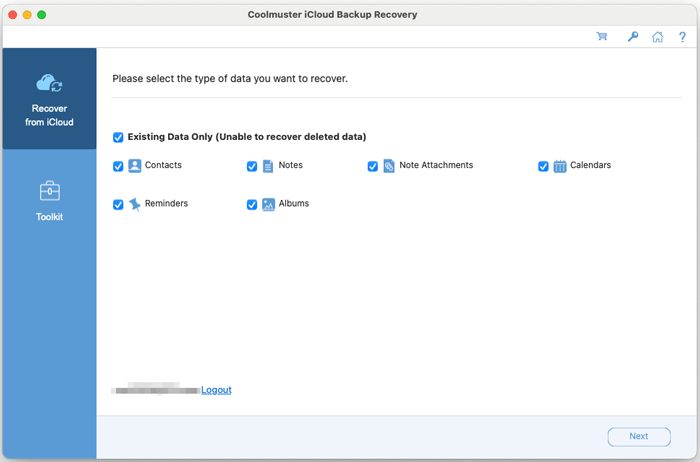
安装与卸载
安装方法
在 Mac 上安装这个iCloud备份恢复工具是一个简单的过程:
(1)通过提供的链接下载安装包。
(2)找到下载的.dmg文件并打开。将 Coolmuster 应用图标拖入你的“应用程序”文件夹。
(3) 从你的应用程序文件夹或启动板启动程序。你可能需要在首次运行时在系统偏好设置>安全与隐私中授予必要的权限。
如何卸载
要完全删除软件,打开Finder,进入“应用程序”文件夹,找到“Coolmuster iCloud 备份恢复”,然后移到垃圾桶。清空垃圾桶以完成最终清除。
激活您的驾照
购买软件后,您将收到包含许可码和下载链接的确认邮件。要激活完整版,请按照以下步骤作:
(1) 在你的 Mac上启动应用。点击主窗口右上角通常出现的“钥匙”或“注册”图标。
(2) 在注册对话框中,选择“注册”。
(3)输入购买时使用的确切电子邮件地址及提供的许可码以解锁软件。确保邮件输入正确。
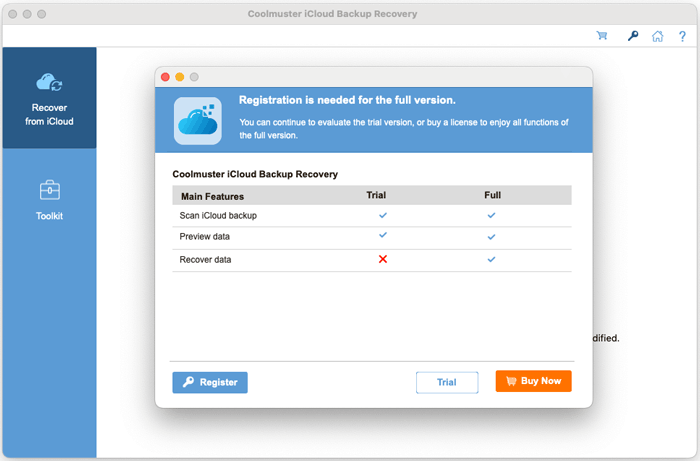
一旦激活,你就能使用所有高级功能,并可以无限制地开始使用iCloud备份恢复软件。

