Coolmuster iCloud Backup Recovery for Mac 在线教程
这份全面的指南将帮助你直接从 Mac的iCloud备份中恢复文件。你可以在恢复前预览所有物品——通过直观且用户友好的界面。请按照以下步骤开始。
轻松恢复iCloud备份数据:
观看作:
步骤1:在您的Mac上启动iCloud恢复工具
安装好软件 Mac后,打开它即可进入干净、直观的主屏幕。
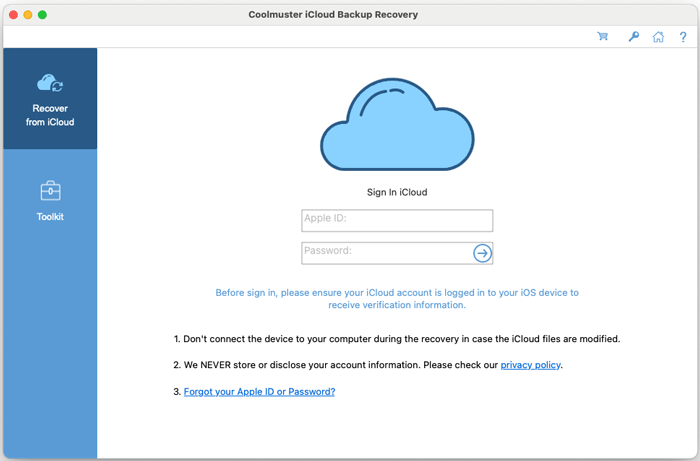
步骤2:登录你的iCloud账户
输入您的Apple ID凭证并点击箭头继续。软件随后会安全连接到iCloud。
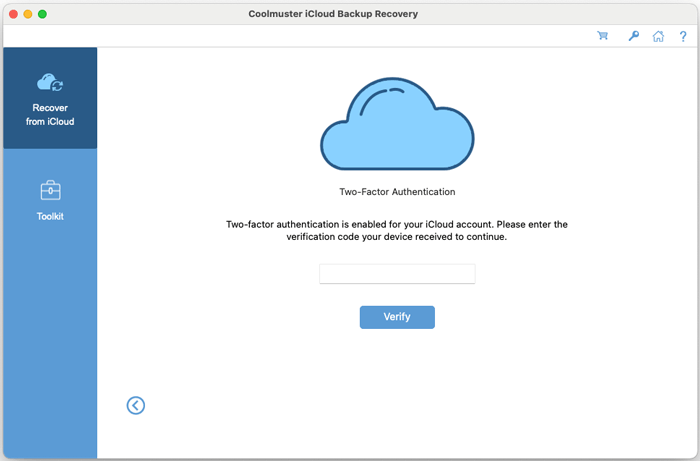
如果你启用了双因素认证,系统会提示你输入你信任设备上显示的验证码。点击 “验证 ”继续。
注: 错误的Apple ID或密码会导致登录错误。确保你的资质准确录入。
步骤3:选择并恢复您的iCloud备份数据
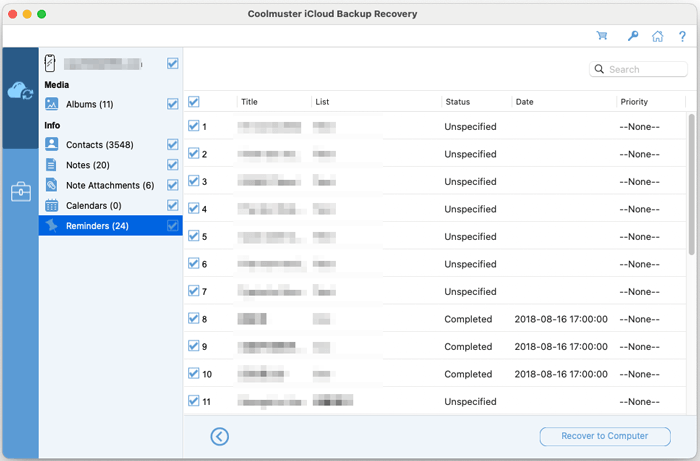
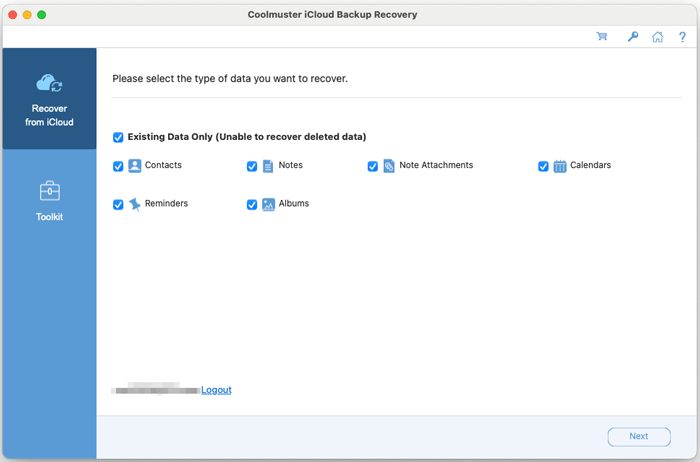
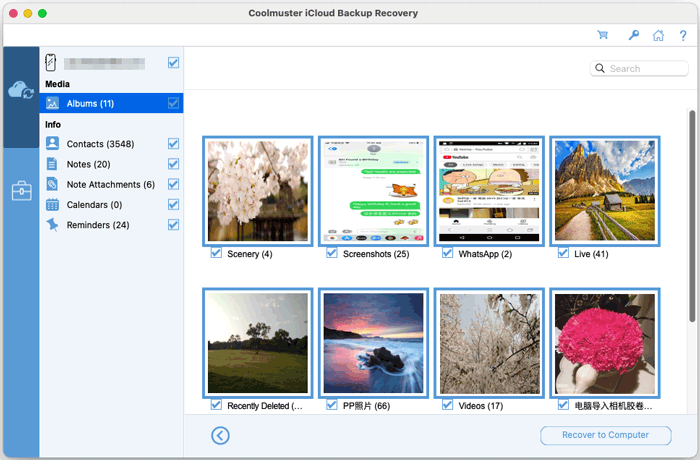
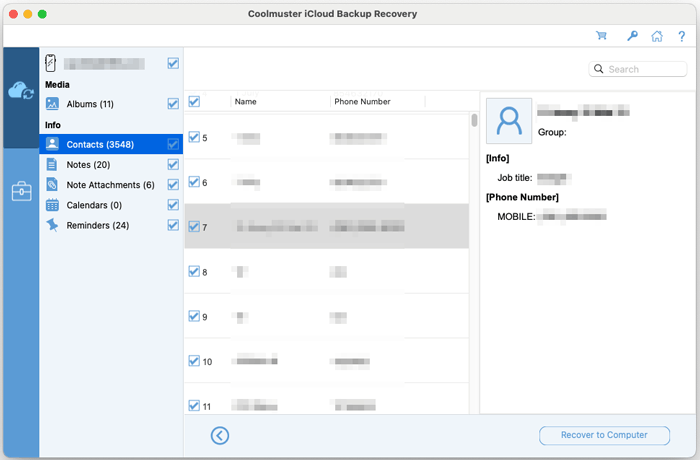
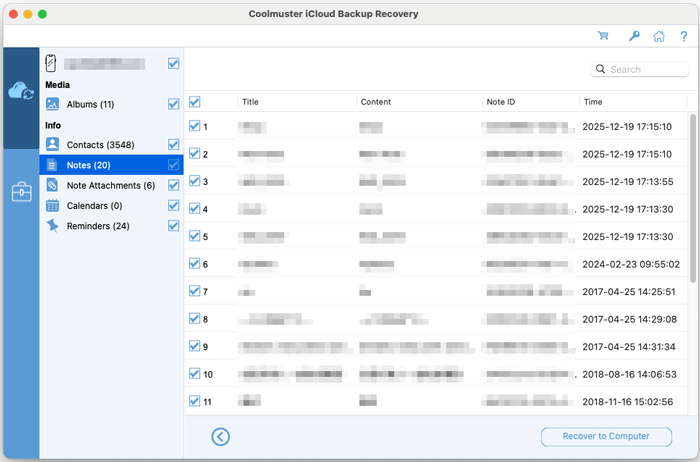
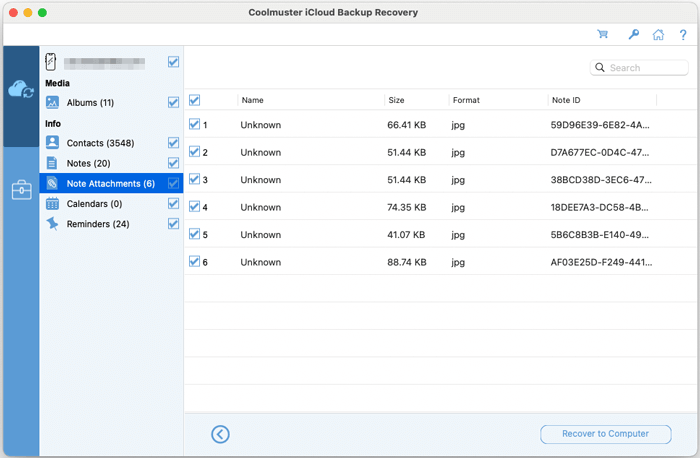
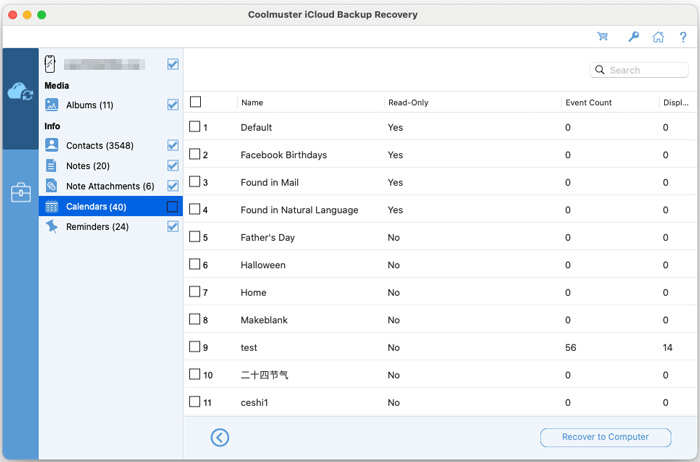
选择你想恢复的文件类型,然后点击 “下一步”。该软件会扫描并显示你iCloud备份中所有可用的数据。浏览并检查你想要的物品,然后点击 “恢复到电脑 ”将其保存到本地。
照片恢复:
联系人恢复:
笔记恢复:
笔记附件恢复:
日历恢复:
恢复提醒: