Coolmuster iPhone Data Recovery for Mac 在线教程
欢迎来到 Coolmuster iPhone Data Recovery for Mac帮助中心。了解关于在macOS上恢复iPhone数据的所有信息。本指南涵盖详细步骤、常见问题及关键产品见解。
如需进一步帮助或反馈,欢迎在下方分享你的想法。首先,探索 Coolmuster iPhone Data Recovery Mac版的强大能力。
主要特征
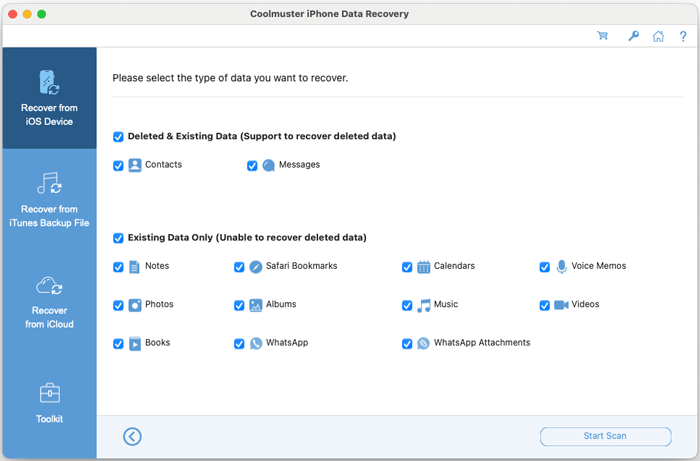
* 直接从 iOS 设备恢复:安全地从iPhone中获取已删除或已存的联系人和消息,发送到您的 Mac。备份笔记、日历、提醒、Safari书签、语音备忘录、相机卷、照片、视频、音乐、书籍以及带有附件的WhatsApp聊天记录,直接连接到你的电脑。
* 从iTunes备份恢复:从iTunes备份中提取并恢复已删除及现有联系人、消息和短信附件到您的 Mac。将通话记录、笔记(带笔记附件)、Safari书签、Safari历史、日历、语音备忘录、相机胶卷、照片、WhatsApp数据和附件从iTunes备份文件导出到您的电脑。
(注:支持加密的iTunes备份。 iOS 10及以后版本不提供通话历史和 Safari 历史恢复功能。)
* 从 iCloud 备份恢复:从您的 iCloud 备份文件中下载并恢复现有联系人、照片、笔记(附笔记)、日历和提醒。
* 预览与选择性恢复:在恢复前浏览现有和已删除的文件。请明确选择你想要修复或备份哪些物品。
* 快速且无损恢复:进行快速 iOS 数据恢复,保持原始文件格式和质量,同时不损坏现有数据。
* 广泛 iOS 兼容性:完全支持所有iPhone、iPad和iPod touch机型。
安装与卸载
安装
在 Mac 上安装应用非常简单。具体做法如下:
(1) 通过提供的下载链接下载安装包(.dmg file)。
(2)打开下载的.dmg文件,将 Coolmuster iPhone Data Recovery 图标拖入你的“应用程序”文件夹。
(3) 从你的应用程序文件夹或 Launchpad 启动软件。
卸载
要完全移除该软件:
(1) 在 Finder 中打开“应用程序”文件夹。
(2) 找到“Coolmuster iPhone Data Recovery”,将其拖入垃圾桶,并清空垃圾桶。
注册
购买软件后,您将收到包含许可码和下载链接的确认邮件。激活完整版:
(1)在Mac上启动Coolmuster iPhone Data Recovery,点击右上角的钥匙图标;
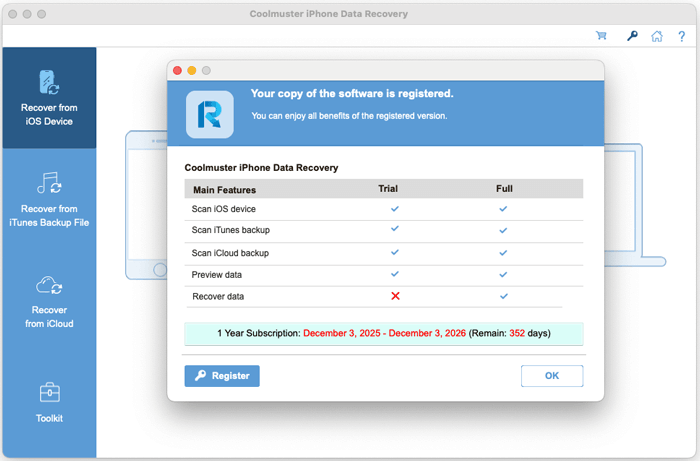
(2)点击弹窗上的“注册”按钮进入寄存器界面;
(3) 输入授权电子邮件地址和许可代码,完全按照提供的方式。确保邮箱与购买时使用的邮件一致。
注册后,您可以立即访问所有高级功能,开始 iOS 数据恢复流程。


