Coolmuster iPhone Data Recovery for Mac 在线教程
这本权威的 Coolmuster iPhone Data Recovery Mac版指南提供了清晰、逐步的步骤,帮助你找回丢失的信息。轻松恢复已删除的文件或直接从iPhone、iPad或iPod touch提取现有数据,也能从 Mac上的iCloud和iTunes备份文件中提取——而这一切都无需进行完整的设备重置。
第一部分:直接从iPhone/iPad/iPod touch恢复数据到 Mac
第二部分:从iTunes备份中提取数据 Mac
第三部分:从iCloud备份下载数据到 Mac
观看作:
第一部分:直接从iPhone/iPad/iPod touch恢复数据到 Mac
步骤1:启动软件并连接您的 iOS 设备
首先下载、安装并打开Coolmuster iPhone Data RecoveryMac。使用标准的USB线,将你的iPhone、iPad或iPod touch直接连接到电脑。
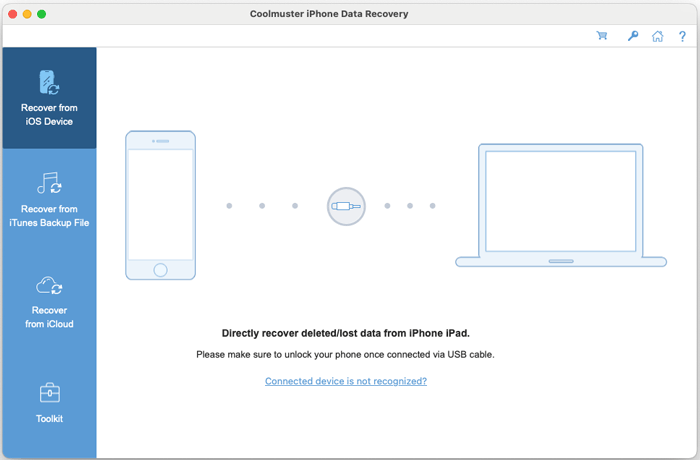
注: 如果连接了多个 iOS 设备,从列表中选择目标设备,点击“下一步”继续。
软件会自动检测你的设备。在 iOS 屏幕上,点击“信任”授权与你的 Mac连接。

排查建议:
1. 没有看到“信任”提示?点击软件内的“看不到此弹窗”链接获取指导。
2. 如果您的设备未被识别,请点击相关帮助选项。窗户会提供三种潜在的解决方案。如果问题依旧,选择“连接设备未识别”以获得高级排查步骤。
一旦成功连接,界面将显示所有可用的数据类别。选择你想扫描的文件类型(例如,消息、相册、联系人),然后点击“开始扫描”。
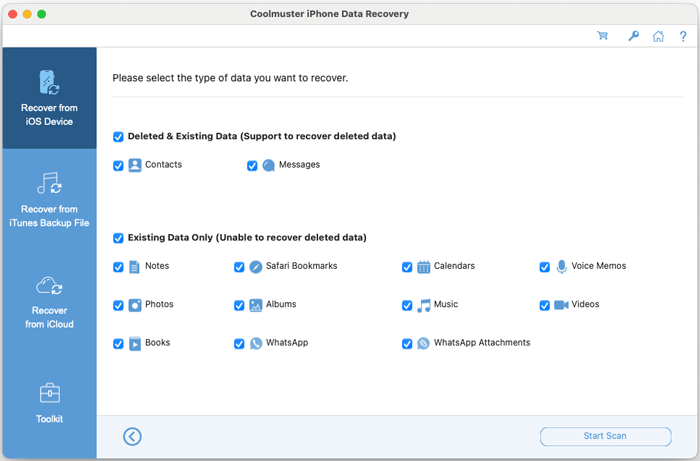
步骤2:预览并选择你想要的文件
扫描完成后,你可以浏览所有找到的物品。左侧面板列出数据类别,右侧显示详细文件,删除项目通常会被高亮显示。勾选你想恢复的文件旁边的选项。
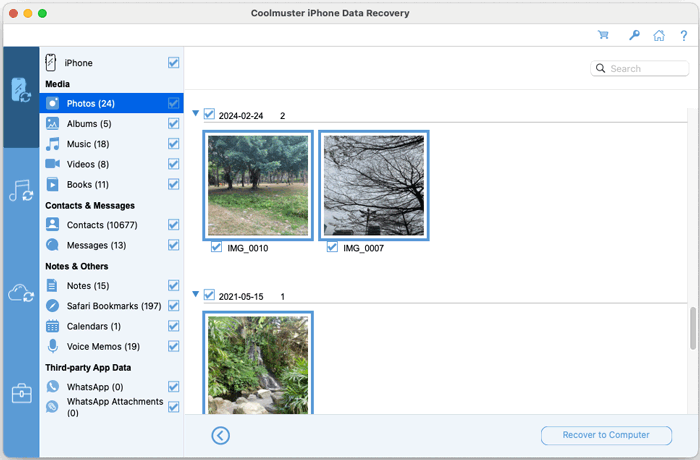
有用的筛选与注释:
* 启用“仅显示已删除项目”切换,以筛选视图,只显示标记为可恢复的文件。
* 在预览安全数据如消息、笔记、语音备忘录、WhatsApp聊天、已删除联系人和已删除短信时,当提示解锁数据访问时,您可能需要在iPhone屏幕上输入设备密码。

第三步:完成对您Mac的恢复
选择所需文件后,点击“恢复到电脑”按钮。选择 Mac上的保存位置,软件会导出选定的数据,恢复已删除文件并将已有文件转移到你选定的文件夹。
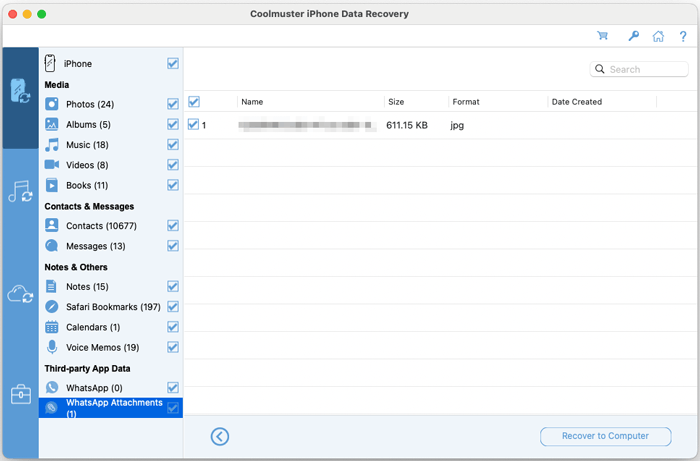
iOS设备的预览示例:联系人、消息、相册、音乐、视频、书籍、笔记、Safari书签、日历、语音备忘录、WhatsApp消息、WhatsApp附件等等。
联系方式: 选择 iOS 设备中的丢失或现有联系人条目。

留言: 选择 iOS 设备中的丢失或现有消息。
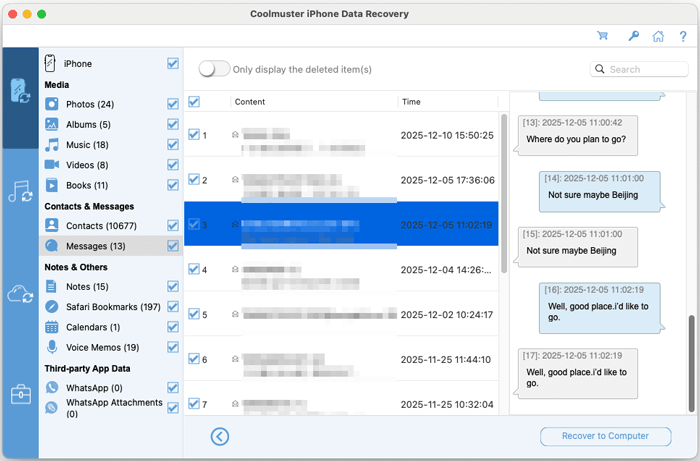
专辑: 选择并提取相册中已有的照片和视频。
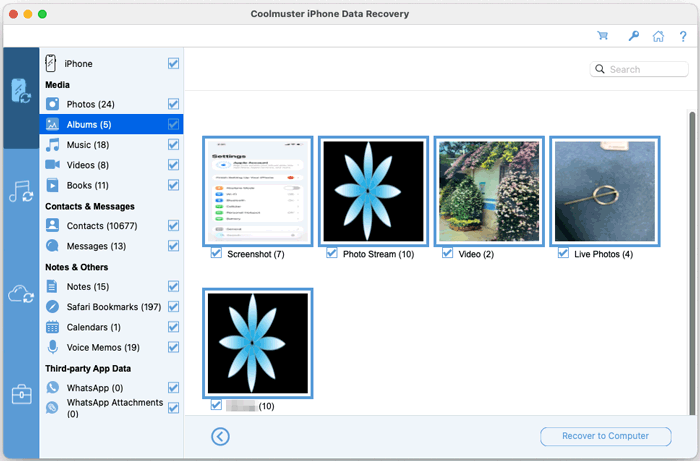
音乐: 直接从设备中选择并提取现有 iOS 音乐。
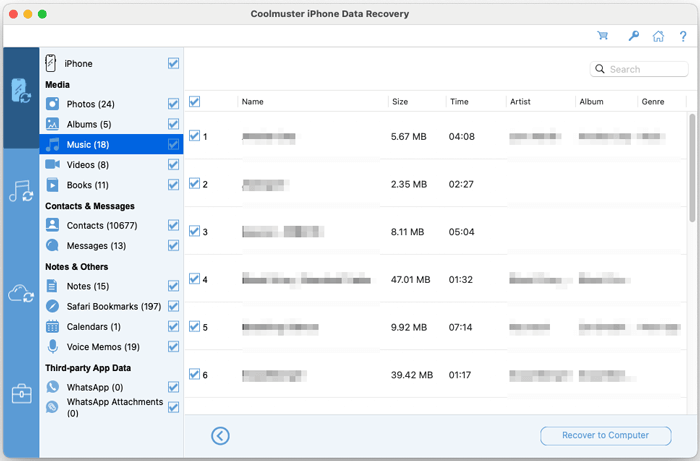
视频: 直接从设备中选择并提取现有 iOS 视频。

书籍: 直接从 iOS 设备中选择并提取已有的书籍。

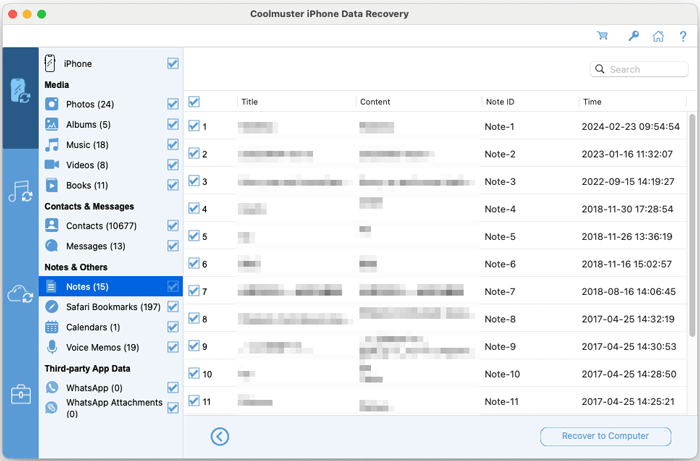
注释: 直接从设备中选择并提取 iOS 已有的笔记。
Safari书签: 直接从 iOS 设备中选择并提取现有的Safari书签。
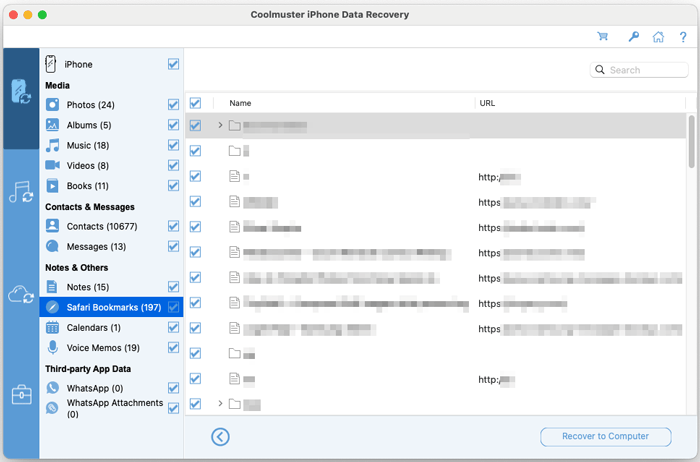
日历: 直接从 iOS 设备中选择并提取现有日历。
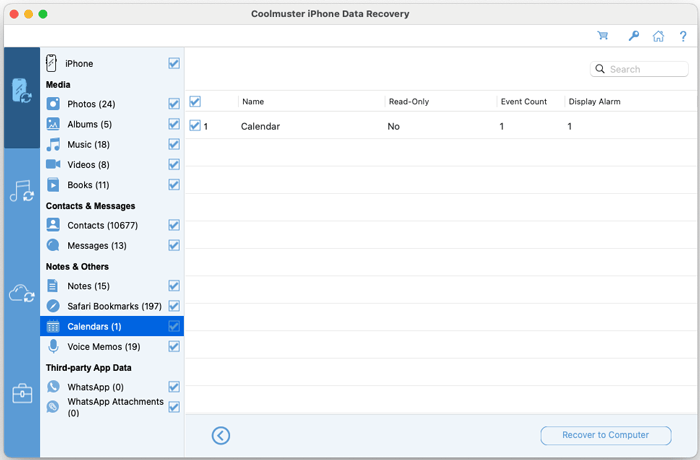
语音备忘录: 直接从设备中选择并提取现有 iOS 语音备忘录。
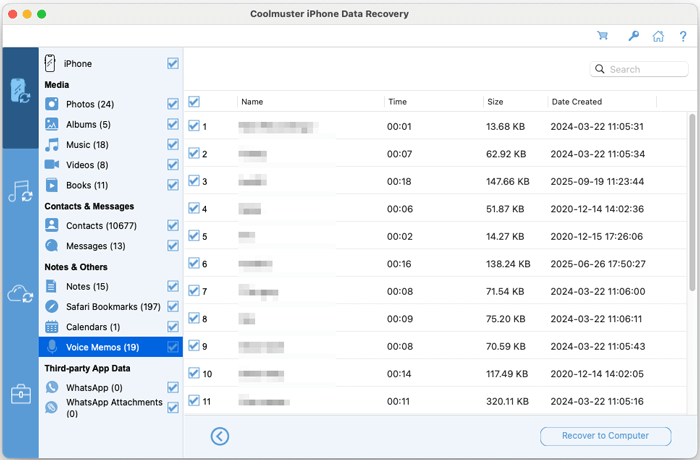
WhatsApp消息: 直接从 iOS 设备上选择并提取已有的WhatsApp消息。
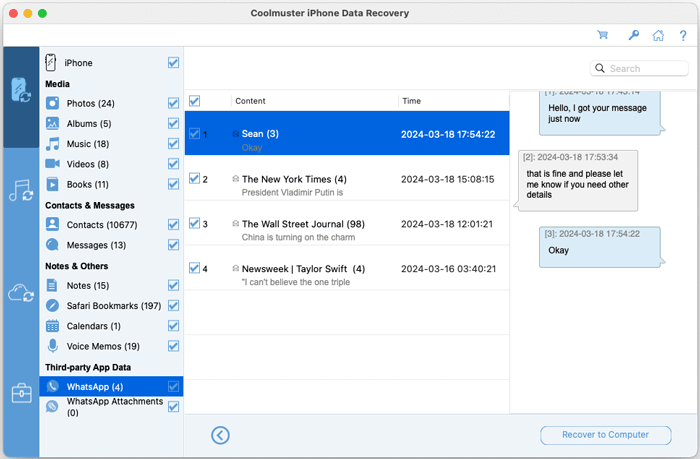
WhatsApp 附件: 直接从 iOS 设备上选择并提取现有的WhatsApp附件。
第二部分:从Mac的iTunes备份中提取数据
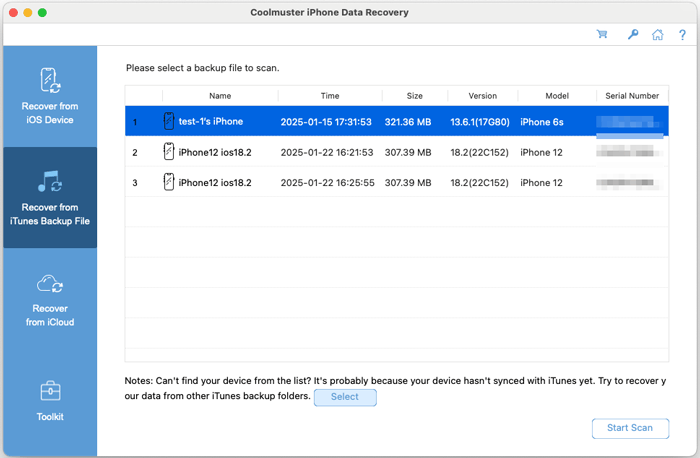
如果你的 Mac有本地 iTunes 备份,你可以从中恢复特定数据,而不会覆盖当前设备。启动软件,选择“从iTunes备份文件恢复”模式。
步骤1:找到并选择你的iTunes备份
软件会自动扫描默认位置的iTunes备份。从列表中选择相关的备份文件,点击“开始扫描”。如果你的备份存储在别处,点击“选择”手动导航到备份位置。
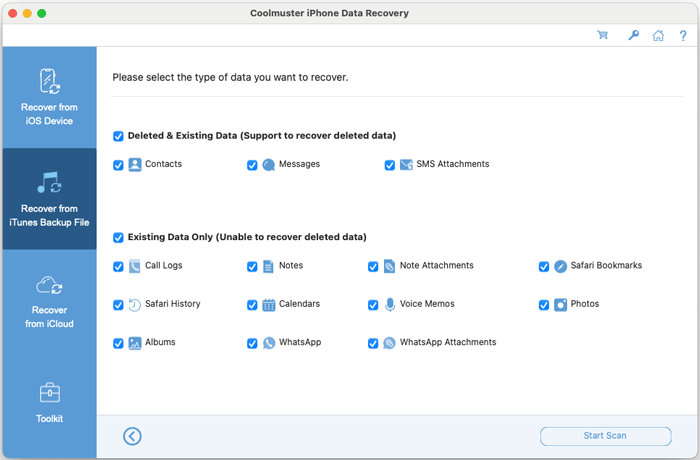
步骤2:选择文件类型并扫描
兼容性说明: 对于 iOS 10及以后创建的备份,不支持通话记录和Safari历史恢复。
选择你想从备份中提取的数据类别,然后点击“开始扫描”开始分析。
步骤3:预览并恢复选定项目
浏览扫描后的备份内容。你可以在恢复前预览每个类别内的物品。选择你需要的特定文件或整个类别,然后点击“恢复到电脑”将其保存到你的 Mac。
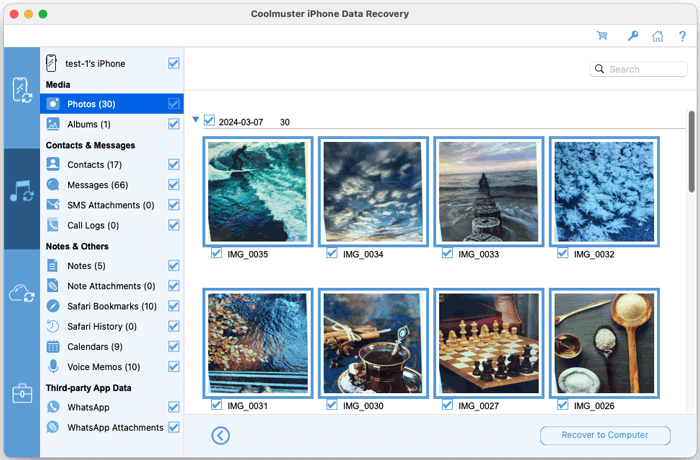
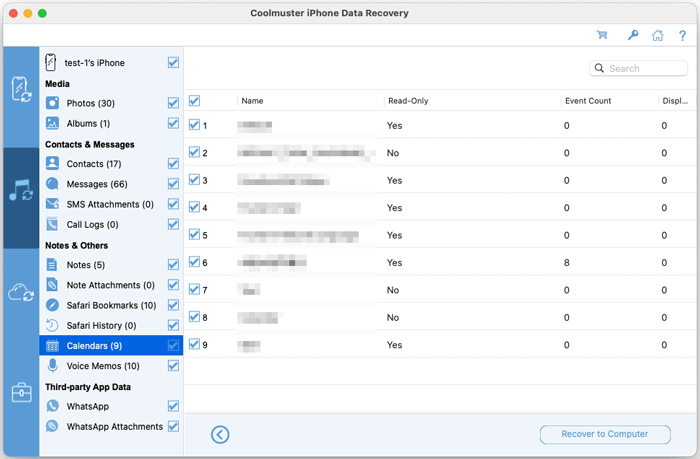
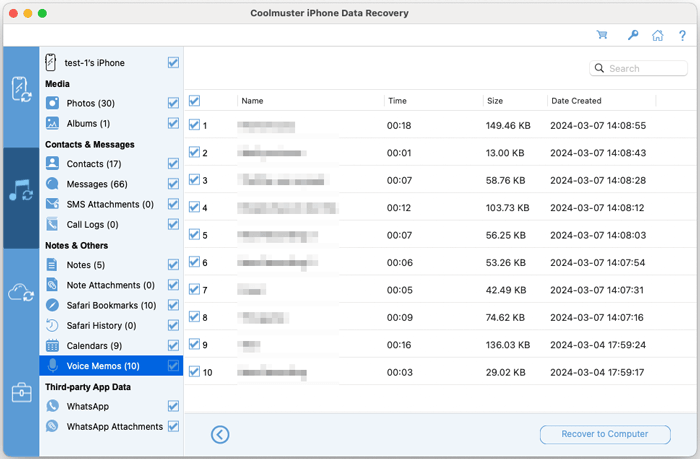
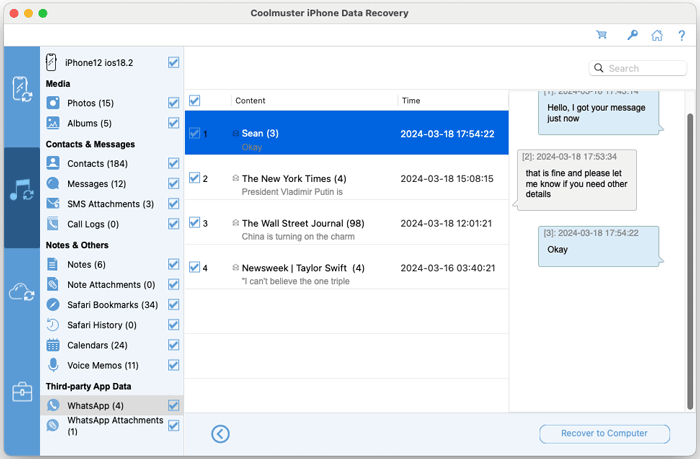
iTunes备份中的试播示例:联系人、消息、短信附件、通话记录、相册、笔记、笔记附件、Safari书签、Safari历史、日历、语音备忘录、WhatsApp数据、WhatsApp附件等。
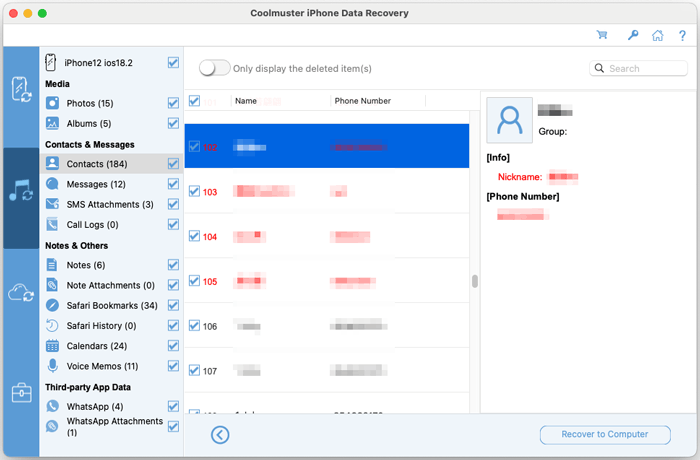
联系方式: 选择iTunes备份中的丢失或现有联系人条目。
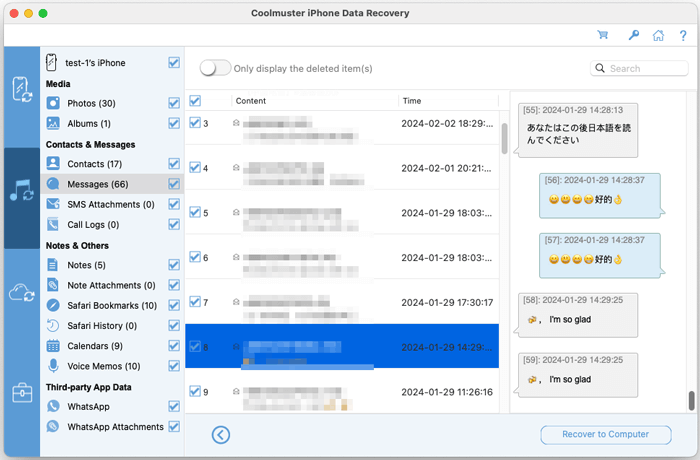
留言: 选择iTunes备份中的丢失或现有消息。
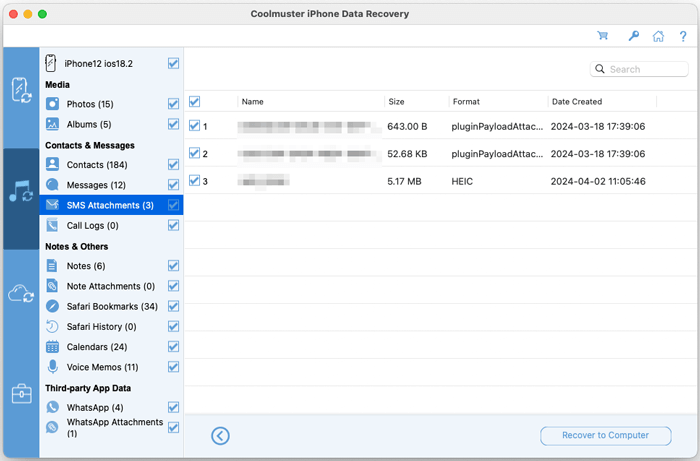
短信附件: 从iTunes备份中选择丢失或已存在的短信附件。
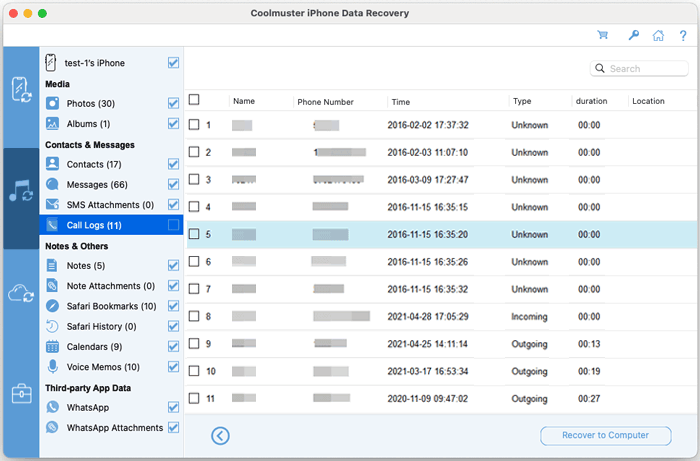
通话记录: 从iTunes备份中选择并提取现有通话记录。
专辑: 从iTunes备份中选择并提取相册中已有的照片和视频。
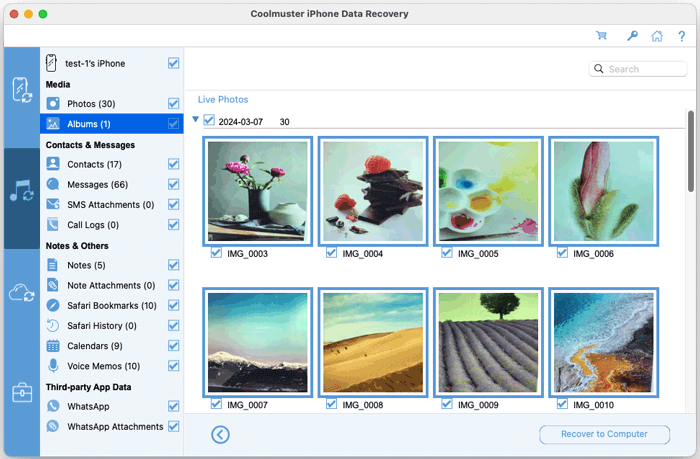
注释: 从iTunes备份中选择并提取现有笔记。

注释附件: 从iTunes备份中选择并解压现有的笔记附件。
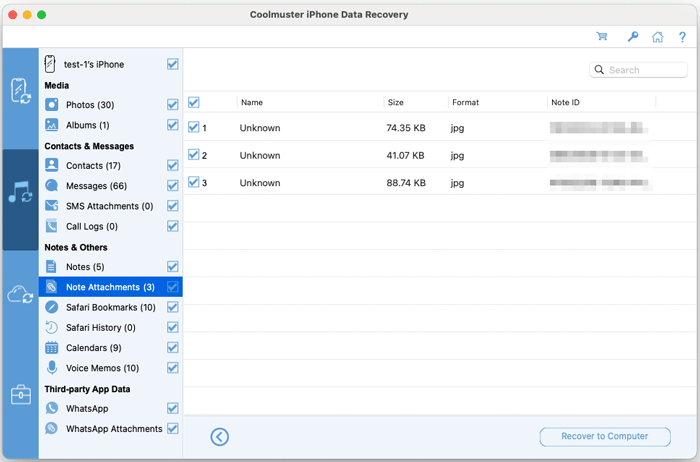
Safari书签: 从iTunes备份中选择并提取现有的Safari书签。
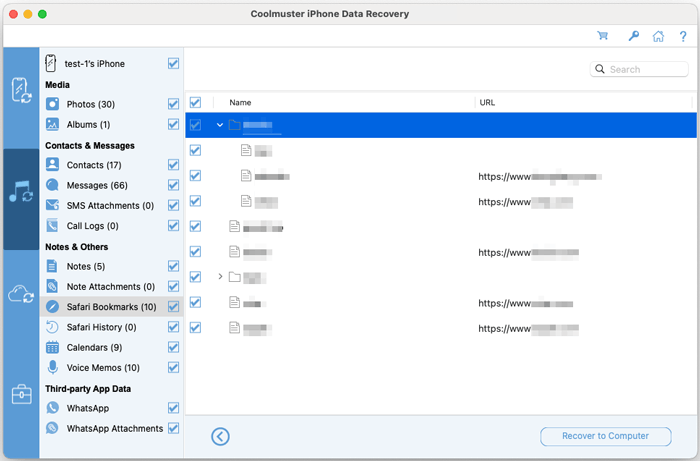
狩猎历史: 从iTunes备份中选择并提取现有的Safari历史记录。
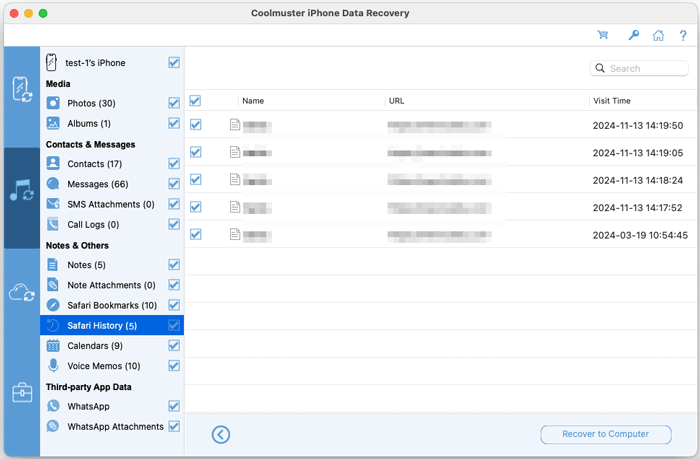
日历: 从iTunes备份中选择并提取现有日历。
语音备忘录: 从iTunes备份中选择并提取现有的语音备忘录。
WhatsApp: 从iTunes备份中选择并提取现有的WhatsApp消息。
WhatsApp 附件: 从iTunes备份中选择并解压现有的WhatsApp附件。

第三部分:从iCloud备份下载数据到 Mac
直接从iCloud备份中取回文件,不要将全部备份恢复到设备上。选择“从iCloud恢复”模式开始。
步骤1:登录您的iCloud账户
输入您的Apple ID和密码,即可在软件中安全登录。

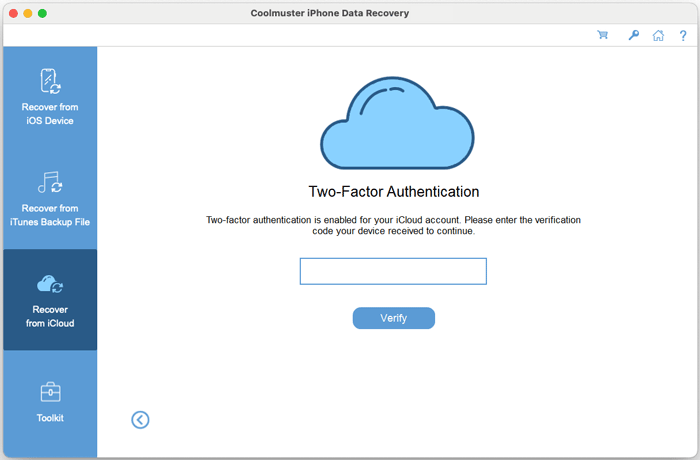
安全提示: 如果你启用了双因素认证,提示时输入发送给苹果设备的验证码。
步骤2:选择扫描数据类型
登录后,选择你想扫描和下载的数据类型,然后点击“下一步”继续。
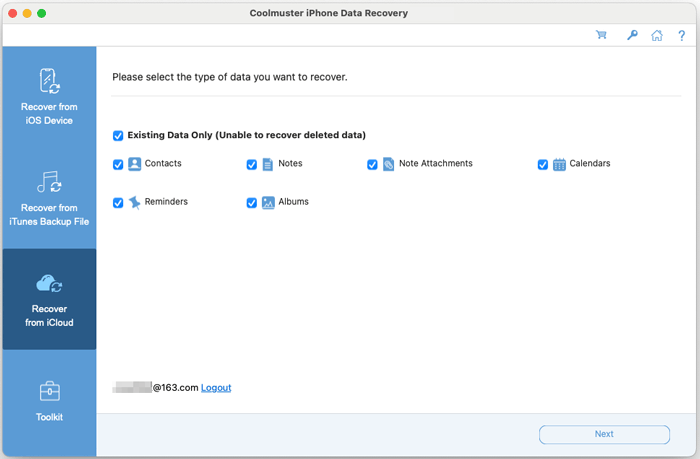
步骤3:下载文件到您的 Mac
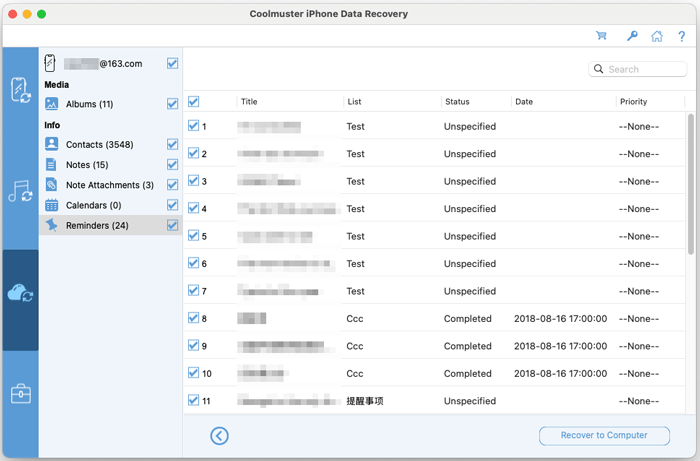
预览你的iCloud备份中的可用数据。选择你需要的特定文件或文件夹,然后点击“恢复到电脑”,直接下载并保存到 Mac的硬盘。
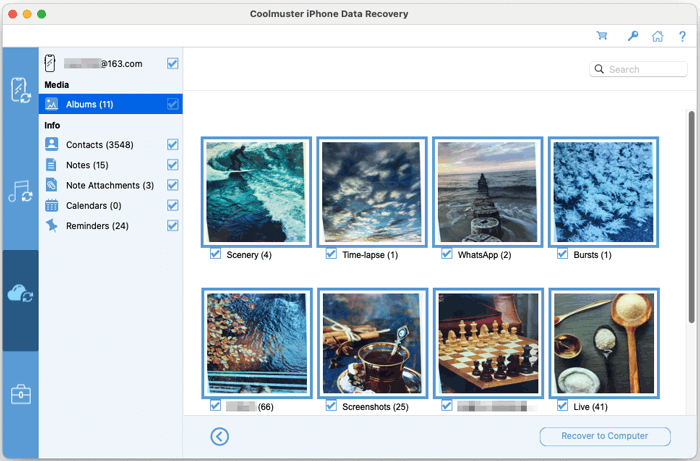
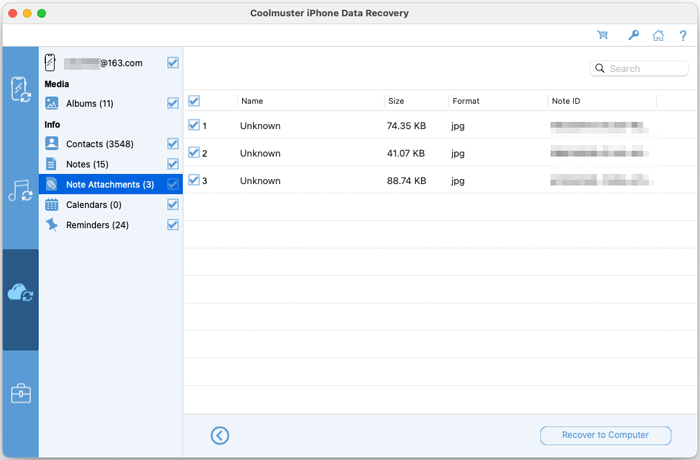
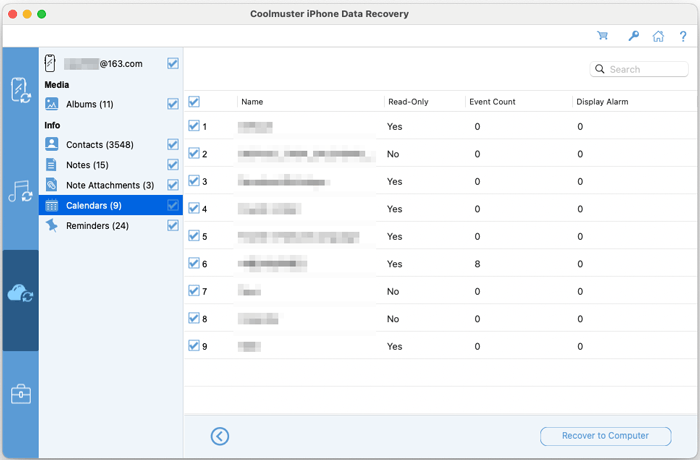
iCloud 备份预览示例:联系人、笔记、笔记附件、日历、提醒等。
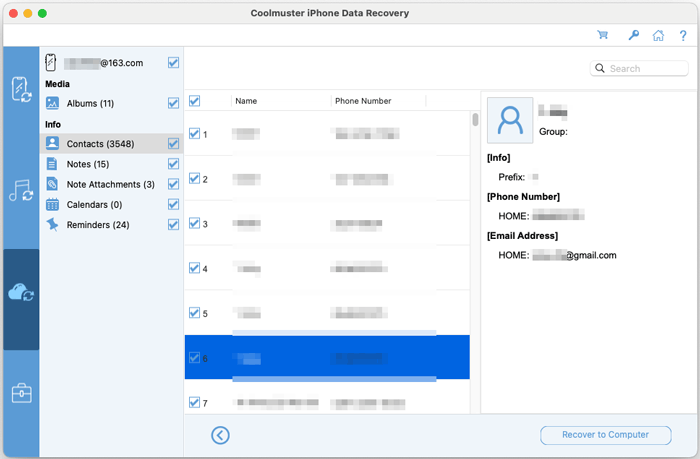
联系方式: 从iCloud备份中选择并提取现有联系人。
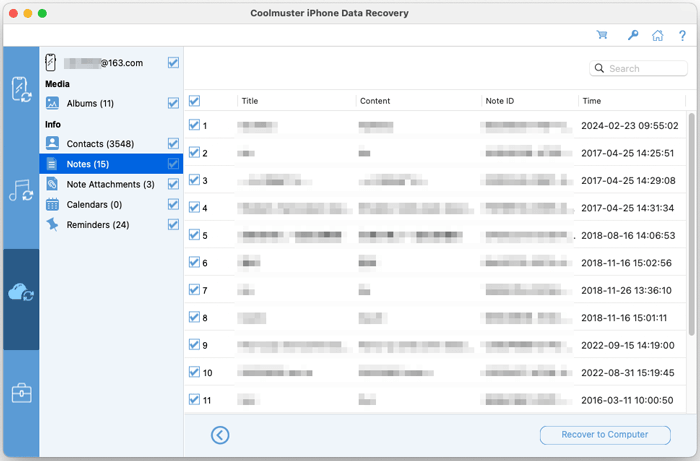
注释: 从iCloud备份中选择并提取现有笔记。
注释附件: 从iCloud备份中选择并提取现有的笔记附件。
日历: 从iCloud备份中选择并提取现有日历。
提醒: 选择并提取 iCloud 备份中的现有提醒。