三星数据迁移 (SDM) 是一款官方工具,可帮助用户将数据从旧硬盘 (HDD) 迁移到三星固态硬盘 (SSD),从而简化升级过程。然而,许多用户都遇到了令人沮丧的“三星数据迁移无法正常工作”的问题,包括软件崩溃、硬盘无法识别和迁移失败。这些问题可能会延误升级进程,并危及重要数据的安全。
本文将探讨该问题的原因,并提供7种实用解决方案。此外,我们还将介绍一种可靠的替代工具,用于在三星移动设备之间传输数据。
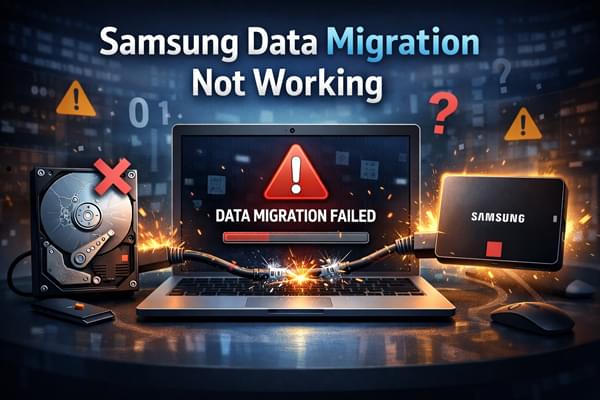
在深入研究解决方法之前,了解“三星数据迁移无法正常工作”问题的潜在原因至关重要。找出根本原因有助于您找到正确的解决方案,避免不必要的故障排除。主要原因包括以下几个方面:
既然我们已经了解了可能的原因,接下来就让我们逐步解决问题。我们建议您按照以下顺序操作,因为前面的解决方法比较简单,可以解决大多数常见问题。
有时,“三星数据迁移无法运行”的问题是由系统临时故障或后台进程冲突引起的。简单的重启即可清除这些故障并刷新系统资源。以下是具体操作方法:
步骤 1. 关闭所有程序,包括杀毒软件或磁盘管理程序。
步骤 2. 点击“开始”菜单,选择“电源”,然后选择“重新启动”。

步骤 3. 重启后,右键单击 SDM 图标,然后选择“以管理员身份运行”。
连接不稳定或故障是SDM故障最常见的原因之一。请按照以下步骤检查并修复连接:
步骤 1. 优先选择直接 SATA 连接
如果您使用 USB 适配器连接目标三星 SSD,请将其更换为直接 SATA 连接(通过 SATA 线缆将 SSD 连接到主板)。USB 适配器可能不稳定,并且可能无法为数据迁移过程提供足够的电力。
步骤二:更换线缆和端口
尝试使用不同的SATA数据线(故障数据线会导致数据传输错误),并将硬盘连接到主板上的另一个SATA接口。这有助于排除原数据线或接口的问题。

步骤 3. 检查驱动器识别
按下“Win + R”键,在“运行”对话框中输入“diskmgmt.msc”,然后按“Enter”键打开磁盘管理。检查源硬盘和目标三星固态硬盘是否都已列出,并且状态为“联机”。如果某个驱动器标记为“脱机”或“未初始化”,请右键单击该驱动器,然后选择相应的选项将其联机或初始化。
注意:初始化驱动器会擦除所有数据,因此仅当驱动器是新的且没有重要数据时才执行此操作。
硬盘健康问题,例如坏扇区或文件系统错误,会阻止 SDM 正确读取或写入数据。为避免迁移失败,务必检查源硬盘和目标硬盘的状态。以下是具体操作方法:
步骤 1. 使用 Samsung Magician 检查硬盘健康状况
如果您使用的是三星固态硬盘 (SSD),请下载并安装三星官方的硬盘管理工具 Samsung Magician。使用“硬盘健康状况”功能检查 SSD 是否存在任何错误或坏扇区。
步骤 2. 使用 CHKDSK 修复文件系统错误
打开“ Windows终端(管理员)”,输入 chkdsk X: /f /r /x(将“X”替换为源驱动器或目标驱动器的盘符)。/f 参数修复文件系统错误,/r 参数查找坏扇区并恢复可读信息,/x 参数强制在检查前卸载驱动器。
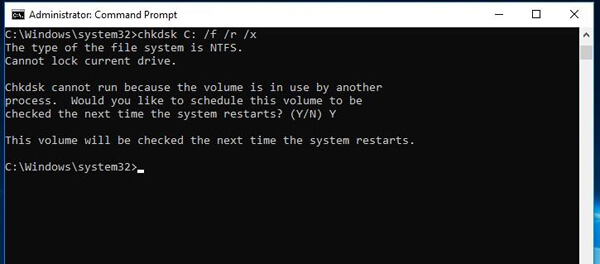
步骤三:更换故障硬盘
如果健康检查发现严重坏扇区或硬盘故障,建议在进行数据迁移之前更换硬盘,因为使用有故障的硬盘可能会导致数据丢失。
三星数据迁移软件 (SDM) 与您的系统或硬盘不兼容可能会导致其无法正常工作。以下是检查兼容性的方法:
步骤 1. 检查系统要求
请访问三星数据迁移 (SDM) 官方下载页面,确认您的系统满足最低要求。SDM 通常支持Windows 7 及更高版本。请确保您的操作系统(例如Windows 10、 Windows 11)与 SDM 兼容。旧版本可能无法与最新的Windows更新兼容。
步骤二:检查驱动器兼容性
SDM 专为三星固态硬盘 (SSD) 而设计(例如,三星 870 EVO、980 PRO)。请确保您的目标硬盘是兼容的三星 SSD。虽然源硬盘可以是任何非三星的机械硬盘 (HDD) 或固态硬盘 (SSD),但某些较旧或不常见的型号可能不受支持。请访问三星网站查看支持的硬盘列表。
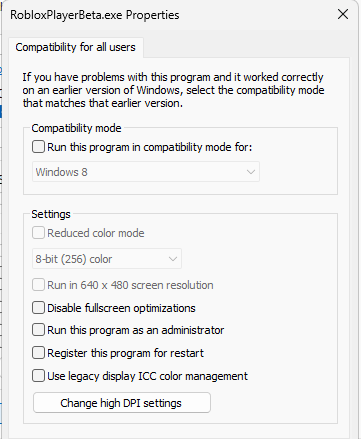
步骤 3. 解决兼容模式问题
如果您在新版Windows系统上使用旧版 SDM,请尝试以兼容模式运行 SDM:
驱动程序过时或缺失,尤其是 SATA 控制器的驱动程序,会导致系统与硬盘之间的通信问题,进而导致三星数据迁移 (SDM) 功能故障。要解决此问题,请确保您的系统驱动程序(特别是与存储相关的组件)是最新版本。方法如下:
第一步:更新磁盘驱动程序

步骤 2:更新Windows
过时的Windows版本也可能导致驱动程序兼容性问题。

步骤三:重新安装磁盘驱动程序
如果更新无效,请尝试重新安装驱动程序:
杂乱或维护不当的硬盘会减慢迁移过程,并导致三星数据迁移 (SDM) 失败。为确保迁移过程顺利进行,请按照以下步骤清理源硬盘和目标硬盘:
第一步:删除不必要的文件
手动删除源驱动器中不再需要的文件(例如,旧文档、不使用的应用程序、大型媒体文件)以释放空间。您也可以使用Windows磁盘清理工具:
步骤 2:对源硬盘进行碎片整理
如果源驱动器是 HDD(SSD 驱动器绝对不能进行碎片整理),则对其进行碎片整理可以提高数据访问速度并减少迁移错误:
步骤 3. 禁用磁盘加密
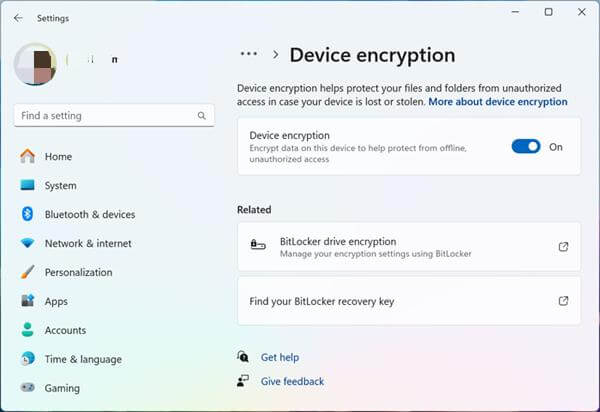
如果源驱动器或目标驱动器使用 BitLocker 或其他加密软件进行了加密,SDM 可能无法访问数据。您需要先禁用加密才能继续操作:
前往“设置”>“更新和安全”>“设备加密”(或 BitLocker),然后按照提示关闭加密。请务必在禁用加密前备份您的加密密钥。
过时的三星数据迁移工具 (SDM) 版本可能会导致迁移过程中出现错误、兼容性问题或故障。要解决这些问题,请确保您使用的是最新版本的 SDM。以下是更新该工具的方法:
步骤 1. 卸载旧版本
步骤二:下载最新版本
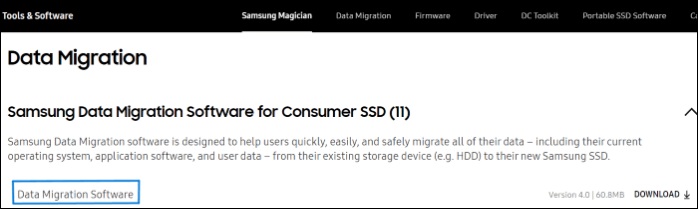
请访问三星官网的官方数据迁移页面,下载最新版本。请务必下载与您的操作系统兼容的版本。
步骤 3. 安装并启动最新版本
虽然三星数据迁移工具非常适合将数据传输到三星固态硬盘,但它并非专为三星移动设备(例如三星智能手机、平板电脑)之间的数据传输而设计。如果您需要在两台三星设备之间传输数据(例如联系人、短信、照片、视频和应用程序),我们推荐使用Coolmuster Mobile Transfer 。这款工具是一款专业的数据传输解决方案,支持 在Android设备、 iOS设备之间,甚至Android和iOS之间一键传输数据。它易于使用、速度快且安全,确保您的数据传输无损。
请按照以下步骤 将数据从三星手机传输到三星手机:
01首先在您的电脑( Windows或Mac )上下载并安装Coolmuster Mobile Transfer 。请确保该程序与您的系统兼容,以便顺利运行。
02使用 USB 数据线将源三星设备(您要从中传输数据的设备)和目标三星设备(您要将数据传输到的设备)连接到您的计算机。连接成功后,软件将自动检测这两个设备并在主界面上显示它们。

03确认源设备和目标设备位置正确。如果需要交换位置,只需点击“翻转”按钮即可。

04现在,选择您要传输的数据类型,并勾选要传输的项目旁边的复选框。选择完成后,点击“开始复制”按钮即可开始传输过程。软件会将选定的数据从源三星设备快速传输到目标三星手机。

“三星数据迁移无法正常工作”的问题可能由多种因素引起。本指南提供的7种解决方案可以有效解决大多数此类问题。如果您需要在三星移动设备之间传输数据, Coolmuster Mobile Transfer是一个可靠的替代方案,它提供一键式安全数据传输。
我们希望本指南能帮助您解决SDM问题,并顺利完成数据迁移或传输。如有任何疑问,请在下方留言。
相关文章:




 免费下载PC版
 免费下载Mac版




