手机传输
 
...

修复“发送至任何地点”功能无法正常工作的问题:故障排除及替代方案

...

Send Anywhere 是一款热门的文件传输应用,用户可以使用它在设备间快速发送大文件。然而,任何应用都并非完美无缺,Send Anywhere 有时也会出现故障。无论是连接问题、传输速度慢还是应用崩溃,这些问题都可能令人沮丧。

本指南将帮助您排查 Send Anywhere 无法正常运行的常见原因,并提供分步解决方案。此外,如果该应用仍然无法正常工作,我们还将介绍一些优秀的替代方案,以确保您的文件传输流畅无阻。
发送到任何地方都无法正常工作


第一部分:为什么“发送至任何地方”功能无法正常工作?

Send Anywhere 无法正常运行的原因有很多。以下是一些最常见的问题:

1. 连接问题

如果应用程序找不到或无法连接到目标设备,通常是由于网络问题造成的。

2. 传输速度慢

有时,即使网络连接正常,文件传输也可能耗时过长。

3. 应用卡顿或崩溃

由于软件漏洞或设备限制,Send Anywhere 可能会意外冻结或崩溃。

4. 权限问题

该应用可能没有访问您的文件或存储空间的适当权限。

5. 过时的应用程序

旧版本的 Send Anywhere 可能会导致兼容性问题或程序错误。

了解这些常见问题是解决问题的第一步。

第二部分:如何解决“发送至任意地点”功能无法使用的问题

在明确了可能的原因之后,让我们从最简单有效的方法入手,逐步解决问题。我们建议按照以下顺序进行故障排除——大多数问题无需复杂操作即可解决。

解决方法一:检查网络连接

稳定的网络连接对于 Send Anywhere 的正常运行至关重要。以下是如何排查常见网络问题的方法:

  • 靠近路由器

如果您使用的是 Wi-Fi,请尝试靠近路由器以增强信号。

  • 重启路由器

如果连接仍然不稳定,重启路由器可以帮助重置网络并改善连接。

  • 使用移动热点

如果您身处网络受限的环境(例如公司或校园),请尝试将手机用作移动热点。

打开手机的 5G/4G 热点功能,并将电脑连接到该热点。这通常可以绕过网络问题,改善文件传输连接。

  • 配置公共 DNS

如果遇到 DNS 解析问题,请尝试手动配置公共 DNS:

在Windows上:

  • 转到“网络”>“共享中心”>“更改适配器设置”。
  • 右键单击当前网络,然后选择“属性”。
  • 双击“Internet 协议版本 4 (TCP/IPv4)”。
  • 将首选 DNS 服务器设置为 8.8.8.8(Google DNS)或 208.67.222.222(OpenDNS)。

在移动设备上:

  • 进入Wi-Fi设置。
  • 进入高级选项。
  • 手动修改DNS设置。

发送邮件到任何地方都无法正常工作 - 请检查网络连接

解决方法 2:重启 Send Anywhere 服务

临时进程错误很常见,通常可以通过重启应用程序来解决。请按照以下步骤完全关闭并重启 Send Anywhere:

在Windows上:

  • 右键单击任务栏,然后选择“任务管理器”。
  • 找到“Send Anywhere”进程,右键单击它,然后选择“结束任务”。
  • 等待 10 秒钟,然后重新启动 Send Anywhere。

iOS :

  • 从屏幕底部向上滑动(或在全屏机型上从右上角向下滑动)即可打开应用切换器。
  • 向上滑动 Send Anywhere 应用卡片即可将其关闭。
  • 等待 10 秒钟,然后重新启动 Send Anywhere。

Send Anywhere 服务无法正常工作 - 请重启 Send Anywhere 服务

Android系统:

  • 打开“最近使用的应用”屏幕。
  • 找到“Send Anywhere”并滑动将其关闭。
  • 等待 10 秒钟,然后重新打开 Send Anywhere。

方法三:重启设备

如果重启应用无效,重启设备或许能解决更深层次的问题。重启可以清除设备的临时内存,终止冲突的后台进程,并恢复异常的系统服务。

  • 对于电脑,点击“开始”菜单,然后选择“重新启动”;
  • 对于手机,按住“电源”按钮,然后选择“重启”。

发送邮件到任何地方都无法正常工作 - 请重启安卓设备

设备重启后,启动 Send Anywhere 并再次测试。

方法四:尝试其他转账方式

Send Anywhere 提供多种转账方式,切换方式通常可以解决问题。您可以尝试以下方法:

从六位数字密码切换到二维码

如果6位密钥传输失败,请尝试生成二维码进行扫描。请确保手机摄像头视野清晰,没有遮挡物,否则会影响扫描。
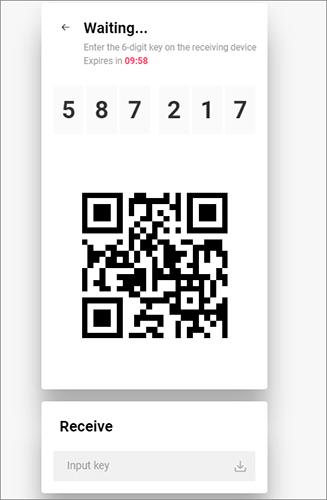
如果“发送至任何地方”功能无法使用,请尝试其他转账方式。

使用链接分享

  • 如果直接转账失败,请使用链接分享功能:
  • 在 Send Anywhere 中生成下载链接。
  • 通过微信、电子邮件或其他通讯工具将链接发送给收件人。
  • 收件人可以直接通过浏览器下载文件,无需安装 Send Anywhere。

注意: 6 位数密钥有效期为 10 分钟,请确保收件人在此时间内输入密钥。此外,链接有效期为 48 小时,请确保收件人在链接过期前访问该链接。

解决方法 5. 检查存储空间

发送端或接收端存储空间不足会导致传输失败。发送端空间不足可能导致应用程序无法正常读取文件;接收端空间不足则可能导致无法保存传输的文件。请检查存储空间:

  • 在Windows中,打开“此电脑”,查看磁盘剩余空间;
  • 在 macOS 系统中,点击苹果菜单 > “关于本Mac ” > “存储”;
  • 在iOS中,依次进入“设置”>“通用”>“iPhone 存储空间”;
  • 在Android中,进入“设置”>“存储”。

发送邮件到任何地方都无法正常工作 - 请检查安卓存储空间

如果剩余空间小于传输文件的大小,请删除无用的文件(例如旧照片、不使用的应用程序或缓存的视频)以释放空间

修复 6. 更新 Send Anywhere

Send Anywhere 的旧版本可能存在一些新版本中已修复的错误。以下是更新应用的方法:

在Windows或 macOS 系统上:

  • 打开 Send Anywhere 应用。
  • 转到“设置”或“帮助”,然后单击“检查更新”。
  • 如果有可用更新,请按照提示进行安装。

iOS :

  • 打开应用商店。
  • 搜索“Send Anywhere”。
  • 如果有可用更新,请点击“更新”。

Android系统:

  • 打开 Google Play 商店或您设备上的相关应用商店。
  • 搜索 Send Anywhere 并查看更新。
  • 点击“更新”安装最新版本。

更新后,重启应用程序并再次尝试传输文件,看看问题是否已解决。

解决方法 7:重新安装 Send Anywhere

如果更新应用后问题仍然存在,重新安装应用或许可以修复损坏的核心文件。方法如下:

在Windows上:

  • 打开控制面板,然后进入“程序和功能”。
  • 找到 Send Anywhere 并点击“卸载”。
  • 卸载后,请访问Send Anywhere 官方网站下载最新版本。避免从第三方下载网站下载,以免下载恶意软件。

在 macOS 系统上:

  • 打开“应用程序”文件夹。
  • 将 Send Anywhere 应用拖到废纸篓并清空。
  • 从官方网站下载最新版本并重新安装。

iOS :

  • 按住 Send Anywhere 应用图标。
  • 点击“删除应用”即可卸载。
  • 打开应用商店并重新安装该应用。

Android系统:

  • 按住 Send Anywhere 应用图标。
  • 选择“卸载”并确认。
  • 请前往 Google Play 商店重新安装该应用。

Send Anywhere 无法正常工作 - 请重新安装 Send Anywhere

重新安装后,打开应用程序并授予任何必要的权限(存储、相机、网络等),然后再次测试传输。

解决方法 8:清除应用缓存和数据

缓存文件损坏会导致应用程序运行异常。清除缓存或许可以解决一些小问题:

在Windows上:

  • 打开 Send Anywhere 应用。
  • 进入“设置”,找到“缓存”选项。
  • 点击“清除缓存”以删除临时文件。

在 macOS 系统上:

  • 导航至“~/Library/Caches”。
  • 找到与 Send Anywhere 相关的文件夹并将其删除。

iOS :

没有直接清除缓存的选项。最好的办法是卸载并重新安装该应用,这样就能清除缓存。

Android系统:

  • 前往“设置”>“应用”>“发送至任何地方”>“存储”。
  • 点击“清除缓存”以删除临时文件。
  • 如果问题仍然存在,您还可以点击“清除数据”(但请注意,这将清除应用程序设置和登录信息,因此请谨慎使用此选项)。

如何解决 Send Anywhere 无法正常工作的问题 - 清除 Send Anywhere 缓存

第三部分:Send Anywhere 无法正常工作的替代方案

如果您已经尝试了以上所有方法,但 Send Anywhere 仍然无法正常工作,或者您需要一款更稳定的工具用于长期使用,那么以下两种替代方案值得一试。它们在不同的传输场景中表现出色,可以满足各种不同的需求。

方案一: Coolmuster Mobile Transfer [手机间转账]

如果您经常需要在手机之间切换或需要快速传输大文件, Coolmuster Mobile Transfer比 Send Anywhere 更高效,为手机之间的直接数据传输提供更可靠的解决方案。

移动转账的主要特点:

  • 支持联系人、照片、视频、音乐、短信、通话记录和应用程序。
  • 在 iOS 和 Android 之间、 iOS到iOS以及Android到Android iOS Android文件
  • 无需钥匙、二维码或复杂的设置。
  • 避免因网络连接不良而导致的问题;只需通过 USB 或 Wi-Fi 连接即可。
  • 在大多数Android和iOS设备上无缝运行,包括iPhone 17。

如何使用手机转账:

01在您的计算机上下载并安装 Mobile Transfer。

02使用 USB 数据线将两部手机(源手机和目标手机)连接到电脑。按照屏幕上的说明建立连接,程序将自动检测到两台设备。

将手机连接到电脑

03选择要传输的数据类型(例如,联系人、照片、短信)。然后,点击“开始复制”按钮,开始将所选文件从一部手机传输到另一部手机。

随时随地转账的替代方案——手机转账

方案二: Coolmuster Android Assistant [ Android与电脑传输]

如果您专注于在Android设备和电脑之间传输和管理文件, Coolmuster Android Assistant是一个强大而可靠的 Send Anywhere 替代方案。该工具提供 USB 和 Wi-Fi 两种连接方式,让您轻松地在Android手机/平板电脑和电脑之间传输文件。它不仅是一款文件传输工具,更是一个全面的Android管理解决方案。

Android助手的主要功能:

  • 轻松在Android手机和电脑之间传输照片、音乐、视频、联系人等内容。
  • 没有文件大小限制,非常适合传输大型文件。
  • 一键备份和恢复Android设备数据
  • 直接在电脑上管理Android应用、联系人、短信和其他数据。
  • 支持Android 6.0 及以上版本,包括最新的Android 16。

如何使用Android助手:

01在您的计算机上下载、安装并运行Android Assistant。

02使用 USB 数据线或 Wi-Fi 将您的Android设备连接到电脑。如有必要,请确保您的设备已启用 USB 调试模式。

使用 USB 数据线或 Wi-Fi 将安卓设备连接到电脑。

03连接建立后,程序会将所有数据显示在您的Android设备上。

安卓系统的所有数据

04选择要传输的数据类型(例如,照片、视频、联系人)后,点击“导出”按钮将所选文件传输到您的计算机,或者使用“导入”将文件从您的计算机添加到您的Android设备

随时随地发送替代方案 - 安卓助手

如果您是iOS用户,可以使用Coolmuster iOS Assistant轻松地在 iPhone 和电脑之间传输数据。与Android版本类似,它可以让您管理联系人、照片、信息和其他重要文件,确保流畅的传输体验。

到底

“Send Anywhere 无法正常工作”是一个常见问题,但通常可以解决。大多数问题都可以通过检查网络连接、重启应用或设备、更新软件或重新安装应用来解决。如果您正在寻找更专业的手机间或Android设备与电脑间传输解决方案, Coolmuster Mobile TransferCoolmuster Android Assistant是可靠的替代方案。

如果您在使用 Send Anywhere 时遇到任何其他棘手问题,请随时在评论中分享,我们将一起寻找解决方案。

相关文章:

Send Anywhere 的替代方案:8 款快速文件传输工具

Send Anywhere 评测:一款全面的文件传输应用分析

从iOS到Android :最佳 iPhone 到Android传输应用 [前 9 名]

如何轻松将Android与电脑同步?【7 种最佳方法供您参考!】

    手机数据传输     修复“发送至任何地点”功能无法正常工作的问题:故障排除及替代方案
手机传输
一键按文件类别将所有文件从手机传输到手机。
支持照片、视频、音乐、联系人、短信、通话记录、电子书、应用程序等。
适用于Android和iOS操作系统,包括最新版本。
支持Android设备的有线和无线数据传输。
服务条款 隐私政策 许可协议 卸载 Copyright © 2025 Coolmuster. All Rights Reserved.
feedback反馈





