如果您正从 iQOO 手机换到 iPhone ,或者只是想在两台设备之间共享视频,您可能会很快发现这并不像想象中那么简单。iQOO 运行的是Android ,而 iPhone 使用的是iOS ,这两个系统在文件共享方面并不完全兼容,尤其是在传输大型视频文件时。因此,许多用户都在寻找如何在不损失画质或出现传输错误的情况下,将视频从 iQOO 发送到 iPhone 的方法。
在本指南中,我们将带您了解六种实用有效的方法,无论您追求的是速度、图形质量,还是不想安装第三方软件,您都可以找到合适的解决方案。
如果您想一次性将 iQOO 手机中的视频无损传输到 iPhone,使用专业的移动数据管理工具是最可靠的方法。 “手机传输”就是这样一款工具。它专为Android和iOS设备之间的数据传输而设计,可让您绕过系统限制,直接在 iQOO 和 iPhone 之间传输视频文件,避免压缩和格式丢失等问题。
手机传输的主要功能:
如何将 iQOO 中的视频传输到 iPhone?只需按照以下步骤操作:
01在电脑上下载、安装并打开手机传输软件。使用 USB 数据线连接 iPhone 和 iQOO 设备。
02该工具会自动检测您的设备并在界面上显示其详细信息。请确保您的源手机显示在顶部中央;如果没有,请点击下拉菜单将其选为源设备。

03然后,选择“视频”选项继续。选择要传输的视频,点击“导出到设备”,所选视频将立即从您的 iQOO 复制到您的 iPhone。

EasyShare 是 vivo/iQOO 手机预装的文件传输工具,支持通过 Wi-Fi Direct 将 iQOO( Android )手机中的视频直接无线传输到 iPhone,无需网络。
以下是如何通过 EasyShare 将 iQOO 中的视频发送到 iPhone 的方法:
步骤 1. 在两台设备上安装 EasyShare:在 iQOO 上从 Google Play 商店下载(已预装或可搜索下载),在 iPhone 上从 App Store 下载。确保两台设备连接到同一 Wi-Fi 网络。
步骤 2. 在两台设备上打开 EasyShare。在 iQOO 上,点击“发送”或“手机克隆”>“旧手机”。在 iPhone 上,点击“接收”或“手机克隆”>“新手机”。选择连接方式:可以使用 iPhone 扫描 iQOO 上的二维码,或者直接检测 iQOO 设备。
步骤 3. 连接后,在 iQOO 上选择“视频”,勾选要传输的视频,然后点击“发送”,等待传输完成。
步骤 4. 完成后,视频将出现在 iPhone 的“照片”应用中供您查看。

“Move to iOS是苹果官方推出的应用,旨在帮助Android用户切换到iPhone 。它允许您在初始设置过程中,将照片、视频等数据从iQOO无线传输到iPhone。但是,此方法仅适用于全新iPhone或已恢复出厂设置的iPhone。
以下是如何使用“移动到iOS功能将视频从 iQOO 传输到 iPhone 的方法:
第一步:将两台设备连接到同一个 Wi-Fi 网络。在 iPhone 上,前往“设置”>“通用”>“还原”,如果您要从头开始设置手机,请选择“抹掉所有内容和设置”。
步骤 2. 从 Google Play 商店在您的 iQOO 上安装 Move to iOS 。
步骤 3. 在您的 iPhone 上,开始设置,并在到达“应用与数据”屏幕时选择“从Android转移数据”。

步骤 4. 在您的 iQOO 上打开“转移到iOS ”,然后点击“下一步”。
步骤 5. 将 iPhone 上显示的 6-10 位代码输入到 iQOO 中。

步骤 6. 选择要传输的视频和其他数据,然后点击“下一步”。
步骤 7. 等待转账完成。
步骤 8. 完成后,在 iPhone 上完成设置,视频将出现在“照片”应用中。
iTunes 还可以作为桥梁,将视频从 iQOO 传输到 iPhone。这种方法需要先将视频复制到电脑,然后通过 iTunes 将其同步到 iPhone。虽然这不是最快的解决方案,但如果您已经依赖 iTunes 来管理 iPhone 上的内容,那么它会非常实用。
以下是如何使用 iTunes 将 iQOO 中的视频复制到 iPhone 的方法:
第一步:如果您的电脑上还没有iTunes,请下载并安装。打开iTunes。
步骤 2. 通过 USB 将 iQOO 连接到电脑,然后选择文件传输 (MTP) 模式。打开文件资源管理器 ( Windows ) 或 Finder ( Mac ),找到 iQOO 的存储空间,进入视频文件夹,并将视频复制到电脑中。
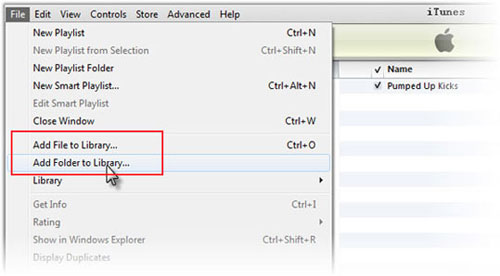
步骤 3. 在电脑上启动 iTunes。点击左上角的“文件”,然后选择“将文件添加到资料库”或“将文件夹添加到资料库”。选择您保存 iQOO 视频的文件夹,然后点击“打开”将其导入到您的 iTunes 资料库中。
第四步:使用 USB 数据线将 iPhone 连接到电脑。在 iTunes 中,点击左上角的设备图标(iPhone)。
步骤 5. 转到“影片”选项卡,选中“同步影片”,选择要同步的视频,然后单击“应用”。

步骤 6. 等待同步完成,然后断开 iPhone 连接。您可以在“电视”应用(电影)或“照片”应用(视频片段)中找到这些视频。
如果您更倾向于无线解决方案,Dropbox 等云存储服务可以帮助您在 iQOO 和 iPhone 之间同步视频。只要两台设备登录了同一个账户,访问视频就非常方便。这种方法最适合小型视频文件和网络连接稳定的用户。
以下是如何通过 Dropbox 将 iQOO 中的视频下载到 iPhone 的方法:
第一步:在两台设备上分别从 Google Play 商店(iQOO)和 App Store(iPhone)安装 Dropbox。使用同一个账号登录,如果没有账号,请创建一个。
步骤 2. 在您的 iQOO 上打开 Dropbox,点击“+”图标,选择“上传照片或视频”,授予存储访问权限,选择视频,然后点击“上传”。等待上传完成。
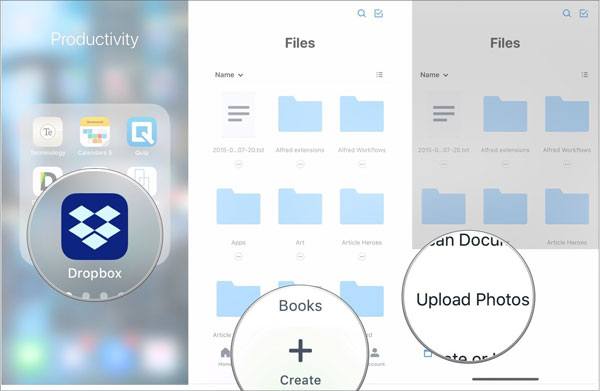
步骤 3. 在 iPhone 上打开 Dropbox,进入视频上传的文件夹,点击每个视频旁边的“…”,选择“导出”,然后选择“保存视频”将其下载到 iPhone 的照片应用中。
通过电子邮件将视频从 iQOO 发送到 iPhone 是最简便的方法之一,无需额外工具,但其附件大小有严格限制。因此,它仅适用于短视频或低分辨率视频。
以下是如何通过电子邮件将 iQOO 中的视频分享到 iPhone 的方法:
步骤 1. 打开 iQOO 上的图库或文件管理器,找到要发送的视频。
步骤 2. 点击视频打开,然后选择“分享”选项。
步骤 3. 从共享选项中选择“电子邮件”。
步骤 4. 在收件人字段中输入您的电子邮件地址,添加主题,并附加视频。
第五步:发送电子邮件并等待送达。
步骤 6. 打开 iPhone 上的电子邮件应用程序,找到你发送给自己的电子邮件,然后下载视频附件。
步骤 7. 视频将保存到 iPhone 的“照片”或“文件”应用中,具体取决于您的设置。

以上就是如何将视频从 iQOO 发送到 iPhone 的全部内容。不同的方法适用于不同的场景。如果您优先考虑传输速度快、操作简便、视频质量无损,并且想要一次性传输大量视频,那么“手机传输”无疑是最佳选择。它不仅支持 iQOO 和 iPhone 之间的直接视频传输,还能管理照片、音乐和联系人,使其成为更高效、更可靠的跨系统数据传输方案。
相关文章:
如何将 iPhone 上的视频发送到 iQOO?【完整指南】
7 款最佳 iQOO EasyShare 替代方案,实现快速便捷的数据传输




 免费下载PC版
 免费下载Mac版




