升级到新款 iQOO 手机令人兴奋,但如果您不了解正确的方法,将联系人从旧 iQOO 手机迁移到新手机可能会让人感到头疼。幸运的是,iQOO 设备提供了多种联系人传输方式,无论您喜欢无线传输、云同步还是一键式专业解决方案,都能找到合适的选择。
在本指南中,我们将向您展示将联系人从 iQOO 传输到 iQOO 的五种有效方法,包括免费的内置选项和最有效的一体化方法。
EasyShare 是 iQOO 和 vivo 手机内置的官方数据传输功能。它允许您直接在两台设备之间传输数据,无需使用移动数据或电脑。由于传输是通过安全连接在本地进行的,因此既快速又方便。
如果您是第一次设置新的 iQOO 手机,并且希望以最少的配置快速迁移联系人,那么这种方法是理想的选择。
以下是具体步骤:
第一步:确保两部 iQOO 手机上都安装了 EasyShare 应用。如果没有安装,请从 Google Play 商店下载。
步骤 2. 在两台设备上打开 EasyShare,然后选择“文件传输”模式。

步骤 3. 在源 iQOO 手机上,点击“发送”,在目标 iQOO 手机上,点击“接收”。
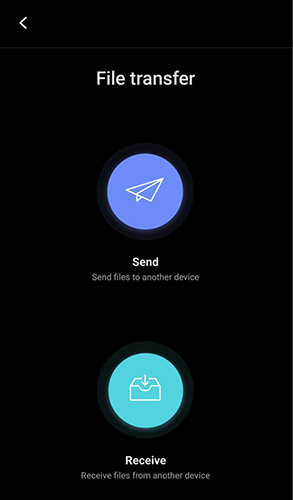
步骤 4. 等待 EasyShare 搜索附近的设备。当接收方手机出现在发送方屏幕上时,点击其名称以建立连接。
步骤 5. 在发送手机上,进入“联系人”部分,选择要传输的联系人(或选择所有联系人)。
步骤 6. 点击“发送”开始将联系人从 iQOO 手机传输到另一台 iQOO 手机。传输完成后,所有选定的联系人将直接保存到新 iQOO 手机的“联系人”应用中,不会影响现有数据。
使用 Google 帐户是Android手机之间同步联系人的最常用、最可靠的方法之一。只要两台 iQOO 设备都登录了同一个 Google 帐户,您的联系人就可以自动上传到云端并下载到新手机。
如果您已经依赖 Google 服务,并且希望将来在多个设备上保持联系人信息同步,那么这种方法尤其有用。具体操作如下:
步骤 1. 在旧款 iQOO 手机上,进入“设置”>“帐户”>“Google”。
步骤 2. 启用“联系人同步”功能,将联系人上传到您的 Google 帐户。

步骤 3. 在新 iQOO 手机上登录同一个 Google 帐户。
步骤 4. 打开联系人同步功能,等待联系人出现。
将联系人导出为 VCF(vCard)文件,您可以完全掌控传输过程。无需通过帐户同步,您只需在旧的 iQOO 手机上手动创建联系人文件,然后将其导入到新设备即可。
如果您想要一种离线方法,或者不想将联系人链接到云服务,这种方法非常有效。
使用 VCF 文件将联系人从 iQOO 传输到 iQOO 的步骤:
步骤 1. 打开旧 iQOO 手机上的“联系人”应用。
步骤 2. 转到“设置”>“导出联系人”,并将其保存为 VCF 文件。

步骤 3. 使用蓝牙、USB 数据线或云存储将 VCF 文件传输到新的 iQOO 手机。
步骤 4. 在新手机上打开文件并确认导入。
如果您的联系人存储在 SIM 卡上,只需将 SIM 卡插入新的 iQOO 手机即可轻松转移联系人。这是最古老的联系人转移方法之一,无需任何应用程序、网络连接或技术设置。
但是,SIM 卡的存储空间有限,通常只支持基本的联系信息,例如姓名和电话号码。
步骤 1. 在旧的 iQOO 手机上,将联系人导出到 SIM 卡。

步骤 2. 取出 SIM 卡并将其插入新的 iQOO 手机中。
步骤 3. 转到“联系人”>“从 SIM 卡导入”。
步骤 4. 将联系人保存到手机存储或 Google 帐户。
对于追求最稳定高效解决方案的用户而言, Coolmuster Mobile Transfer是一款专为手机间无缝数据传输而设计的专业工具。与内置或云端传输方式不同,它采用直接 USB 连接,确保高安全性和快速传输速度。
如果您要传输大量联系人列表或执行完整的设备升级,则特别推荐使用此方法。
Coolmuster Mobile Transfer的主要功能:
如何一键将联系人从 iQOO 转移到另一台 iQOO?
01在您的计算机上下载并安装Coolmuster Mobile Transfer 。
02使用 USB 数据线将两部 iQOO 手机连接到电脑,并在提示时在每部设备上启用 USB 调试。

03请确保源 iQOO 手机和目标 iQOO 手机在屏幕上的位置正确。如有需要,请点击“翻转”按钮进行切换。

04在可传输数据列表中选中“联系人”选项,然后点击“开始复制”按钮开始传输。所有选定的联系人将自动传输到目标 iQOO 手机。

如您所见,有多种方法可以将联系人从 iQOO 传输到另一台 iQOO,每种方法都适合不同的需求。EasyShare 方便快捷,支持无线传输;如果您更喜欢自动云备份,Google 帐户同步则是一个不错的选择。VCF 文件和 SIM 卡提供了简单的手动解决方案,但可能需要额外的步骤或存在一些限制。
如果您正在寻找最可靠、高效且便捷的解决方案, Coolmuster Mobile Transfer无疑是最佳选择。它支持一键传输,USB 连接稳定,并能完整保留联系人信息,是升级到新款 iQOO 手机时安全迁移联系人的用户的理想之选。
相关文章:
如何轻松地将音乐从 iQOO 传输到另一台 iQOO | 4 种行之有效的方法




 免费下载PC版
 免费下载Mac版




