“如何将iPad上的所有照片转移到iPhone上?我把所有照片都备份到云端,然后转移到新iPhone上。但检查时发现只转移了一半照片。云端和iPad上都有足够的空间。”剩下的照片如何传输?”
- Apple 支持社区
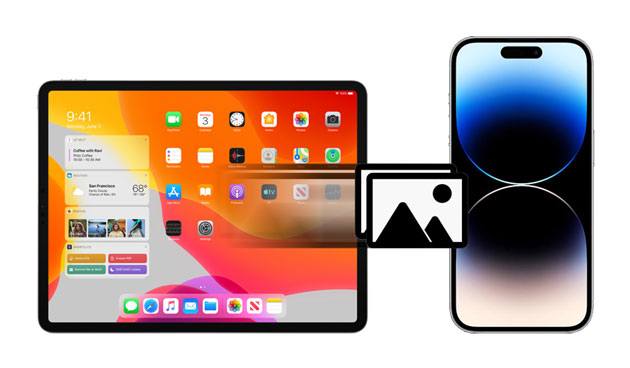
有时,您可能出于各种原因想要将 iPad 照片转移到 iPhone 上。这篇文章演示了如何以八种有效的方式将照片从 iPad 传输到 iPhone。如果您急于解决问题,请浏览以下内容。
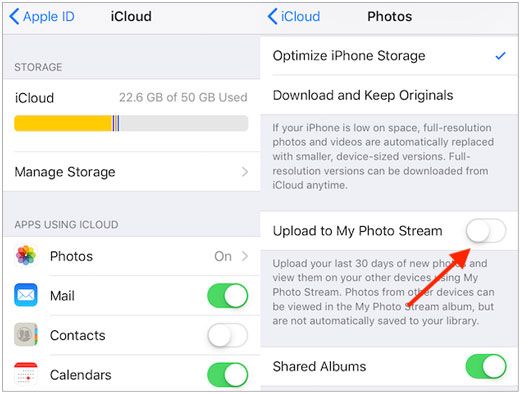
照片流可将多达 1,000 张相机胶卷照片备份到您的 iCloud 帐户,而无需消耗 iCloud 存储空间。之后,您可以通过 Wi-Fi 连接和相同的 Apple ID 从所有 Apple 设备访问它们。
要将照片自动从 iPad 传输到 iPhone:
01确保您在iPhone和iPad上使用同一个Apple ID登录。
02在两台设备上启用照片流:打开“设置” > 点击您的姓名 > iCloud >照片> 打开“上传到我的照片流”选项。
03打开 iPhone 上的“照片” > “相册” > “我的照片流”以查看同步的照片。
也可以看看:
您可以通过 7 种方式轻松地将照片从 PC 移动到 iPad 。让我们来看看。
是否可以从锁定的 iPhone 中恢复照片?是的,打开本指南即可找到解决方案。
由于 iPad 和 iPhone 运行相同的操作系统,因此您还可以使用 AirDrop 将照片从 iPad 无线同步到 iPhone。
如何将照片从 iPad 无线传输到 iPhone?
01在两台设备上启用 AirDrop。转至控制中心> 单击AirDrop > 选择“仅联系人”或“所有人” 。您还需要启用Wi-Fi和蓝牙进行连接。
02打开 iPad 的照片应用程序 > 选择想要传输的照片 > 点击共享> AirDrop > 选择您的 iPad 开始同步。
03点击 iPhone 上的接受以接收传输的照片。

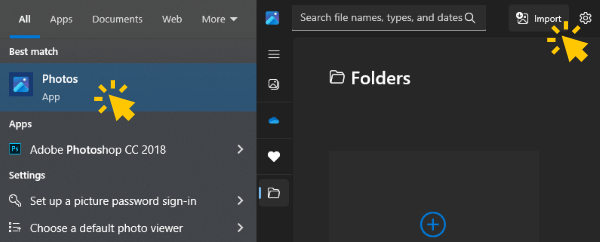
iOS照片传输是将照片从 iPad 同步到 iPhone 的最简单方法。将两台设备连接到安装了该软件的计算机后,您可以一键在它们之间自由切换联系人、照片、音乐和其他媒体文件。此外,它还可以在iOS和Android设备之间传输数据。
一般来说,它适用于运行iOS 6 至iOS 16 的 Apple 设备,例如 iPhone 14/SE(第 3 代)/13 Pro Max/13 Pro/13/13 mini/12 Pro Max/12 Pro/12/12 mini/ 11/X、iPad 9/8/7/6/5/4/3/2/1、iPad Pro 6/5/4/3/2/1 等
如何一键从 iPad 转移到 iPhone?
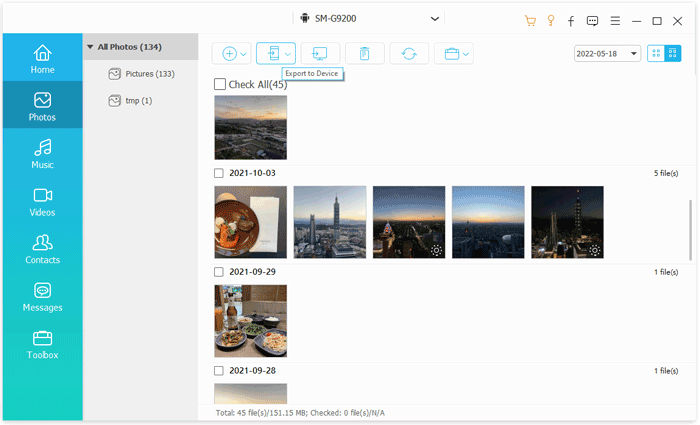
01在计算机上安装并打开软件,然后通过两根可用的 USB 电缆将两台 iDevices 连接到计算机。然后,它会自动检测您的设备。
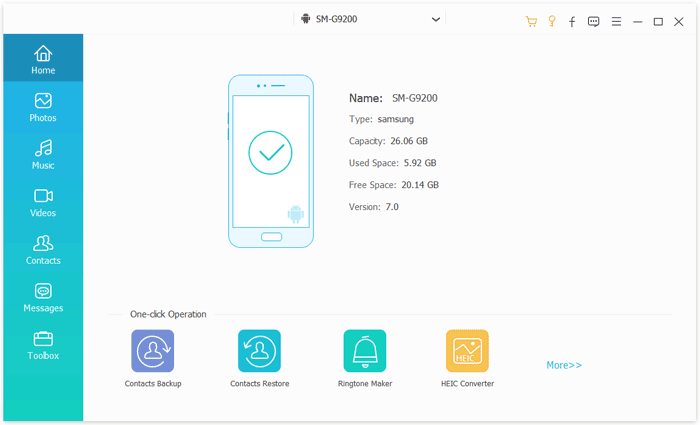
02使两个设备的顺序正确。如有必要,请点击“切换”以切换它们。接下来,单击内容表中的照片。
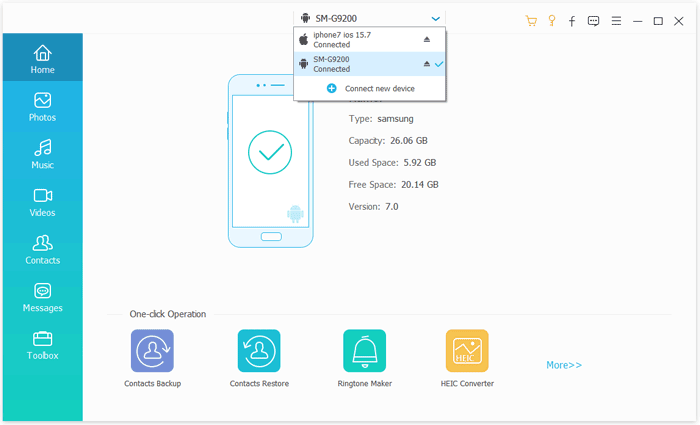
03单击开始复制按钮将 iPad 照片传输到 iPhone。
进一步阅读:如何快速将照片从Android传输到 iPhone 14/14 Pro/13/13 Pro/12/11 ?不用担心。您可以使用以下 4 种有效方法。
将照片从 iPad 同步到 iPhone 的基本方法是使用 iCloud。不过,这种官方方式只为每个新用户提供5GB的免费存储空间。因此,如果您需要更多存储空间,请在同步之前升级 iCloud 存储计划。
如何使用 iCloud 将照片从 iPad 传输到 iPhone?
01将您的 iPhone 和 iPad 连接到同一 Wi-Fi 网络,并使用相同的 Apple ID 凭据登录这两台设备。
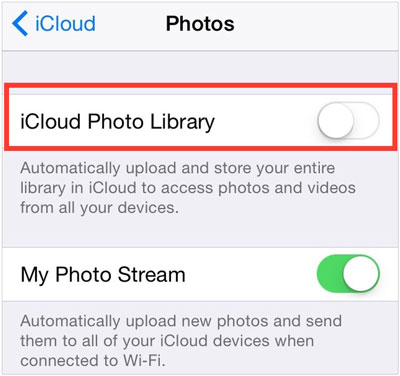
02打开 iPad 上的“设置” > 点击您的姓名 > iCloud >照片> 打开“iCloud 照片库”选项。
03在 iPhone 上打开iCloud 照片库。稍后,选择“优化 iPhone 存储”或“下载并保留原始内容”选项,然后等待同步过程完成。
猜你需要: 如何永久删除三星 Galaxy 中的照片 - 3 种方法!
大多数电子邮件服务支持每个文件附加的大小不超过 25MB。假设您只想从iPad传输几张照片到iPhone,并且每张照片在25MB以内。在这种情况下,您可以通过电子邮件在两个设备之间发送它们。
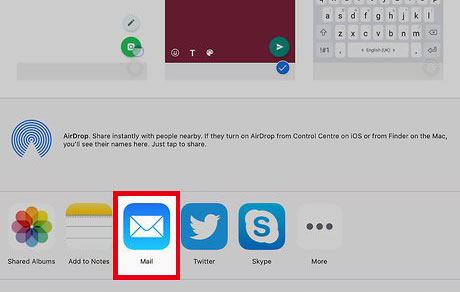
01打开 iPad 上的“照片”应用程序 > 选择想要的照片 > 点击“共享” > “邮件” > 使用另一个电子邮件帐户填写“收件人”字段 > 点击“发送”将其发送给自己。
02打开 iPhone 上的邮件应用程序 > 检查几分钟前发送的电子邮件 > 将附件照片下载到您的 iPhone。
了解更多: 无需备份即可从 iPhone 恢复已删除的短信。让我们阅读这份完整的指南。
无线传输应用程序是一款免费软件,可通过同一 Wi-Fi 网络在两台 Apple 设备之间同步照片和视频。您可以在两台设备上安装该应用程序并参考以下步骤来传输照片。
如何将照片从 iPad 传输到智能手机?
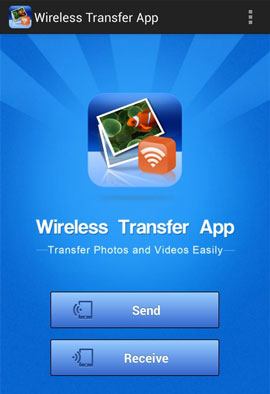
01在两台设备上安装并运行应用程序,并将两台设备连接到同一 Wi-Fi 网络。
02点击 iPad 上的发送并选择所需的照片。在 iPhone 上,点击接收> iPad 的名称以建立并授权连接。
03点击 iPhone 上的“下载”将照片保存到您的设备。
您还可以使用 Apple USB-C 相机适配器将照片从 iPad 同步到 iPhone,您可以从亚马逊网上商店轻松获取该适配器。
如何将照片从 iPhone/iPad 传输到 iPhone?
01将适配器的 USB-C 端连接到您的 iPad,将另一端连接到您的 iPhone。
02解锁您的 iPhone,如果出现弹出窗口,请点击允许。
03选择要从 iPad 导入的照片,然后点击“导入” 。
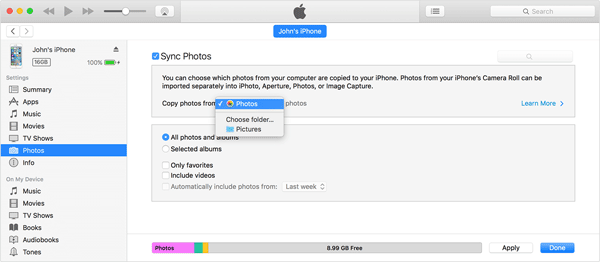
最后,您可以使用 iTunes 将图片从 iPad 复制到 iPhone。请注意,同步过程会删除 iPhone 上的媒体文件,这是很多人不喜欢的。
就是这样:
01使用 USB 数据线将 iPad 连接到电脑,如果 iTunes 没有自动打开,则启动 iTunes。
02单击 iTunes 窗口中的设备图标,然后单击“摘要”下的“立即备份” ,将 iPad 照片同步到电脑。然后,断开 iPad 与电脑的连接。
03将 iPhone 连接到电脑并运行 iTunes。看到设备图标时点击它,然后选择左侧的照片。稍后,检查“同步照片” > 选择“所有照片和相册” > 点击“应用” ,将保存的 iPad 照片同步到 iPhone。
这就是如何将照片从 iPad 传输到 iPhone。 iOS照片传输既简单又值得,我建议您尝试一下。如果您认为这篇文章有帮助,请与其他人分享。
相关文章:
如何在有或没有计算机的情况下将照片从 iPad 传输到外部硬盘?
如何将照片从 iPhone 传输到 iPad? (5个简单的方法)
如何在没有 iTunes 的情况下将照片从 iPad 传输到 PC? 8 个简单的方法




 免费下载PC版
 免费下载Mac版