3uTools 是一款流行的iOS一体化管理工具,用户可以通过它管理文件、刷机,甚至通过其虚拟定位功能更改 GPS 位置。然而,一些用户在尝试欺骗 GPS 位置时可能会遇到“3uTools 无法修改位置”的错误,这可能会令人非常沮丧。
如果您遇到“3uTools 无法修改位置”的问题,请不要担心。本指南将带您了解其背后的可能原因,并提供有效的解决方案,帮助您快速解决问题。
3uTools可能无法更改您的位置,原因有以下几点:
了解根本原因有助于您更高效地采取正确的解决方法。
既然您已经了解了常见原因,让我们一步一步地解决“3utools 无法修改位置”错误。
稳定的网络连接是 3uTools 成功修改设备位置的基础,因为该工具需要实时加载地图并与服务器通信。如果网络不稳定、速度慢或受限,位置修改过程可能会失败或完全没有反应。因此,检查网络连接始终是第一步。
步骤 1. 确保您的计算机已连接到稳定的 Wi-Fi 或以太网,然后打开浏览器并访问 Google 等网站,以确认互联网运行正常。
步骤 2. 如果连接速度慢或不稳定,请拔掉路由器电源约 30 秒,然后再重新连接,以刷新网络。

步骤 3. 尝试切换到其他网络,例如不同的 Wi-Fi 或移动热点,以排除当前连接引起的问题。
步骤 4. 暂时禁用任何 VPN 或代理服务,并检查您的网络环境(例如办公室或公共 Wi-Fi)是否阻止了 3uTools。
完成这些步骤后,重新打开 3uTools 并再次尝试修改位置。
在某些情况下,问题并非出在您的设备或网络,而是出在 3uTools 使用的地图服务上。如果地图加载失败或无法定位您选择的位置,切换到其他地图源通常可以快速解决问题。
步骤 1. 启动 3uTools,并使用 USB 数据线将iOS设备连接到电脑,确保设备已被成功识别。
步骤 2. 转到主界面上的“工具箱”选项卡,然后选择“虚拟位置”进入地图屏幕。
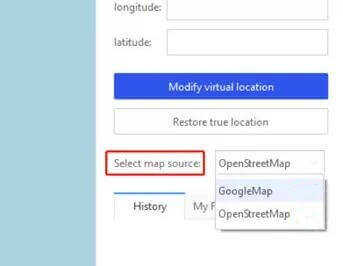
步骤 3. 找到“地图源”选项,该选项通常显示在地图界面的右上角。
步骤 4. 选择不同的地图来源,例如从 Google 地图切换到 OpenStreetMap,并等待新地图完全加载。
步骤 5. 输入您的目标位置或在地图上放置图钉,然后单击“修改虚拟位置”以检查问题是否已解决。
如果上述方法无效,则问题可能出在软件本身。3uTools 版本过旧或安装文件不完整会导致兼容性问题,尤其是在使用较新的iOS系统时。更新或重新安装程序是解决这些问题的有效方法。
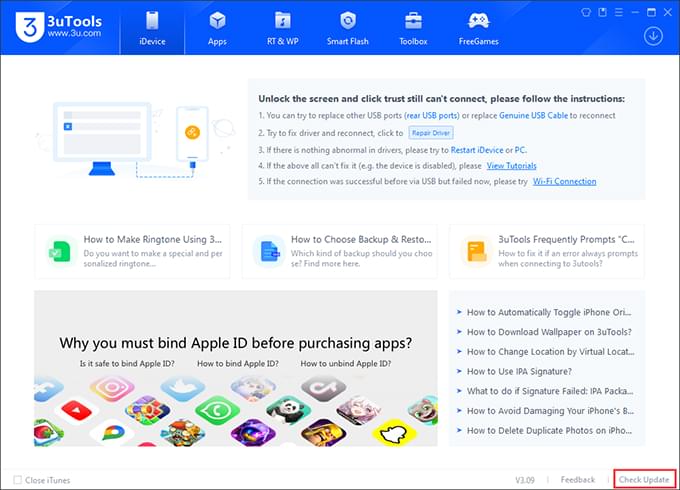
步骤 1. 打开 3uTools,找到“检查更新”选项,然后安装最新的可用版本,并在更新完成后重新启动程序。
步骤 2. 如果更新后问题仍然存在,请从您的计算机卸载 3uTools,重启系统以删除任何残留文件,然后从官方网站下载最新版本。
步骤 3. 按照屏幕上的说明重新安装程序,然后重新连接您的设备并再次尝试使用虚拟位置功能。
步骤 4. 确保您的电脑上安装了最新版本的 iTunes ,因为 3uTools 需要依靠其驱动程序才能正确识别您的iOS设备。
如果您已经尝试了上述修复方法,但仍然遇到 3uTools 无法修改位置的问题,则问题可能与更深层次的兼容性限制有关,尤其是在较新的iOS版本或系统限制下。在这种情况下,继续排查 3uTools 的问题可能并非最有效的方法。
更可靠的解决方案是改用像Location Spoofer这样的专用位置更改工具。与 3uTools 相比,这款工具专为 GPS 欺骗而设计,这意味着它拥有更高的成功率、更流畅的性能以及与最新系统的更好兼容性。它不仅避免了常见错误,还提供了更高级的位置控制功能。
Location Spoofer 的主要功能:
如何使用 3uTools 的替代方案更改 iPhone 定位?
01在您的计算机上下载并安装该程序,启动它,然后单击“开始使用”按钮继续。

02使用 USB 数据线将 iPhone 连接到电脑,解锁设备,如果出现提示,请点击“信任此电脑”。
03检测到设备后,根据您的需要选择首选模式,例如游戏或一般位置修改。

04在搜索栏中输入目标位置或直接在地图上选择一个位置,然后点击“移动”以立即更新您的 GPS 位置。

遇到“3uTools 无法修改位置”的问题可能会令人沮丧,但大多数情况下,可以通过检查网络连接、切换地图源或更新软件来解决。这些基本修复通常足以恢复虚拟位置功能。
但是,如果由于系统限制或兼容性问题导致问题持续存在,那么切换到像Location Spoofer这样更稳定的工具会是一个更明智的选择,它可以帮助您顺利地更改位置,而不会重复出现错误。
相关文章:




 免费下载PC版
 免费下载Mac版


