大家好,我最近刚搬家,需要找到iPhone里保存家庭住址的地方。比如,我可以用“提醒事项”应用设置“到家”提醒。但是,里面保存的是旧地址,我不知道该怎么设置(我甚至不确定之前有没有设置过)。请问有人知道这些设置在哪里吗?谢谢!
- 由 Charlie 发布于 Apple Discussions 版块
刚搬到新家,iPhone 却仍然显示旧地址?这可能会很烦人,尤其是当“到家提醒”或导航路线等功能无法正常工作时。原因很简单:你的家庭住址并非只存储在 iPhone 的一个地方,而是与不同的应用和设置相关联。
好消息是,只要知道在哪里查找,更新地址并不复杂。在接下来的章节中,我们将引导您了解在 iPhone 上更改家庭住址的几种实用方法,以便您的所有应用和服务都能显示正确的地址。
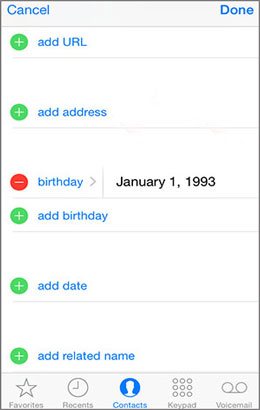
您的个人联系人卡片是 iPhone 存储家庭住址的核心位置。包括 Siri 和基于位置的提醒在内的许多系统功能都依赖于此信息。因此,在此处更新地址通常是最重要的步骤。
步骤 1. 打开 iPhone 上的“通讯录”应用,然后点击屏幕顶部的姓名卡片,即可访问您的个人信息。
步骤 2. 点击右上角的“编辑”按钮,然后向下滚动直到找到地址部分。
步骤 3:如果家庭住址已存在,请点击并替换为您的新地址。如果不存在,请点击“添加地址”,选择“家庭”作为标签,然后再输入您的详细信息。
步骤 4. 输入正确的地址后,点击“完成”保存更改。
如果您经常使用 Apple 地图进行导航,也可以直接在应用内更新您的家庭住址。这样可以确保您的路线和建议准确无误。
步骤 1. 在 iPhone 上打开 Apple 地图,然后点击屏幕上的个人资料图标或信息(“i”)按钮。
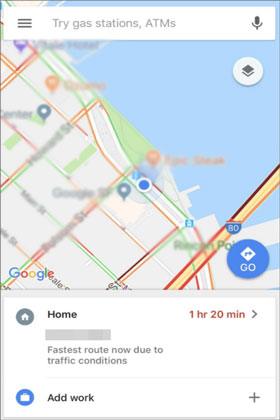
步骤 2. 找到“收藏夹”部分,其中会显示您保存的位置,包括“家”。
步骤 3. 如果已经设置了家庭住址,向左滑动并点击“移除”以删除旧地址。
步骤 4. 点击“添加”或“添加地点”,然后在搜索栏中输入您的新家庭住址,或直接在地图上选择一个位置。
第五步:选择正确的结果并确认保存为新的家庭住址。之后,Apple 地图将使用更新后的地址进行导航和提供建议。
Apple Maps 还允许您在 iPhone 上保存和删除地址。
方法如下。
在 Apple 地图上保存位置:
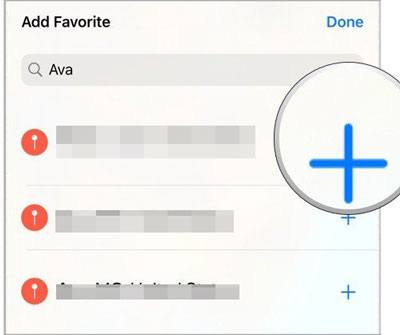
如何在 Apple 地图上删除位置:
如果你更依赖谷歌地图,你需要单独在应用内更新你的家庭住址,因为它不会自动与你的iPhone通讯录同步。 (如何伪造谷歌地图位置?)
如何在iPhone上更改家庭住址?
步骤 1. 在 iPhone 上打开 Google 地图,然后点击左上角的汉堡图标 > “你的地方”。
步骤二:将显示所有已保存的地点。点击家庭住址旁边的三点图标,然后选择“编辑家庭住址”。
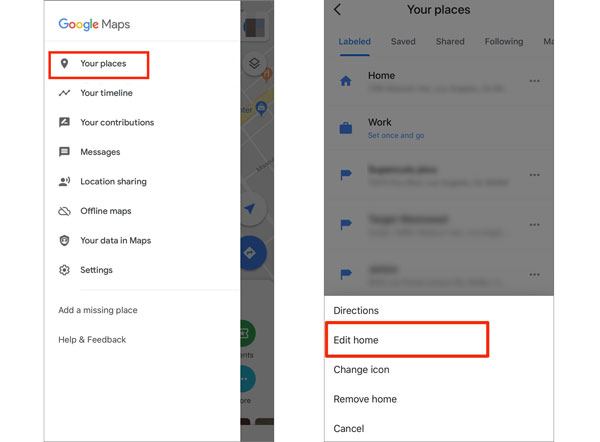
步骤 3. 点击搜索栏,输入新的家庭住址,让 Google 自动加载。或者,您可以点击“在地图上选择”选项,在地图上选择一个位置。
步骤 4. 完成后,保存更改,您的家庭住址将在 Google 地图中更新。
即使您在地图中更新了地址,在 Safari 中填写表单时仍可能看到旧地址。这是因为自动填充功能会从您的联系人卡片中提取信息,而不是直接从地图应用中提取。
为确保 Safari 使用您更新后的家庭住址,您需要确认您的联系方式和自动填充设置。
步骤 1. 打开通讯录应用,点击屏幕顶部的个人资料。
第二步:点击“编辑”,向下滚动到地址栏,更新您的家庭住址。如果还没有地址,请点击“添加地址”并输入您的详细信息。
步骤 3. 点击“完成”以保存更新后的地址信息。
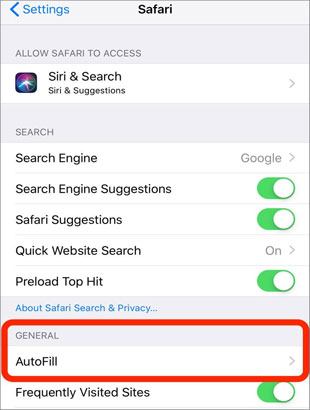
步骤 4. 现在打开 iPhone 上的“设置”,向下滚动,然后点击“Safari”。
步骤 5. 在“常规”部分下点击“自动填充”,然后确保“使用联系信息”已开启,并且“我的信息”已设置为您的联系人卡片。
之后,Safari 在填写表单时会自动使用您更新后的家庭住址,无需再次手动输入。
如果您想在系统设置之外获得更多灵活性,使用虚拟 GPS 定位工具或许是个不错的选择。这种方法不仅可以更新已保存的地址,还能在 iPhone 上设置虚拟 GPS 位置,这对于保护隐私或使用基于位置的应用非常有用。像Location Changer这样的工具可以轻松将您的位置更改为世界任何地方,甚至可以模拟沿特定路线的移动。
位置更改器的主要功能:
如何在 iPhone 上轻松几步更改家庭住址?
01在电脑上安装并打开 Location Changer,然后点击“开始使用”。接着使用 USB 数据线将 iPhone 连接到电脑。然后,解锁 iPhone 并按照提示信任电脑。

02进入“社交”或“游戏”模式,地图将开始加载。选择右上角的“传送模式”,然后放大或缩小地图以选择目的地。或者,您也可以在左上角输入地址/GPS坐标来搜索目的地。

03选择目的地后,侧边栏会弹出,显示地点名称、坐标和距离。点击下方的“移动”按钮,即可立即切换到该地点。之后,iPhone 上所有基于位置的应用都会自动切换到该地点。

只要知道系统将家庭住址信息存储在哪里,在 iPhone 上更改家庭住址其实比想象中要简单得多。大多数情况下,只需更新联系人卡片或地图应用(例如 Apple Maps 或 Google Maps)即可修正日常使用中错误的家庭住址。
如果您需要更大的灵活性,例如使用基于位置的应用或保护隐私, Location Changer之类的工具会是一个不错的选择,因为它允许您设置虚拟 GPS 位置,而不仅仅是编辑地址。只需选择最适合您需求的方法,您的 iPhone 就能更准确地显示您的家庭住址。
如果您有任何想告诉我们的,请随时在下方留言。
相关文章:




 免费下载PC版
 免费下载Mac版


