- 由 NanthanGX 发布于 Reddit
许多 iPhone 和 iPad 用户希望在不越狱的情况下更改 GPS 定位,无论是为了保护隐私、访问基于位置的内容,还是为了改善像 Pokémon GO 这样的基于位置的游戏体验。然而,苹果的系统限制往往使得位置欺骗显得困难或风险重重。
本指南将介绍几种无需越狱即可更改 iPhone 或 iPad 位置的实用方法,包括 VPN 工具和更高级的桌面解决方案。您可以根据自身需求和技术水平选择最合适的方案。
以下是一些在不越狱的情况下,你可能需要在 iPhone 上伪造 GPS 位置的场景。
尽管 iPhone 拥有最高级别、最复杂的安全系统,难以破解,但您仍然可以使用一些功能强大的第三方软件,在不越狱的情况下伪造iOS GPS 定位。iPhone Location Changer就是无需越狱即可更改 iPhone 位置(世界任何地方)的完美且最简单的方法。此外,它还允许您将喜爱的路线保存为 GPX 文件。
iPhone 位置更改器的主要亮点:
* 无需越狱即可将 GPS 定位更改为世界任何地方。
* 按照自定义路线以所需速度行进。
* 使用操纵杆可以轻松移动。
* 可与大多数基于位置的应用程序、AR 游戏和社交平台配合使用,例如 WhatsApp、Facebook、Snapchat、Pokémon GO、Tinder 等。
* 支持大多数运行iOS 26 及以下版本的 iPhone 机型,例如 iPhone 17 Pro Max、iPhone 17 Pro、iPhone Air、iPhone 17 等。
如何在不越狱的情况下在 iPhone 上伪造 GPS 定位?
01将你的 iPhone 连接到电脑。
在电脑上运行该应用,点击“开始使用” ,然后使用 USB 数据线将 iPhone 连接到电脑。接下来,解锁 iPhone,如果系统提示,请点击设备上的“信任” 。

02在地图上选择一个目的地。
地图加载成功后,选择右上角的传送模式,然后滚动鼠标滚轮放大或缩小地图以选择目的地。或者,您也可以在左上角输入 GPS 坐标来搜索目的地。

03一键更改 iPhone 位置,无需越狱。
在地图上选择目的地后,会出现一个侧边栏,显示目的地详情。点击弹出窗口中的“移动”按钮,即可立即在 iPhone 上伪造您的 GPS 位置。
您也可以编辑 PLIST 文件来更改 iPhone 上的位置。但是,此方法仅适用于运行iOS 10 及更早版本的 iPhone。此外,该过程相当复杂。
现在,请按照以下步骤使用电脑更改 iPhone 的位置信息:
1. 在电脑上安装并运行 3uTools。然后使用 USB 数据线将 iPhone 连接到电脑,等待程序检测到您的设备。
3. 检测到设备后,打开 iDevice 菜单 > 点击底部的“备份/恢复”选项,然后通过以下路径在“备份管理”中打开最新的备份文件:
4. 双击名为com.apple.Maps.plist的文件,向下滚动字符串,并将以下代码复制粘贴到最后一个字符串之前。
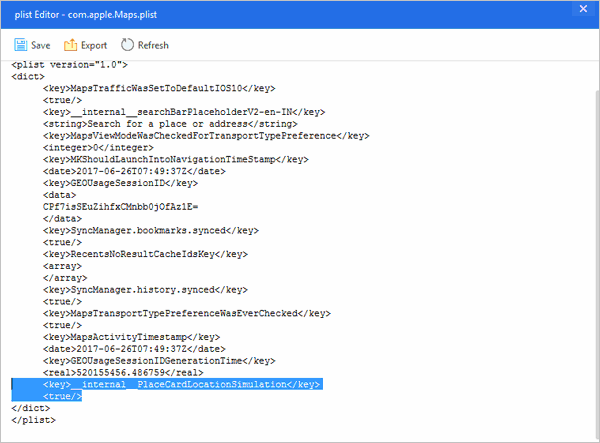
5. 保存 PLIST 文件,单击“确定” ,然后退出所有打开的窗口。
6. 在备份/恢复屏幕中,点击“恢复数据”选项,选择您刚刚编辑的 PLIST 文件,然后点击“立即恢复”按钮。
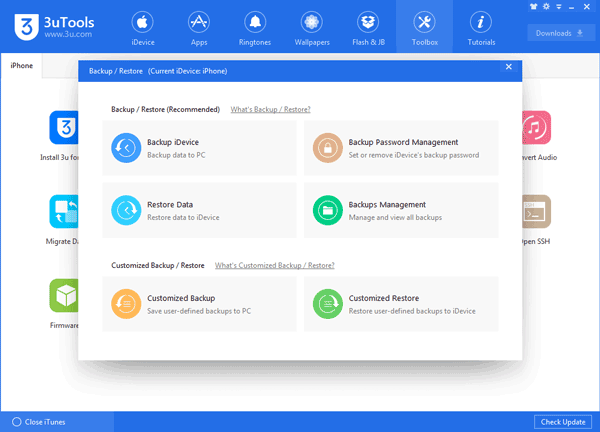
注意:如果您已启用“查找我的iPhone”功能,则必须先将其关闭才能恢复备份。您可以打开iPhone的“设置” > “iCloud” > “查找我的iPhone”并将其关闭。
7. 恢复后,断开 iPhone 与电脑的连接,打开 iPhone 上的地图应用,搜索你想要的虚假位置。
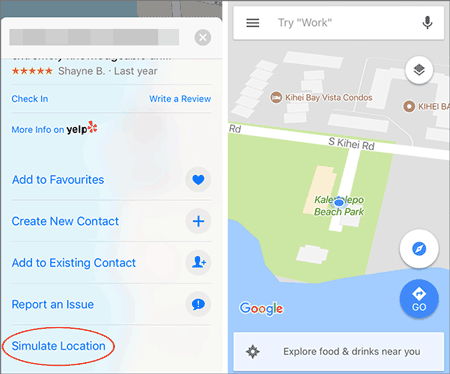
8. 当地图上显示 PIN 码时,点击“模拟位置”选项开始更改 iPhone 的位置。
1. 在Mac上安装 iBackupBot 并保持其关闭状态。然后打开iTunes并将 iPhone 连接到电脑。
2. 当设备图标出现在 iTunes 窗口中时,点击它,然后点击“立即备份”选项。请确保未选中“加密本地备份”选项。
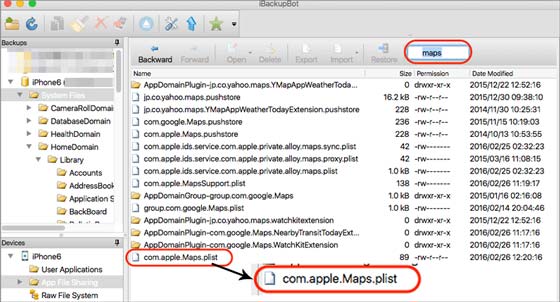
3. 备份完成后,关闭 iTunes。之后,打开 iBackupBot,找到并打开以下任一位置的com.apple.Maps.plist文件:
4. 将以下代码粘贴到最后一个标签之前:
5. 退出 iBackupBot 前请保存文件。之后,断开 iPhone 连接,前往 iPhone 的“设置” > “iCloud” > “查找我的 iPhone” ,然后关闭该功能。选择“恢复到设备”选项,将编辑后的 PLIST 文件恢复到您的 iPhone。
6. 在 iPhone 上运行“地图”应用,选择要更改的位置,然后点击“模拟位置”按钮。
如果想切换到真实位置,请重启 iPhone。
Xcode 是苹果公司于 2013 年推出的位置模拟器,它可以帮助应用开发者无需前往其他国家/地区即可测试应用。如果您拥有一台安装了 Xcode 的Mac电脑,就可以使用这种方法。但对于不了解iOS应用开发的人来说,理解起来并不容易。
如何使用 Xcode 在我的 iPhone 上伪造我的位置信息?
1. 请确保您的Mac上已安装 Xcode 应用。
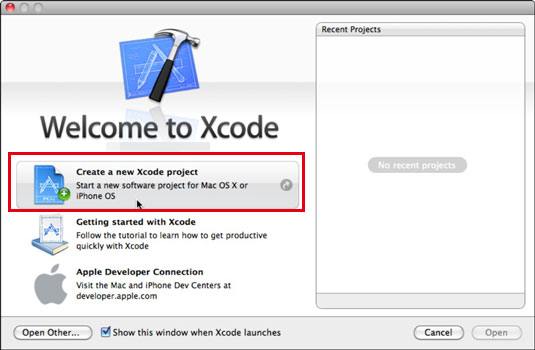
2. 打开 Xcode 应用,然后点击“创建新的 Xcode 项目” > “单视图应用方案”。
3. 使用 USB 数据线将 iPhone 连接到电脑。之后,输入产品名称后,点击“下一步” > 选择项目创建位置 > 使用以下路径登录您的 Apple ID 帐户:
4. 从下拉列表中选择“团队” ,然后点击“>”图标开始创建过程。创建完成后,打开 iPhone 上的“地图”应用,在底部选择要模拟的位置。
这种方法更适合技术娴熟的用户,它预设了一些iPhone GPS可以定位到的位置。如果您想切换到列表中没有的其他位置,则需要使用GPX文件,这需要更复杂的技术操作。
使用 VPN 是另一种无需越狱即可更改 iPhone 在互联网上显示位置的常见方法。但是,需要注意的是,VPN 实际上并不会修改您的 GPS 定位。它只会更改您的 IP 地址,这可能会影响网站和在线服务对您所在区域的识别。
这意味着 VPN 可用于访问受地理限制的内容,例如某些国家/地区屏蔽的流媒体平台或网站,但它们无法完全欺骗基于 GPS 的应用程序(如 Pokémon GO 或 Apple Maps)中的位置。
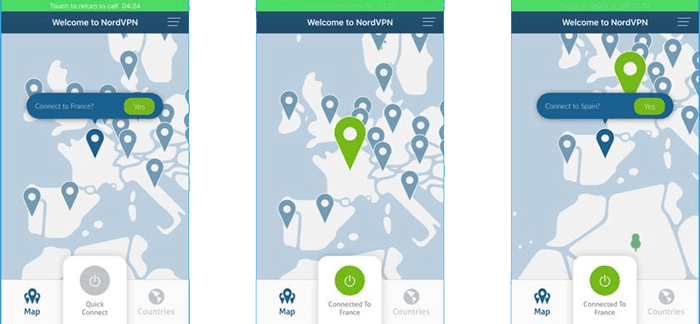
1. 在您的 iPhone 上下载并安装Nord VPN 。
2. 打开应用程序,登录帐户后,点击“开启”按钮激活它。
3. 更改连接位置。连接成功后,iPhone 上的所有应用都会切换到当前位置。
1. 如何在我的 iPhone 上找到我的最后位置?
2. 如何在 iPhone 上开启/关闭定位功能?

3. 如果定位功能关闭,有人能追踪到我的 iPhone 吗?
答案是肯定的。研究发现,即使关闭了GPS和Wi-Fi,仍然可以通过手机和非手机方式的组合来追踪iPhone的位置。
4. 你能判断iPhone上的GPS定位是否造假吗?
是的,即使开启了定位服务,你也能识别出虚假位置。借助一些基于位置的应用,你可以判断对方是否使用了虚假位置。例如,如果你在 Messenger 上收到来自迪拜的来电,你可以查看通话记录,看看是否有细微的偏差。如果你确定对方在欺骗你,你可以拒接来电。
如您所见,无需越狱即可更改 iPhone 位置信息的方法有很多。如果您问我们哪种方法最简单可靠,且不会导致您的账号被其他应用封禁,我们强烈推荐您尝试iPhone Location Changer 。与其他方法相比,它也更加灵活安全。
使用过程中如果遇到困难,请在评论区告诉我们。
相关文章:
如何在不使用 VPN 的情况下更改 iPhone 位置?【5 种方法解决】
如何在“查找我”或“查找我的朋友”上伪造位置而不被任何人发现




 免费下载PC版
 免费下载Mac版


