“大家好,我希望有人能告诉我mt8127_*.auth文件在哪里。我有一台MediaPad T3 7 (BG2-W09C128),需要用SP Flash Tool修复损坏的eMMC。我有主板软件,但找不到这个安全基带认证文件……请问有人能帮我找到它吗?”
- 华为社区
或许您也需要一款华为刷机工具来提升华为手机或平板电脑的运行速度,或者卸载应用、超频CPU等等。总之,一款可靠的刷机工具必不可少。为了帮助需要华为固件刷机工具的用户全面了解相关知识,本文将介绍这些工具的概念、如何选择最合适的工具、它们的优缺点以及使用方法。
华为刷机工具是一款专为华为智能手机设计的软件工具,用于固件刷写、系统升级以及修复华为设备的软件故障。该工具通常用于解决华为手机可能出现的各种软件问题,例如系统崩溃、启动失败或无法访问系统等。
用户可以使用华为刷机工具将固件文件(ROM)刷入手机的内部存储器,从而修复软件问题或升级系统版本。但是,使用刷机工具需要格外小心,因为不正确的刷机操作可能会导致手机无法正常启动或其他问题。
市面上有很多适用于华为设备的刷机软件。本节将详细介绍三款顶尖的华为手机刷机工具。
这是华为官方提供的刷机工具,适用于华为设备。它支持刷入官方固件、升级软件以及修复变砖的华为手机。凭借其友好的用户界面和广泛的华为设备兼容性,这款工具因其可靠性而深受专业人士和爱好者的欢迎。使用华为多功能下载工具通常需要遵循以下步骤:
第一步:在您的电脑上下载并安装华为多设备下载工具软件。同时,下载您需要刷入的固件文件(ROM),确保其完整且与您的手机型号兼容。
步骤 2. 安装完成后,打开华为多设备下载工具软件。
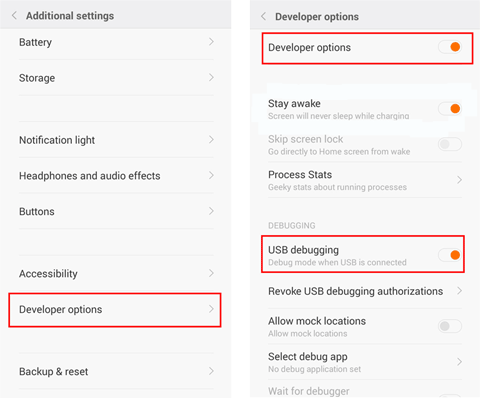
步骤三:使用USB数据线将华为手机连接到电脑。在手机上启用开发者选项,并开启USB调试模式。
步骤 4. 在多下载工具界面中,导航到固件文件的路径并将其加载到工具中。
步骤 5. 在工具界面上选择要执行的操作,例如刷写固件或备份数据。
步骤6:确认所有设置后,点击“开始”按钮启动刷机过程。该工具随后将执行您选择的操作。
作为华为官方提供的工具,其稳定性和兼容性通常都很高,用户可以信赖。用户可以放心使用,因为它来自官方渠道。
除了固件刷写功能外,该工具通常还包含备份、恢复和数据擦除等功能,为用户提供更多手机维护和维修的选择。
* 华为多机型下载工具通常支持多种华为和荣耀智能手机型号,允许不同型号的用户使用该工具解决软件相关问题。
* 刷机过程可能存在一定风险,尤其是在操作不当的情况下。这可能会导致设备故障或数据丢失。
* 它对用户的技术知识有一定的要求。用户通常需要对固件刷写原理以及如何排除刷写过程中可能出现的问题有基本的了解。
虽然 SP Flash Tool 并非专为华为设备设计,但它是一款功能全面的刷机工具,支持包括华为在内的多种Android智能手机。用户可以使用它在华为设备上刷入自定义 ROM、Recovery 和固件。这款工具因其灵活性和强大的功能而备受Android开发社区的青睐。以下是如何使用华为官方 ROM 刷机工具:
步骤 1. 首先,在您的计算机上安装 MTK 驱动程序,并下载您打算用于刷机过程的 ROM。
步骤二:接下来,下载 SP Flash 工具并将其解压到您的电脑上。然后,打开 flash_tool.exe 文件以启动 SP Flash 窗口。
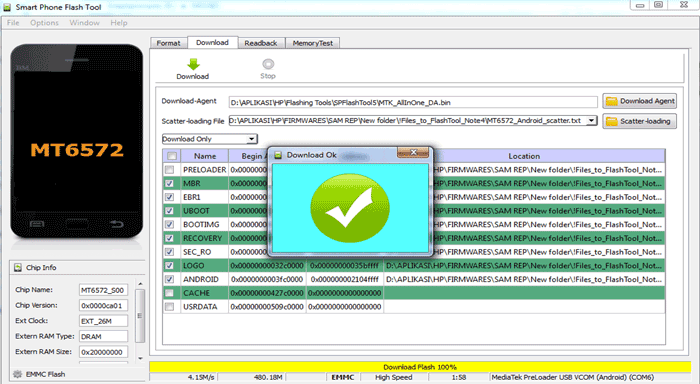
步骤 3. 在 SP Flash 工具界面中点击“下载”选项卡,然后选择“Scatter-loading”。找到下载的文件,然后点击“打开”。最后,在 SP Flash 工具窗口中选择“下载”以启动刷机过程。
步骤 4. 现在,使用 USB 数据线将手机连接到电脑。软件识别到连接设备后,刷机过程将自动开始。完成后,您会看到一个绿色圆圈,表示“下载成功”。断开手机与电脑的连接,等待手机重启。
* SP Flash Tool 同时支持Windows和 Linux 操作系统,允许用户在不同的平台上执行刷机操作。
除了固件刷写之外,SP Flash Tool 还提供格式化、备份和恢复等功能。
* SP Flash Tool 仅兼容搭载联发科芯片的智能手机,因此其对其他品牌设备的适用性有限。
虽然有很多教程和社区论坛提供 SP Flash Tool 的支持,但官方技术支持相对有限。复杂的问题可能无法通过官方渠道及时解决。
CyberFlashing 是一款专为刷机和解锁各种移动设备(包括智能手机和功能手机)而设计的软件工具。它常被技术人员和爱好者用于刷入自定义 ROM、更新固件、解锁引导程序以及修复软件相关问题等任务。以下是 CyberFlashing 的使用概述:
步骤 1. 首先从信誉良好的来源下载 CyberFlashing 软件并将其安装到您的计算机上。
步骤 2. 使用兼容的 USB 数据线将移动设备连接到电脑。确保您的设备已开机并处于 CyberFlashing 要求的相应模式。
步骤三:在电脑上打开 CyberFlashing 应用程序。确保软件能够检测到您的设备。
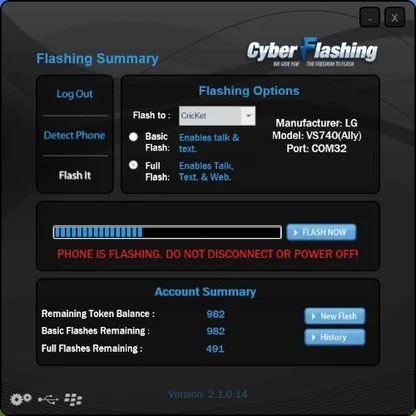
第四步:根据您的具体需求,在 CyberFlashing 中选择合适的刷机选项。这可能包括选择要刷入的固件文件(ROM)、配置设置以及选择所需的操作(例如,刷机、解锁)。
第五步:配置完成后,在 CyberFlashing 中启动刷机过程。按照软件提供的屏幕提示或说明进行操作。
* CyberFlashing 支持来自不同制造商的各种移动设备,因此适合不同的用户和设备。
* 它提供了一套全面的功能,包括刷机、解锁和修复软件问题,为用户提供了广泛的功能。
* CyberFlashing 通常配有用户友好的界面,简化了刷机过程,使新手和经验丰富的用户都能轻松上手。
* 虽然 CyberFlashing 支持许多设备,但它可能与所有型号或版本不兼容,这限制了它对某些用户的实用性。
* 华为刷机工具缺乏定期更新和官方技术支持。
如果您使用的是三星、小米、红米或 POCO 设备,可以使用上述刷机工具。目前,这些工具不支持华为设备。
在使用任何华为刷机工具之前,务必了解刷机或系统修复可能会导致数据丢失。为了保护您的重要文件,您应该提前备份华为手机。Coolmuster Android Backup Manager是一个可靠的选择,它可以让您轻松地将联系人、短信、照片、视频和其他数据从设备备份到电脑。
除了备份功能外, Coolmuster Android Backup Manager还支持将电脑备份中的Android数据恢复到华为设备。这意味着刷机后,您可以快速恢复所有重要文件,确保数据不会丢失。
刷机前请按照以下步骤备份您的华为设备:
01在您的计算机上下载并安装Coolmuster Android Backup Manager 。
02使用 USB 数据线将华为手机连接到电脑,并在设备上启用 USB 调试。

03连接成功后,选择“备份”选项。

04选择要备份的数据类型,例如联系人、短信、照片、视频和应用程序。

05点击“开始”按钮启动备份过程。等待软件确认数据已成功保存到计算机。

总而言之,华为刷机工具对于软件更新和手机维修都至关重要。这些工具能够帮助用户解决各种软硬件问题,保持设备最新状态并进行个性化设置。但是,务必记住,刷机可能会导致数据丢失。为了保护您的重要文件,您可以使用Coolmuster Android Backup Manager在刷机前备份您的华为手机,并在需要时恢复数据。
如果您有其他实用的刷机工具或备份策略,请在评论区分享。我们将不胜感激。
相关文章:






 免费下载PC版
 免费下载Mac版


