TL;DR:
如何恢复Android设备上已删除的文件:
在Android上删除文件时,文件很少会立即被彻底删除。 Android通常会将文件移至一个临时的回收站(保留30天),或者将内部存储扇区标记为可覆盖写入。如果您需要恢复丢失的照片、视频、文档或应用数据,迅速操作至关重要。
本综合指南详细介绍了 7 种经过测试的方法,可从Android内部存储器、SD 卡和云备份中恢复已删除的文件——无论是否使用电脑。
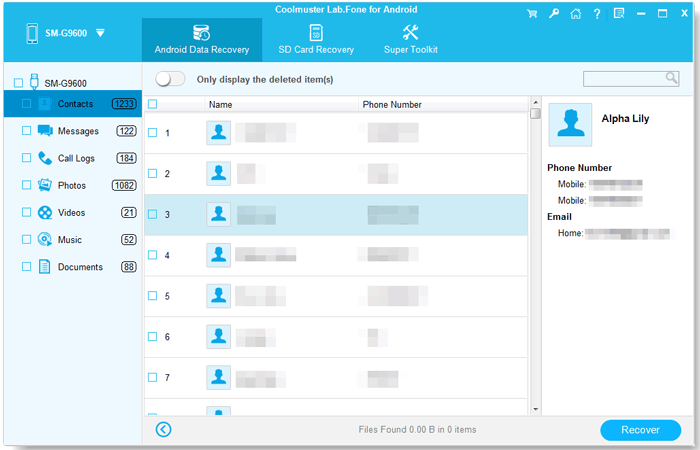
当文件被永久删除或从回收站清除时,专业的桌面恢复软件能提供最高的恢复成功率。使用Coolmuster Lab.Fone for Android ,您可以直接扫描Android内部存储和外部 micro SD 卡,安全地提取丢失的文件。
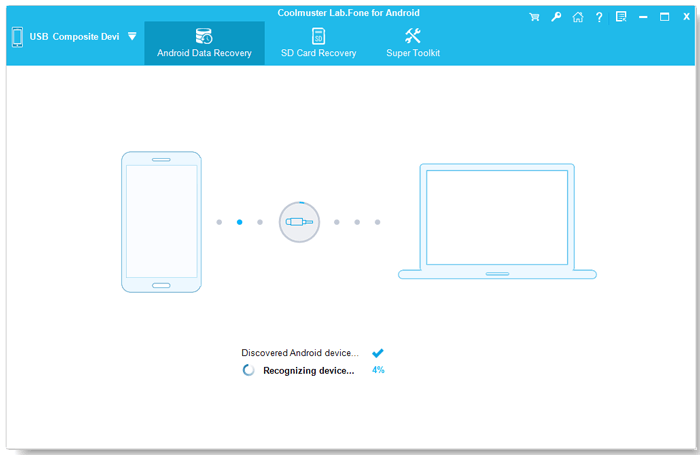
01在电脑上下载并安装Coolmuster Lab.Fone for Android 。使用 USB 数据线将Android设备连接到电脑,并启用 USB 调试模式。
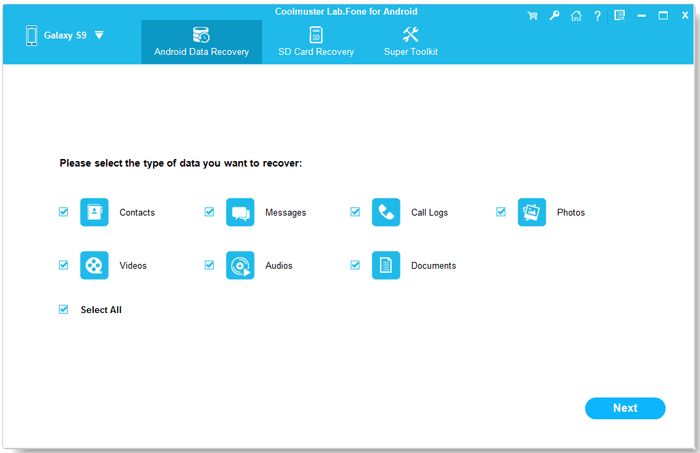
02选择要扫描的文件类型。您可以选择照片、视频、联系人、短信、通话记录和文档。点击“下一步”继续。
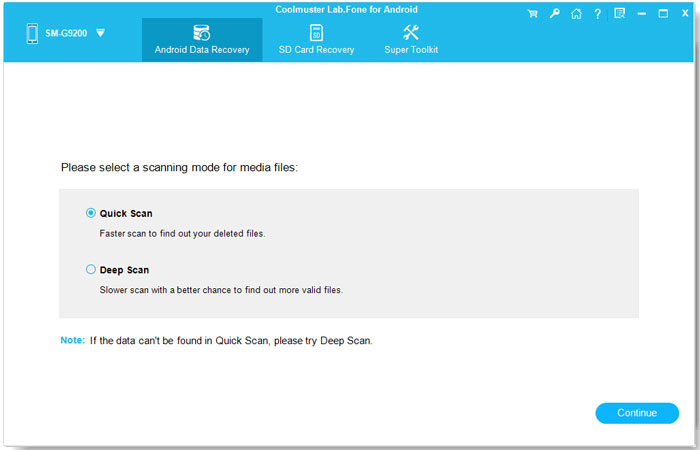
03选择“快速扫描”(快速获得结果)或“深度扫描”模式(进行彻底的扇区扫描),然后单击“继续”开始在您的Android手机上扫描数据。
04预览找到的数据(已删除的项目以红色标记),选择要恢复的文件,然后单击“恢复”按钮将其保存到您的计算机。
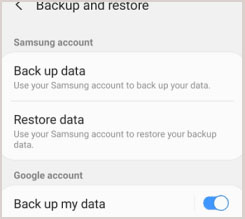
如果您定期进行系统备份,则无需第三方恢复软件即可轻松恢复丢失的数据。以下是从Android备份中恢复丢失数据的步骤:
第一步:检查是否有备份。前往“设置” > “系统” (或“帐户和备份”)> “备份和还原” ,确认您的备份历史记录。
步骤 2. 恢复备份。点击“恢复数据” ,选择包含已删除文件的备份文件,选择特定类别(例如联系人、通话记录或媒体文件),然后按照屏幕上的说明进行恢复。
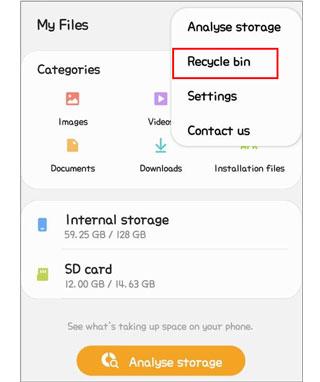
大多数现代Android设备( Android 10 及以上版本)的系统文件管理器应用(例如三星的“我的文件”或谷歌的“文件”)都内置了回收站或垃圾箱文件夹,用于临时存储已删除的文件,最长可达 30 天。(如何找到Android回收站。)
请按照以下步骤访问此文件夹:
步骤 1. 打开Android设备上的文件管理器应用。
步骤 2. 查找名为“回收站”或“垃圾箱”的文件夹。如果找不到,请点击屏幕右上角的三点图标,然后选择“设置” 。
步骤 3. 找到“显示回收站”或“显示垃圾桶”选项,然后切换开关将其打开。
第四步:启用后,检查已删除的文件是否仍然存在。如果找到已删除的文件,请选中它们,然后点击“恢复”按钮,将它们恢复到原来的目录。
如果您想在不使用电脑的情况下恢复Android上已删除的文件,请点击此处查看更多信息。
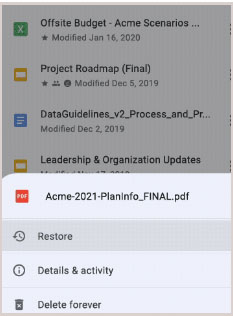
Google 云端硬盘是一项云存储服务,用户可以随时随地存储、共享和访问文件。它还包含一项功能,允许用户备份其Android手机。已删除的云端文件会在 Google 云端硬盘回收站中保留 30 天,之后才会被永久删除。
以下是找回它们的方法:
步骤 1. 在您的Android设备上打开 Google 云端硬盘应用。
步骤 2. 点击屏幕左上角的三条横线打开菜单。
步骤 3. 从菜单中选择“垃圾桶” 。
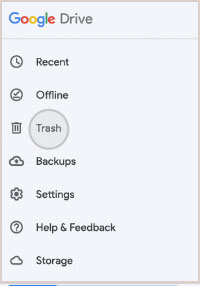
第四步:您将看到过去 30 天内删除的文件列表。找到您想要恢复的文件。
步骤 5. 点击文件旁边的三点菜单,然后点击“恢复”将其发送回其原始的 Drive 文件夹。
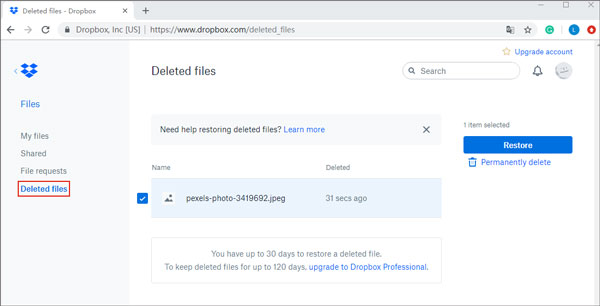
借助Dropbox ,可以恢复Android设备上丢失的数据。Dropbox 是一个基于云的存储平台,用户可以在其中存储文件并随时随地访问。它会将已删除的文件临时保存在云端回收站 30 天(专业版账户最长可保存 180 天)。
通过 Dropbox 在Android上恢复丢失数据的步骤:
步骤 1. 在您的Android设备上打开 Dropbox 应用并登录您的帐户。
步骤 2. 点击屏幕底部的“文件”选项卡。
步骤 3. 点击屏幕顶部的“已删除文件”选项。
步骤 4. 找到要恢复的文件,点击该文件,然后选择“恢复”进行恢复。
您可以轻松地从Android手机的内部存储空间恢复已删除的文件。让我们一起来阅读这篇完整指南。
如何从Android手机内部存储中恢复已删除的文件【热门】有很多数据恢复工具可以帮助我们恢复Android手机中已删除的数据。Disk Drill是一款桌面工具,能够通过 MTP 或 ADB 模式扫描Android内部存储空间和外部 SD 卡。
使用 Disk Drill 从Android手机恢复已删除数据的步骤:
第一步:在电脑上下载并安装 Disk Drill。将Android手机连接到电脑,并启用 USB 调试模式。
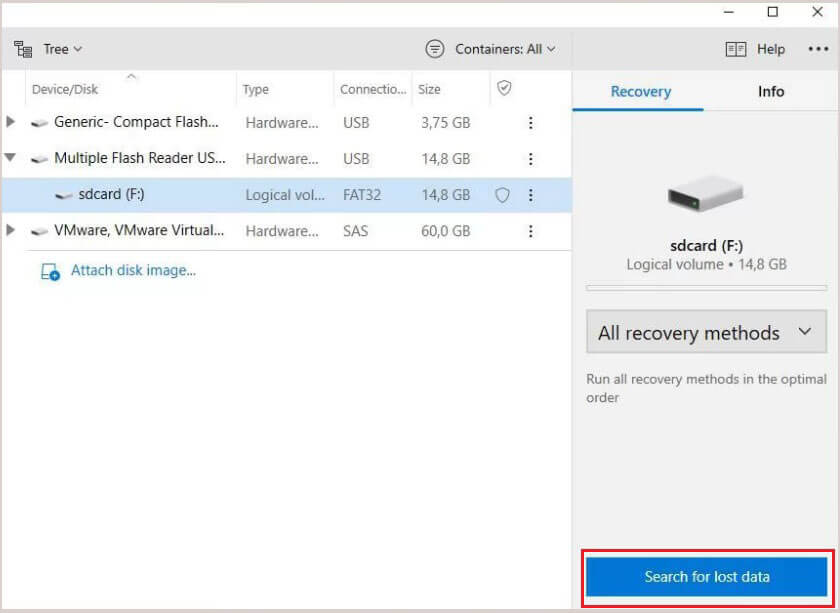
步骤 2. Disk Drill 会自动检测到设备。从已连接设备列表中选择您的Android手机或 SD 卡。
步骤 3. 点击“搜索丢失的数据”按钮,开始扫描Android手机上已删除的文件。
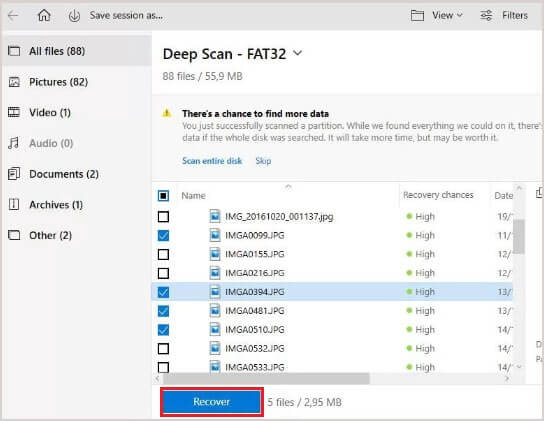
第四步:选择要恢复的文件,然后单击“恢复”按钮。请选择计算机存储中的其他位置来保存恢复的数据,避免覆盖已删除的数据块。
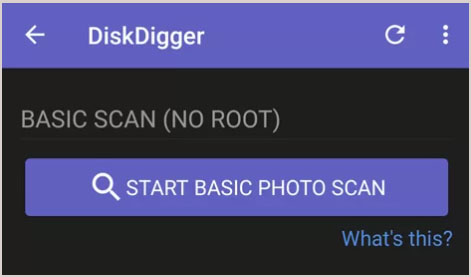
DiskDigger是一款Android数据应用,可以扫描存储空间以查找丢失的图片和视频。
注意:未root的设备只能执行“基本扫描”(恢复缩略图和缓存文件),而root的设备可以执行内部存储空间的“完整扫描”。
使用 DiskDigger 恢复文件的步骤:
步骤 1. 从 Google Play 商店下载并安装 DiskDigger。
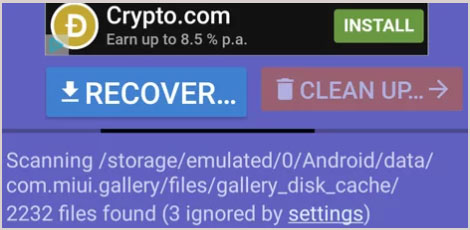
步骤 2. 点击“开始基本照片扫描”按钮。DiskDigger 将开始扫描设备存储空间中缓存的媒体文件。
步骤 3. 通过勾选文件旁边的复选框来选择要恢复的文件。
步骤 4. 点击底部的“恢复”按钮,然后选择一个位置(云存储或本地应用程序目录)来保存恢复的文件。
为了最大限度地提高恢复成功率,请牢记以下基本技术原则:
Q1. Android上删除的文件会保存在哪里?
与Windows或 macOS 不同, Android没有统一的回收站。删除的文件会保存在各个应用的回收站文件夹(例如三星“我的文件”、Google Photos 或图库应用)中,最多保留 30 天,之后才会永久删除。
Q2. 我可以在不root的情况下恢复Android上永久删除的文件吗?
是的,如果您有云备份(例如 Google Drive、Dropbox)或要从外部 SD 卡恢复数据。但是,由于Android安全沙盒机制,深度扫描原始内部存储空间以查找已从系统回收站清除的文件通常需要 root 权限。
Q3. 我可以恢复几个月前在Android上删除的文件吗?
只有当文件所在的存储扇区未被新数据覆盖或未被 TRIM 后台服务擦除时,才能进行恢复。对于较旧的文件,恢复成功率会显著降低。
Q4. Android系统恢复出厂设置后是否可以恢复数据?
由于现代Android系统( Android 6.0 及更高版本)强制执行基于文件的加密 (FBE),恢复出厂设置会清除硬件加密密钥。因此,原始文件片段无法解密,除非从预先存在的云备份中恢复,否则恢复出厂设置后将无法恢复数据。
本指南探讨了一些恢复丢失数据的有效方法。若要直接扫描内部存储器并最大程度地提高文件恢复成功率, Coolmuster Lab.Fone for Android是最佳选择。借助这款强大的工具,您可以轻松地从Android设备中恢复丢失的数据。
此外,建议定期备份Android数据,以防止数据丢失。
相关文章:
Android平板电脑数据恢复:如何恢复Android平板电脑上已删除的文件







 免费下载(电脑版)
 Mac版免费下载

 PC下载
PC下载
 Mac下载
Mac下载

