首页 >> 在线帮助中心

Coolmuster iPhone Backup Extractor for Mac 在线教程

本教程将指导你如何使用 Coolmuster iPhone Backup Extractor for Mac 从 iOS 设备上找回丢失或删除的照片、消息、联系人等内容。你将学会如何直接访问和提取 MaciTunes(或Finder)备份文件的数据,即使这些文件有密码保护。

观看指南:

步骤1:启动 Mac 应用并选择iTunes备份

为Mac打开Coolmuster iPhone Backup Extractor。软件会自动定位系统中现有的iTunes备份,并显示之前同步过的设备列表。选择适合你iPhone的备份,然后点击“开始扫描”继续。

辅助说明:

(1)如果你的备份未被列出,请点击 “选择” 按钮手动浏览并导入其他文件夹的iTunes备份文件。

(2) 对于加密备份,系统会提示您输入密码以解锁并访问数据。
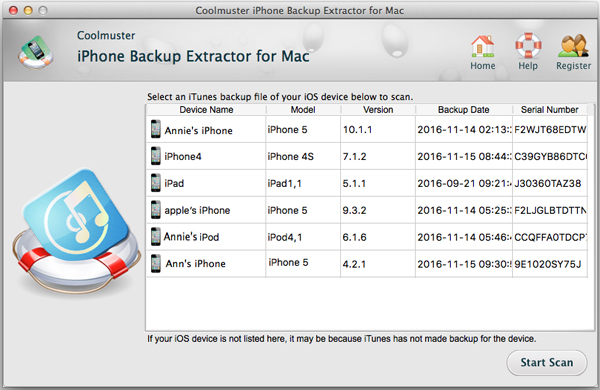
Select iTunes backup in Mac software interface

步骤2:选择要扫描的数据类别

选择 iTunes 备份后,选择你想要恢复的具体数据类型——如联系人、消息、照片或应用数据——然后点击 “开始扫描” 以获得详细分析。

基于文本的内容(如联系人和备忘录)将通过包含标题、日期和描述等元数据进行组织,而媒体文件则可直接在 Mac 应用中预览为缩略图。
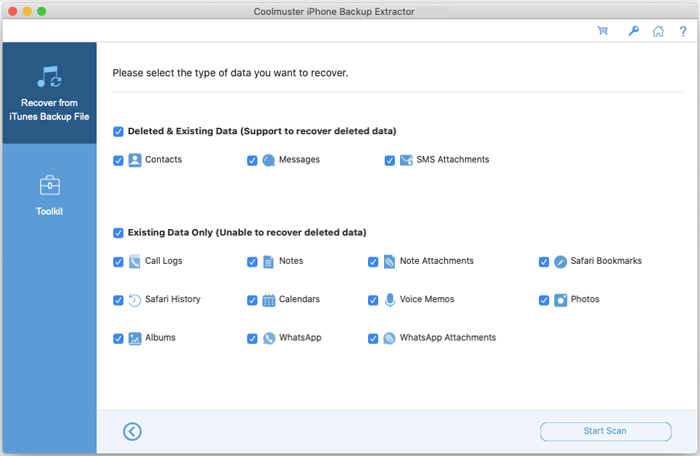
Choose data types to scan in Mac backup extractor

步骤3:预览并恢复您的文件

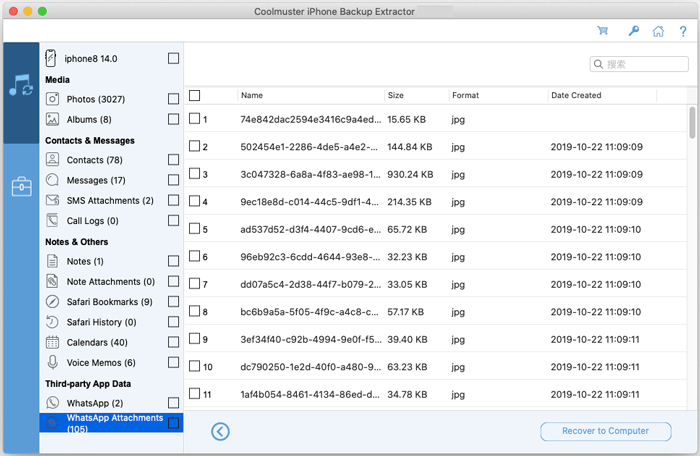
扫描后,软件会显示所有可恢复的项目。缺失或删除的文件会被高亮显示,便于识别。选择你需要的,然后点击 “恢复到电脑” 导出到你的电脑。

可恢复的数据包括:

照片:
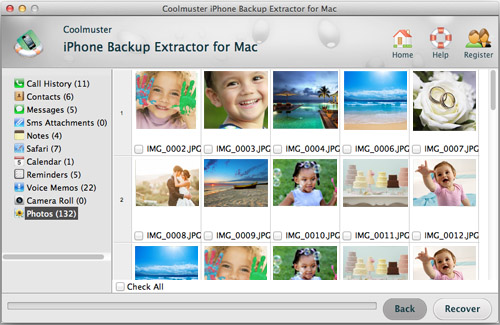
Recover photos on Mac

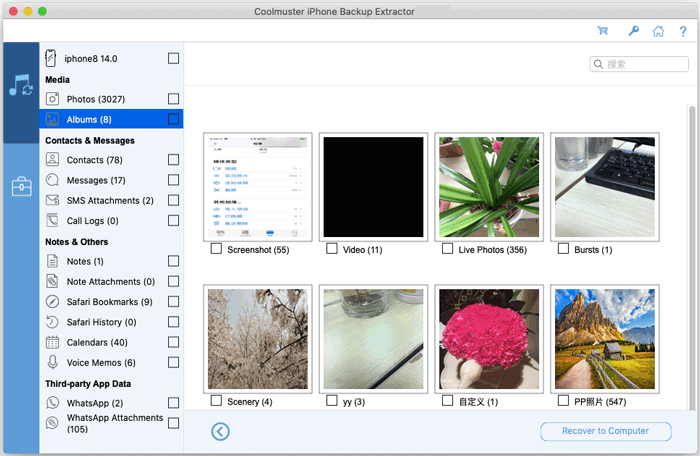
专辑:

Extract photos and videos from iTunes backup on Mac

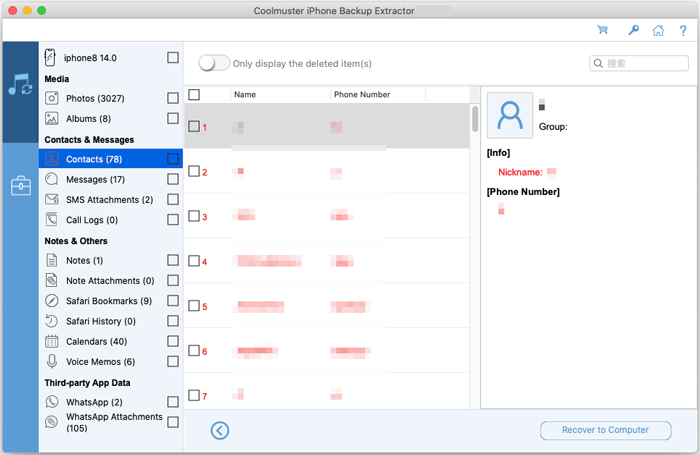
联系方式:

Restore iPhone contacts from backup using Mac

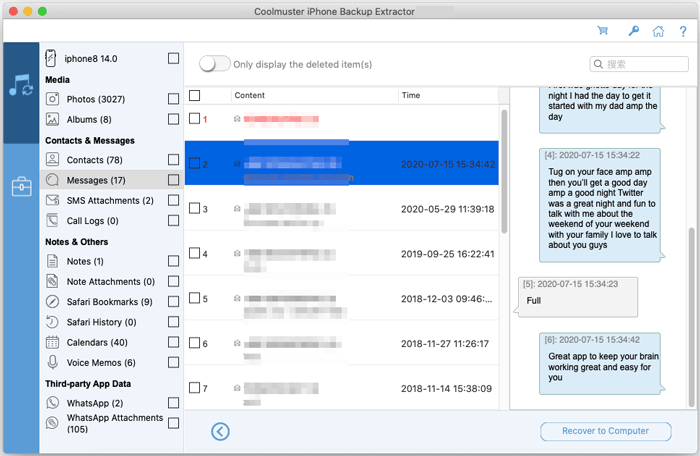
消息与iChat:

Retrieve text messages from iTunes backup on Mac

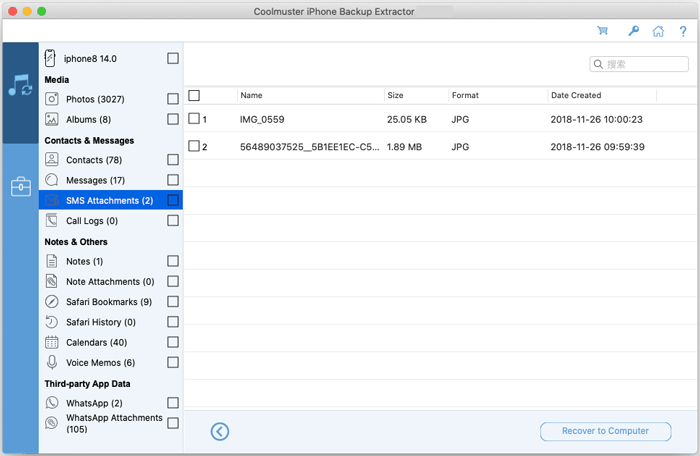
消息附件:

Extract SMS and MMS attachments on Mac

通话记录:

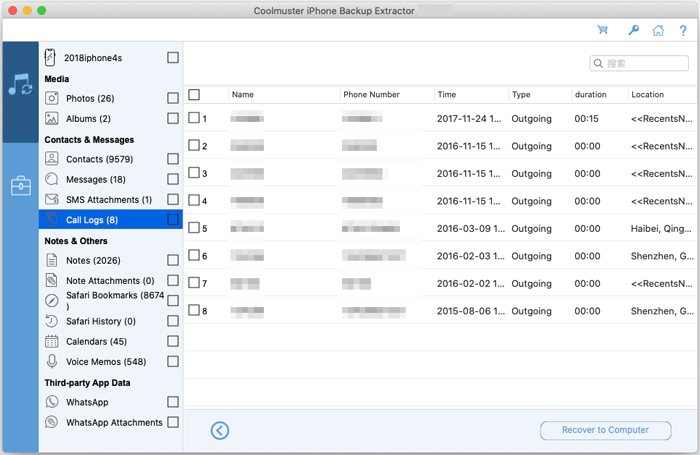
Recover iPhone call logs via Mac software

注释:

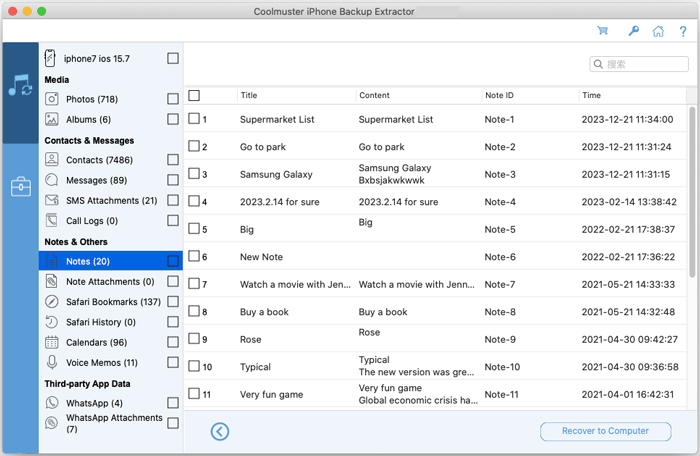
Export notes from encrypted iTunes backup on Mac

注释附件:

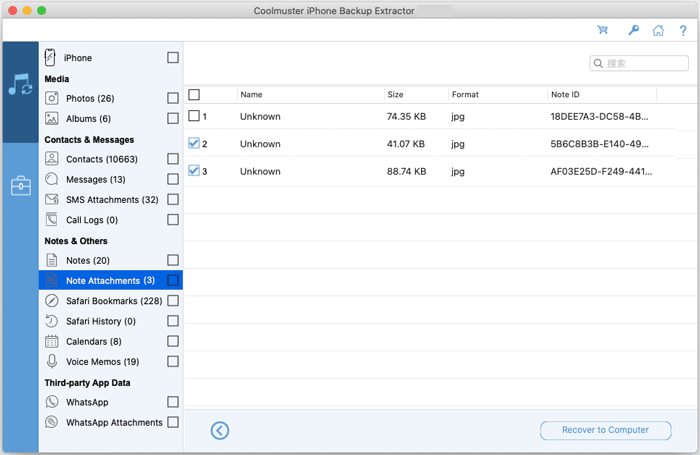
Restore note attachments using Mac backup tool

Safari书签:

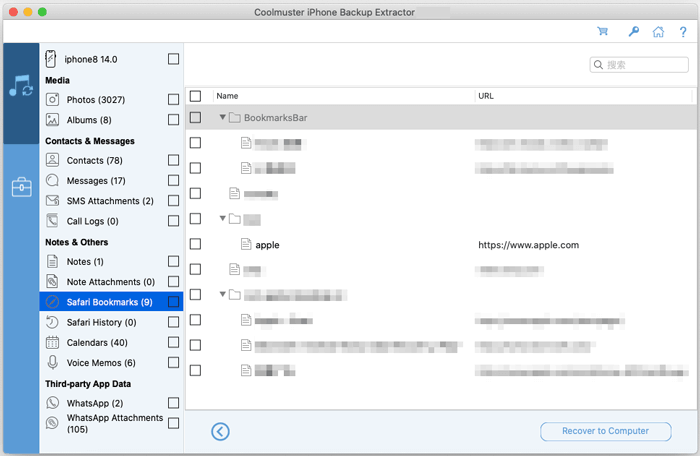
Recover Safari bookmarks and data on Mac

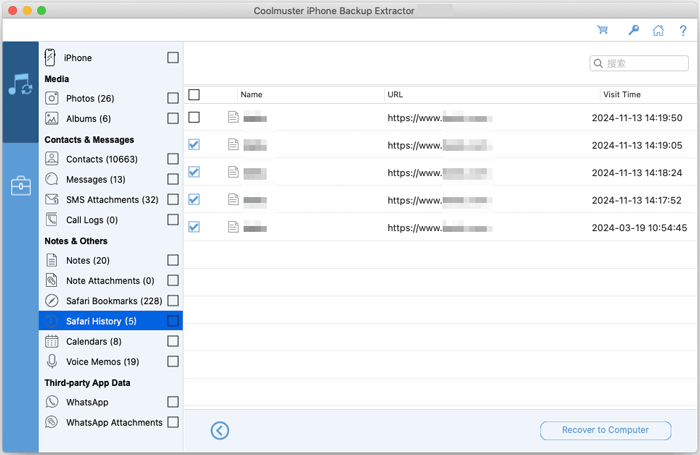
Safari浏览历史:

Extract Safari history from iPhone backup on Mac

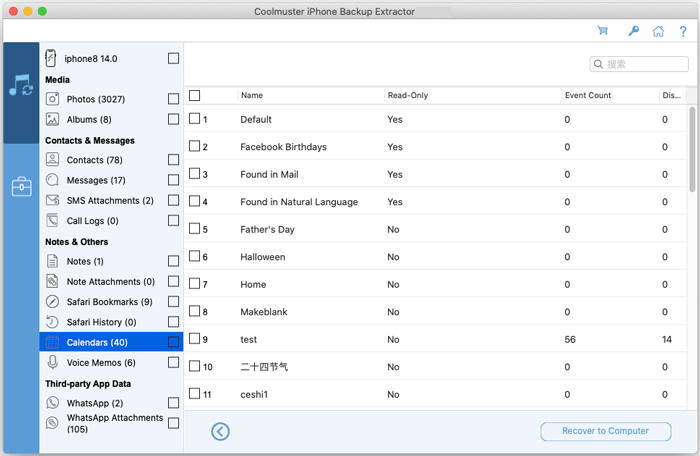
日历活动:

Restore iPhone calendars via Mac application

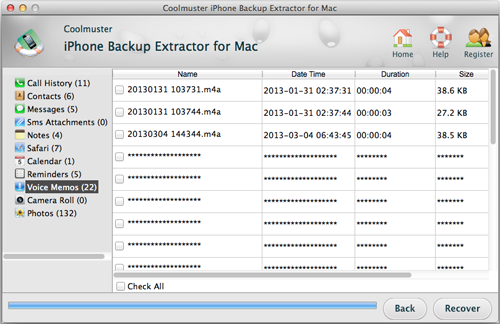
语音备忘录:

Recover Voice Memos from iTunes backup on Mac

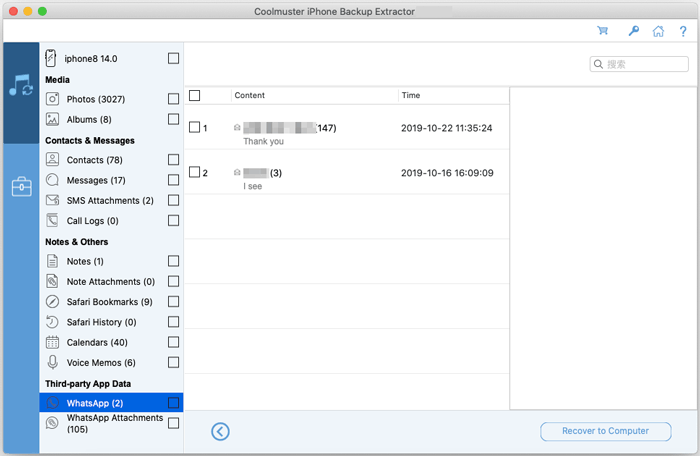
WhatsApp消息:

Extract WhatsApp chats from backup on Mac

WhatsApp 媒体附件:

Recover WhatsApp photos, videos on Mac

feedback反馈

反馈帮助我们把网站做得更好

请选择您的问题类型,我们将指引您到合适的服务团队。

验证码