Coolmuster iPhone SMS + Contacts Recovery for Mac 在线教程
这是 Coolmuster iPhone短信+联系人恢复指南中心,专为 Mac。你可以按照指南轻松恢复丢失和删除的联系人、短信和消息附件,从 iOS 设备和Finder备份中获取,并从iCloud提取现有数据。现在,让我们开始吧。
第一部分:恢复 iOS 设备上已删除的联系人和消息 Mac
第二部分:从iTunes和Finder备份中恢复丢失的联系人、消息和短信附件
第三部分:从iCloud备份中提取联系人
这里有你可以观看的视频指南:
第一部分:恢复 iOS 设备上已删除的联系人和消息 Mac
步骤1:启动iPhone短信+联系人恢复功能 Mac
下载并安装后,在Mac电脑上运行iPhone SMS + 联系人恢复程序Mac。
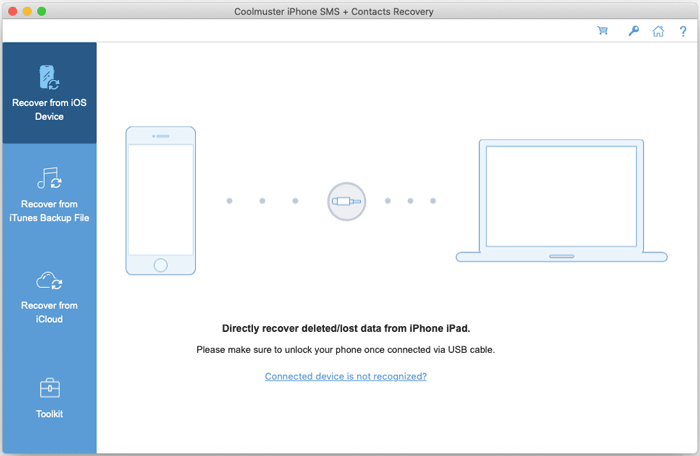
步骤2:将设备连接到iOSMac
然后用USB线把你的iPhone连接到这台电脑上。然后在iPhone或iPad上点击“信任”,如果被要求输入你的屏幕锁定密码。连接后,选择数据类型,点击“开始扫描”。
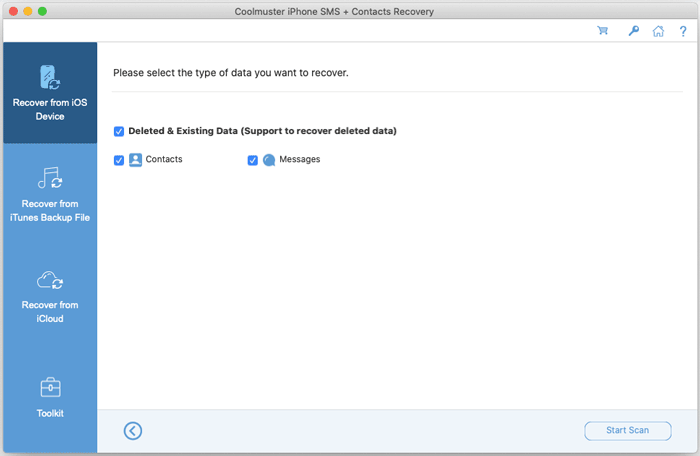
注: 如果您连接到多个设备到电脑,请选择其中一个并点击“下一步”图标继续。
步骤2:预览并选择数据
扫描后,您可以预览已删除和已存数据的详细信息。请在左侧面板选择一个类别,在右侧选择详细项目。
建议: 如果你打开“只显示已删除的项目”按钮,程序只会显示已删除的文件。
联系方式:
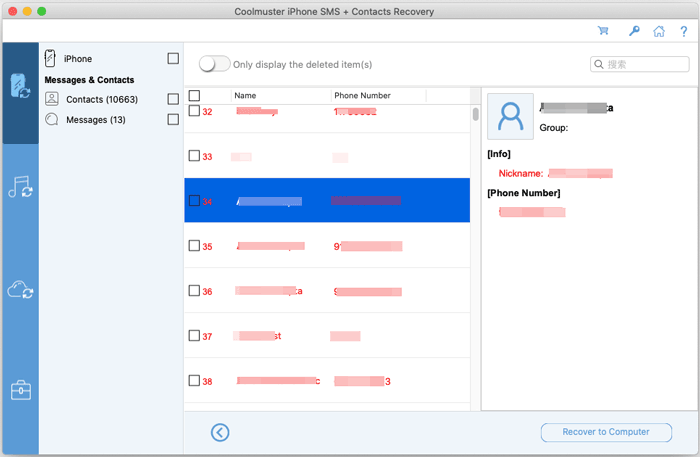
留言:
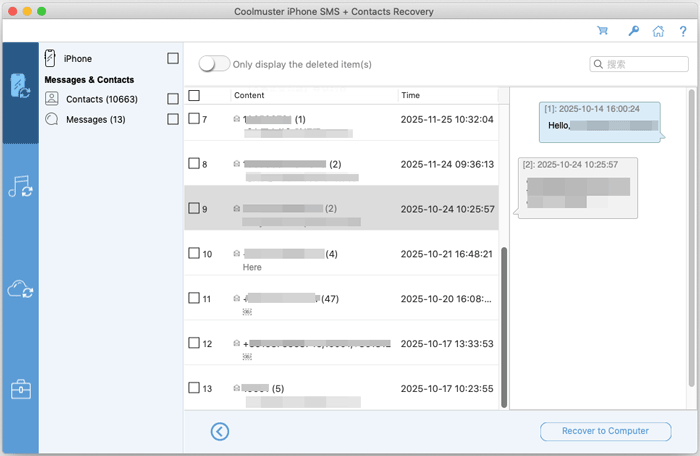
步骤3:从设备恢复已删除 iOS 数据
选中所有选项后,你可以点击“恢复到电脑”按钮,将数据保存到 Mac。
第二部分:从iTunes和Finder备份中恢复丢失的联系人、消息和短信附件
如果你找不到手机里丢失的联系人、消息或消息附件,可以尝试从Finder备份中找回它们。这样,你就不需要把iPhone或iPad连接到 Mac上。
步骤1:选择备份文件或添加备份文件
一旦你打开iPhone SMS + 联系人恢复 Mac,并选择“从iTunes备份文件恢复”,它会从你 Mac的默认备份位置扫描你的iTunes和Finder备份。顺便说一句,只需从界面列表中选择一个备份文件,然后点击“开始扫描”按钮。
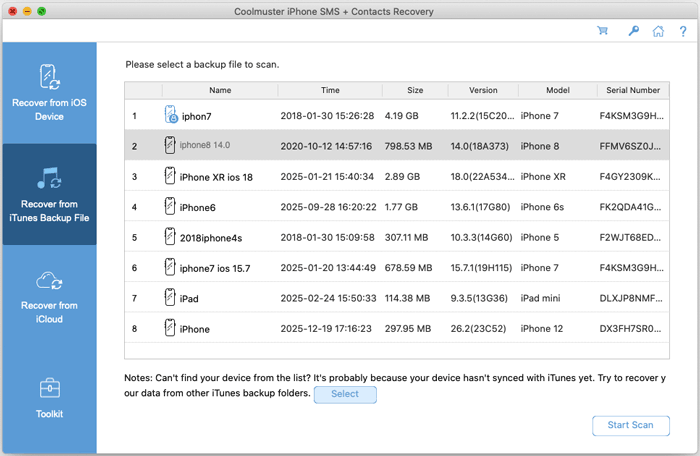
注释:
(1)如果你找不到想要的备份文件,可以点击“选择”图标,从其他文件夹中选择并添加你想要的 iTunes 备份文件。
(2)如果系统要求输入密码解锁你的iTunes备份,只需输入即可继续。
步骤2:扫描备份文件
请选择您想恢复的数据类型,如“联系人”、“消息”和“短信附件”,并点击“开始扫描”图标。
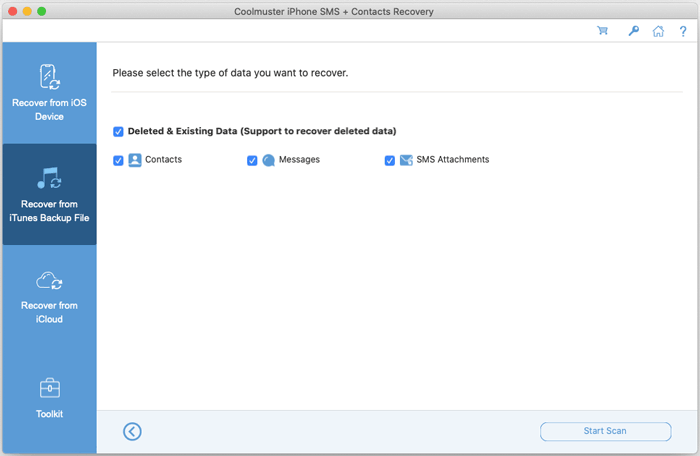
快速扫描后,你可以预览Finder和iTunes备份文件中的数据细节。
联系方式:
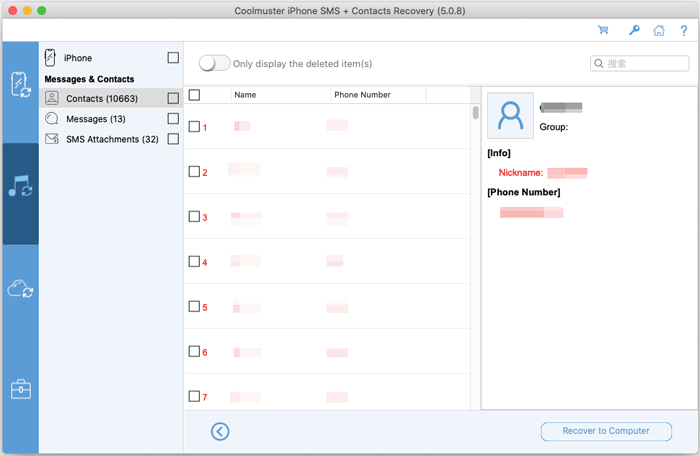
留言:
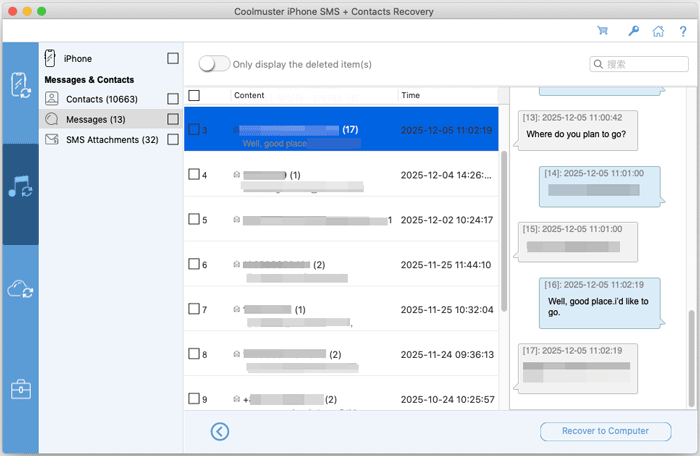
短信附件:
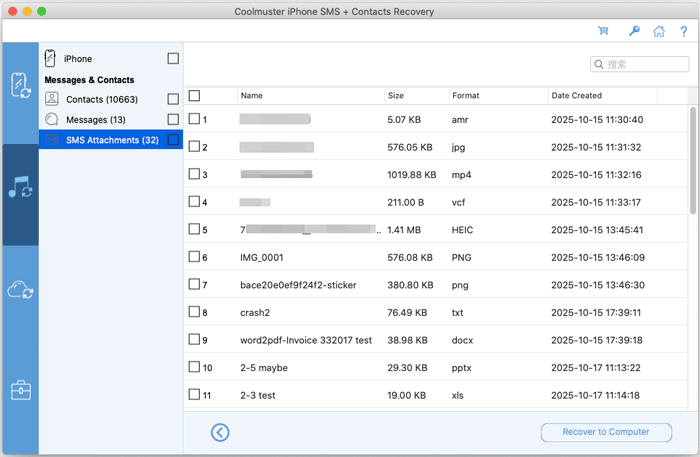
步骤3:从Finder和iTunes备份中恢复数据
输入类别,选择你想要的数据,然后点击“恢复到电脑”图标,开始从iTunes备份中恢复文件。
第三部分:从iCloud备份中提取联系人
如果你已经把联系人备份到 iCloud,现在可以直接恢复它们。
步骤1:登录iCloud
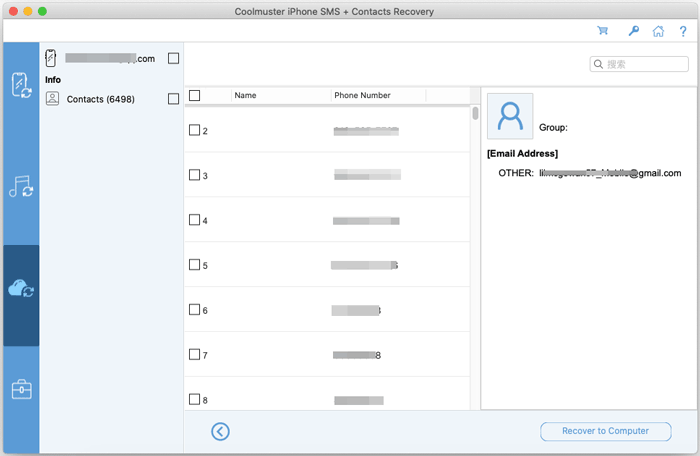
从左侧面板选择“从iCloud恢复”标签。然后用你的iCloud账号和密码登录。
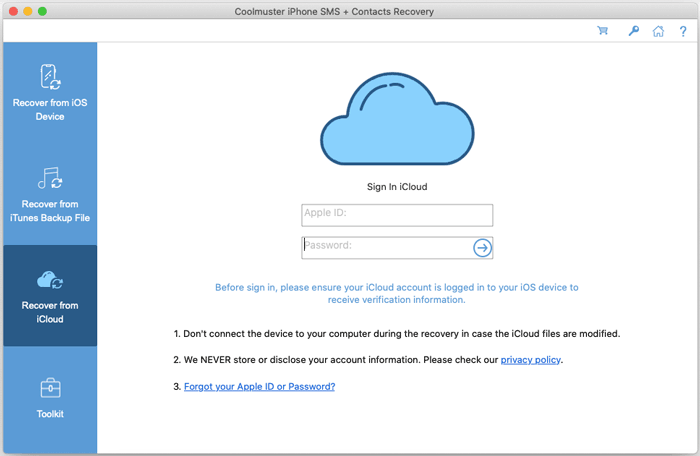
步骤2:输入验证码
接下来,输入您将在 iOS 设备上收到的双重身份验证码,并点击“验证”。
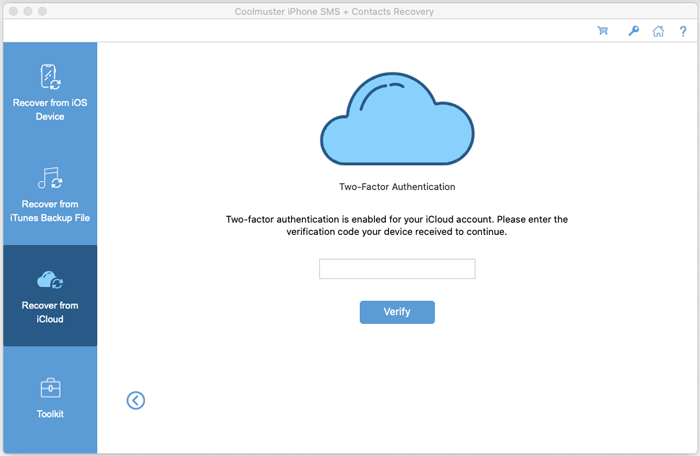
步骤3:从iCloud恢复联系人
检查“联系人”类别,然后点击“下一步”。
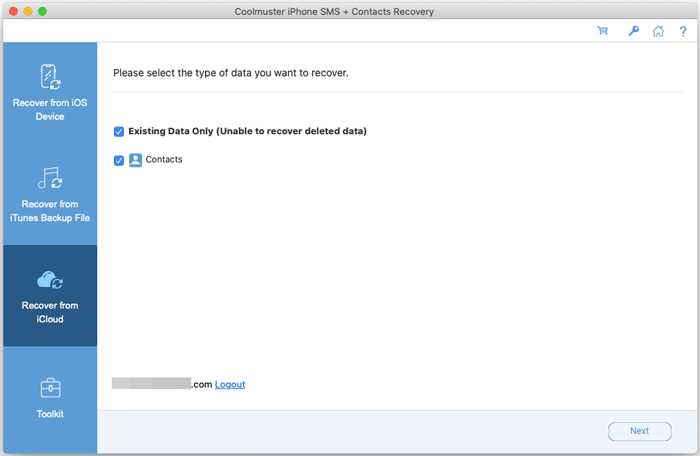
然后你可以在界面上选择想要恢复的联系人,点击“恢复到电脑”来保存这些联系人。