Coolmuster iPhone WhatsApp Recovery for Mac 在线教程
这里有一份关于如何使用 Coolmuster iPhone WhatsApp 恢复Mac版本的详细指南。你可以按照它的步骤,从 iOS 设备和iTunes/Finder备份中恢复WhatsApp数据,无需重置。
第一部分:从 iOS 设备恢复WhatsApp数据
第二部分:从iTunes/Finder备份中恢复WhatsApp数据
视频教程:
第一部分:从 iOS 设备恢复WhatsApp数据
步骤1:将 iOS 设备连接到 Mac
首先在Mac电脑上下载并安装CoolmusteriPhone WhatsApp Recovery。打开软件,选择“从iOS设备恢复”。然后用USB线把iOS设备连接到Mac电脑。
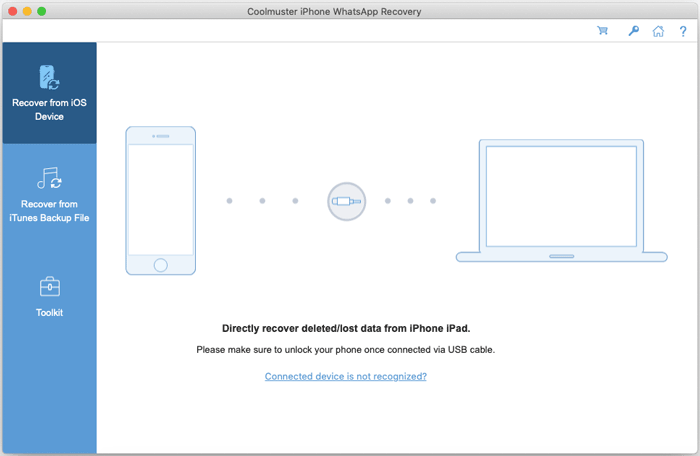
建议: 如果你连接了多个设备,选择想要的设备并点击“下一步”。此外,如果有提示,点击iPhone或iPad上的“信任”,让你的 iOS 设备信任你的 Mac。
连接后,选择你想要恢复的数据类型,然后点击“开始扫描”。
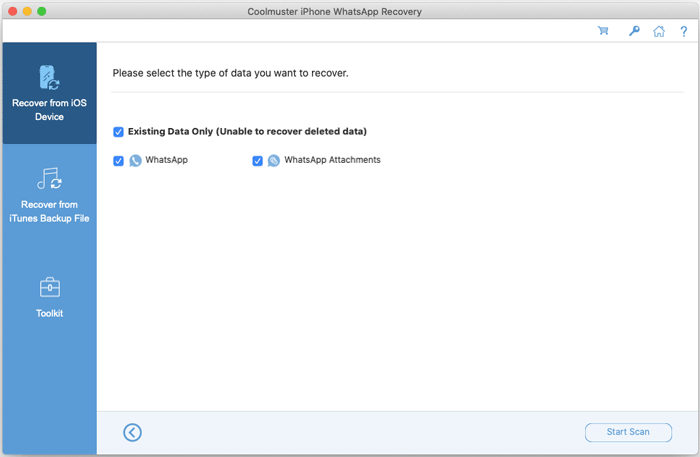
步骤2:预览并选择WhatsApp数据
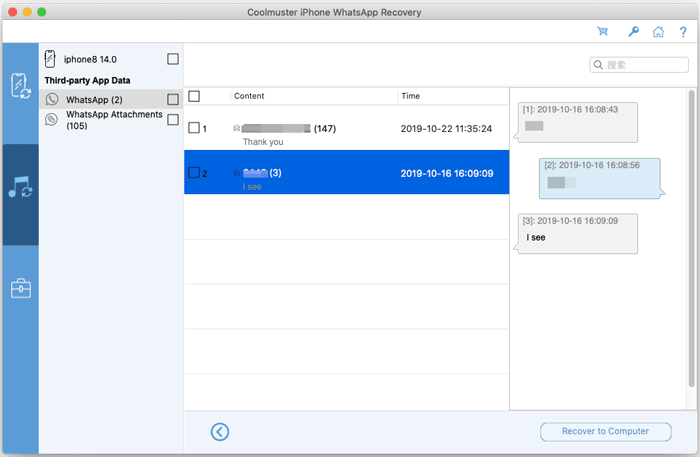
要扫描你的WhatsApp数据,软件会要求你在 iOS 设备上输入密码。之后,它会快速扫描并加载你的WhatsApp聊天记录和附件。
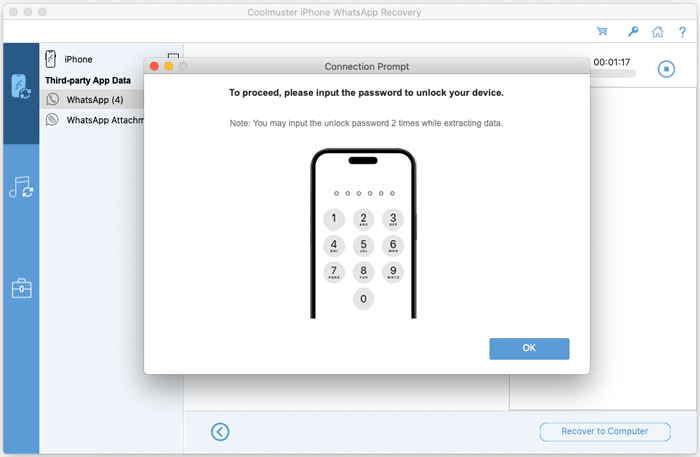
步骤3:开始 iOS WhatsApp数据恢复
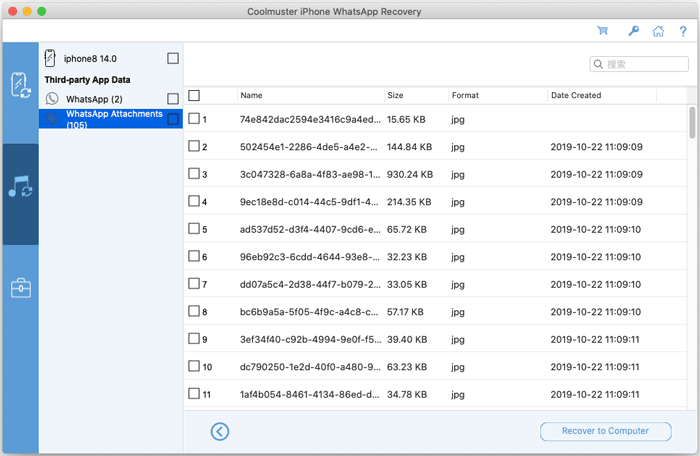
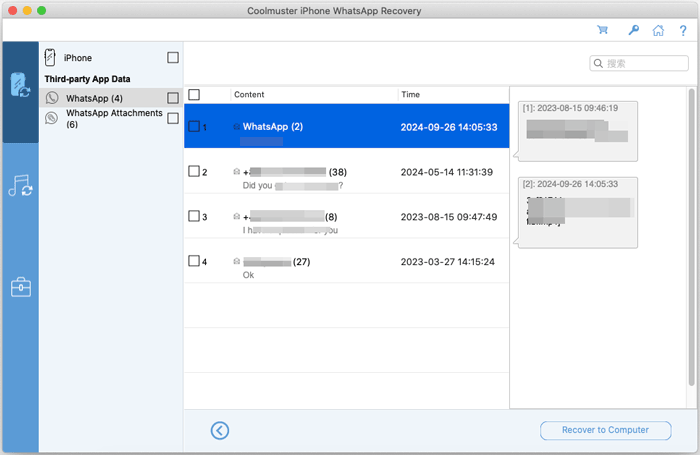
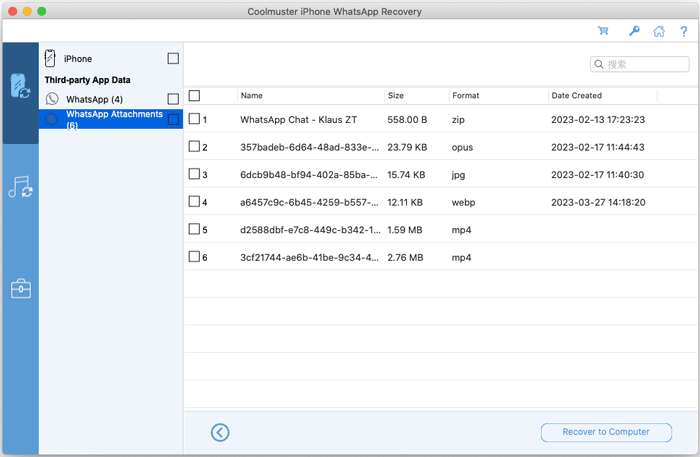
在 Mac上预览你的WhatsApp数据,然后选择你想要的数据,点击“恢复到电脑”,将WhatsApp数据恢复到你的 Mac。
WhatsApp:
WhatsApp 附件:
第二部分:从iTunes/Finder备份中恢复WhatsApp数据
如果你想从iTunes或Finder备份恢复,请按照以下步骤作:
步骤1:选择备份文件
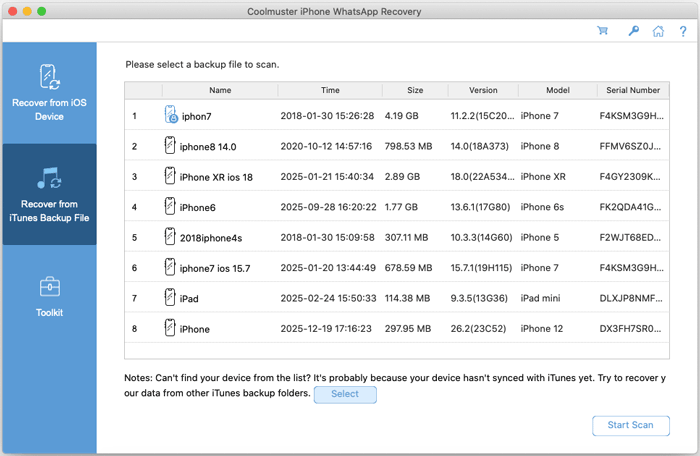
选择“从iTunes备份文件恢复”标签。程序会自动在界面上显示你的iTunes和Finder备份文件。选择想要的备份文件,然后点击“开始扫描”。如果找不到备份文件,点击“选择”手动定位。
步骤2:选择数据类型
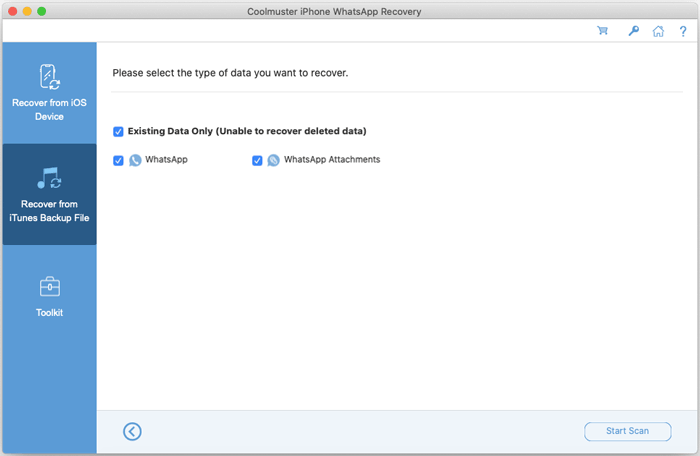
选择你想恢复的数据类型,然后点击“开始扫描”继续。
步骤3:从备份中恢复WhatsApp数据
预览WhatsApp文件,选择需要恢复的。然后点击“恢复到电脑”开始从iTunes备份恢复。
WhatsApp:
WhatsApp 附件: