Coolmuster Screen Recorder 在线教程
本指南将向您展示如何使用 Coolmuster 屏幕录制 ——一款简单、注重隐私的屏幕录制工具,适合 Windows。你将学习两个核心功能:录制屏幕和截图。所有处理都留在你的设备上。不上传,注册后不加水印,没有时间限制。
选择最适合你需求的部分:
第一部分。如何在 Windows 录制带音频的屏幕
第二部分。如何在Windows截图
第一部分。如何在 Windows 上录制带音频的屏幕
以惊艳的高质量分辨率录制完整的桌面、特定窗口或任何自定义区域。选择录制系统音频或麦克风。或者完全不录音。视频本地保存为MP4格式。注册后隐私、安全且无水印。
录制带音频屏幕的步骤:
第一步。启动 Coolmuster 屏幕录制。选择你的录制区域:选择“全屏”或“自定义”。

第二步。设置你的音频源。用开关控制 系统音效 和 麦克风。你可以 只开启其中一个 ,或者两个都关闭以实现静音录音。例如,游戏时启用系统声音,或仅在配音教程时启用麦克风。

第三步。点击橙色 REC 按钮,然后在提示时点击 开始录制 。在你执行屏幕上的操作前,会有一个简短的倒计时。

第四步。完成后点击 停止录制 。视频会在本地处理,可以作为MP4文件保存到你选择的文件夹中。

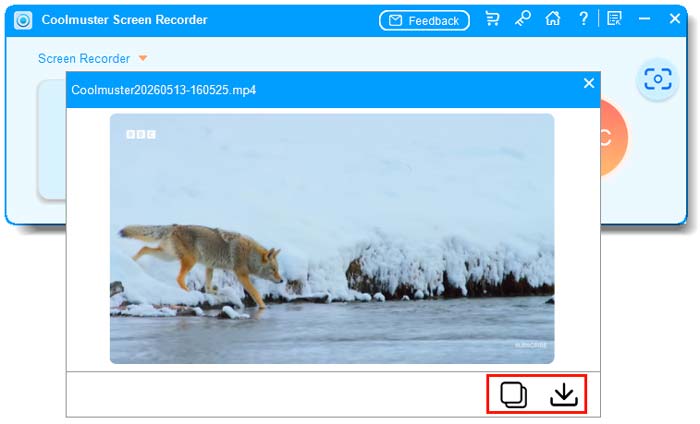
你也可以点击 复制 按钮复制视频,方便快速分享。
第二部分。如何在Windows截图
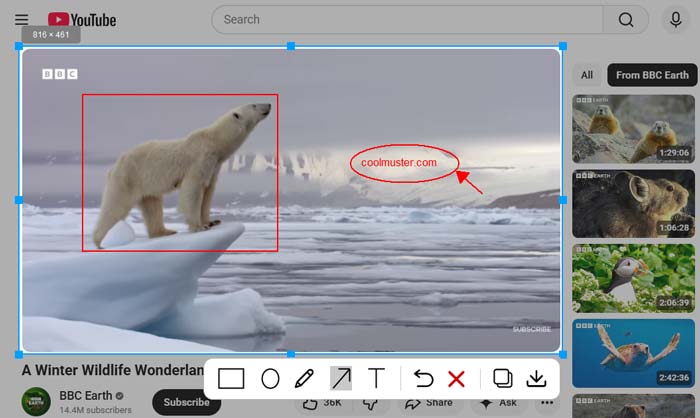
根据你选择的捕捉模式截图。如果你在主界面选择“全屏”,软件会即时捕捉你的整个屏幕。如果你选择“自定义区域”,可以拖动选择任意区域。保存前,使用简单的编辑工具进行注释或高亮。然后根据需要保存或复制截图。
截图步骤:
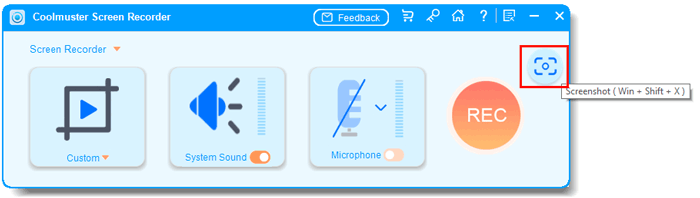
第一步。在主界面中,选择 全屏 或 自定义 作为捕捉模式。然后点击截 图 图标(右上角)或按快捷键(例如Win + Shift + X)。
第二步。确认你需要的捕获区域。
- 全屏模式:整个屏幕即时被捕获。
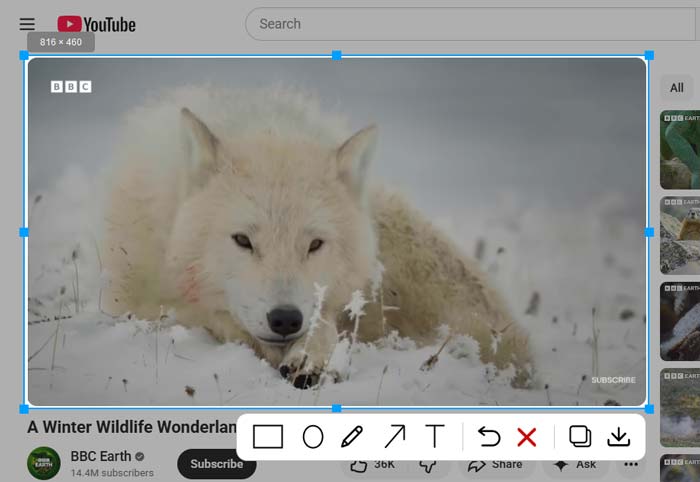
- 自定义区域模式:屏幕变暗;点击、长按并拖曳即可选择你想要的矩形区域。当你拖动时,选择器会显示宽度和高度(像素单位)。
第三步。预览窗口出现。使用简单的编辑工具(绘图、箭头、文字、高亮等)来给截图做注释。
编辑后,选择将截图 保存 为PNG、JPG/JPEG或BMP 文件到本地磁盘,或点击 复制 直接粘贴到文档、邮件或聊天应用中。两种选择都存在。