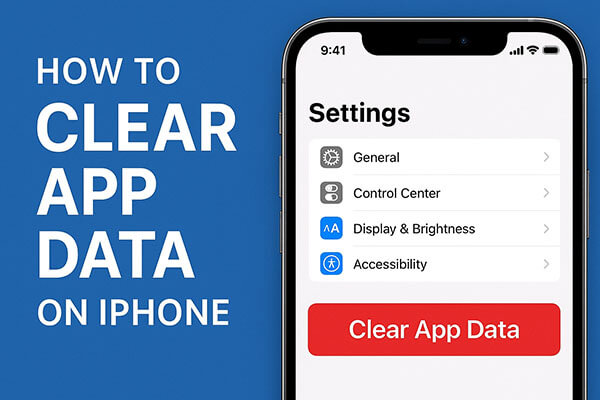
在 iPhone 或Android设备上运行应用时,会生成相应的应用数据,包括应用缓存、文档、Cookie、应用临时文件、应用崩溃日志、照片缓存、下载临时文件和用户存储文件。当手机上安装了大量应用时,这些垃圾文件很容易占用 iPhone 的大部分存储空间。为了释放 iPhone 上的空间,本文将向您展示如何轻松清理 iPhone 上的应用数据。
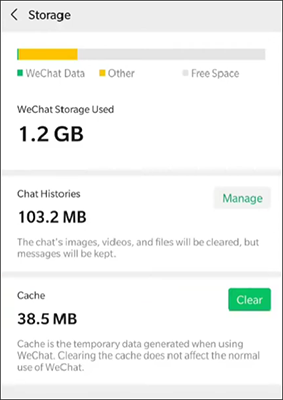
部分应用(但并非所有应用)允许您直接在设置中清除缓存文件、下载内容或其他不必要的数据。这是在 iPhone 上清除应用数据的最简单方法,无需删除应用,但具体功能因应用而异。本文将以微信为例进行说明。
步骤 1. 在 iPhone 上打开微信,然后进入“我”页面。
步骤 2. 进入“设置”>“通用”>“存储”。
步骤 3. 您将在此处看到“缓存”及其大小。
第四步:点击“清除”,然后点击“确定”进行确认。您的缓存将被清除。
iPhone 上的一些内置应用,例如 Safari,允许您直接在iOS设备上删除应用数据。这样,您就可以直接在 iPhone 上清除 Safari 的浏览历史记录或网站数据。只需按照以下步骤清除 Safari 中的应用数据:
步骤 1. 解锁您的 iPhone,然后访问 iPhone 上的“设置”部分。
步骤 2. 然后,在“设置”下找到并点击“Safari”选项,进入下一页,在底部找到并点击“清除历史记录和网站数据”选项。
步骤 3. 然后会出现一个弹出窗口,只需点击“清除历史记录和数据”选项以确认您的操作,即可开始删除 Safari 中的应用程序数据。

除了 Safari 之外,大多数其他应用都没有直接在 iPhone 上删除应用垃圾数据的选项。但是,卸载应用时,应用数据也会随安装包一起被删除。因此,如果某个应用存储了太多垃圾文件,您也可以通过在 iPhone 上卸载并重新安装该应用来删除这些垃圾文件。从 iPhone 或 iPad 上删除应用有两种方法:
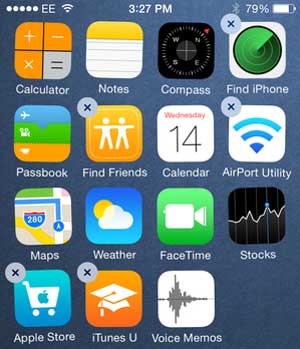
从主屏幕删除应用:
步骤 1. 按住 iPhone 主屏幕上不需要的应用程序图标,直到每个应用程序上方出现“X”符号为止,不要松开。
步骤 2. 然后点击“X”符号,该应用程序及其不需要的应用程序数据将从您的 iPhone 中删除。
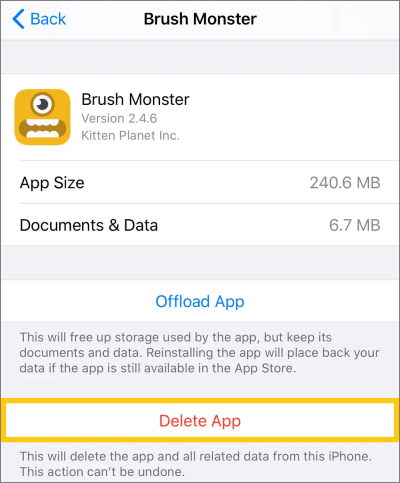
通过 iPhone 的“设置”删除该应用:
步骤 1. 打开 iPhone 上的“设置”。
步骤 2. 前往“通用”>“iPhone 存储空间”。
步骤 3. 选择要删除的应用,然后点击“删除应用”。
如果您想一次性清理所有应用的缓存、残留数据和隐藏垃圾文件,而无需逐个处理,那么使用专业的 iPhone 清理工具是您的最佳选择。Coolmuster iOS Cleaner是一款专为 iPhone 用户设计的深度清理工具。它可以扫描您的系统,查找缓存、临时文件、应用垃圾文件、照片碎片等,帮助您的 iPhone 快速释放大量存储空间。与手动清理不同,这款工具可以自动识别所有垃圾文件,并让您一键删除,是希望彻底优化 iPhone 的用户的理想之选。
Coolmuster iOS Cleaner的主要功能:
* 一键清除 iPhone 或 iPad 上的所有应用程序数据。
* 轻松清除不必要的文件,例如应用程序缓存、cookie、崩溃日志、临时下载、照片缓存、用户存储文件等。
* 删除垃圾数据和私人数据之前,请先进行预览,确保您完全掌控要删除的内容。
* 完全兼容最新的iOS 26 版本和 iPhone 17 系列。
以下是如何使用iOS清理工具在不删除应用的情况下清除 iPhone 上的应用数据:
01在电脑上下载 iPhone 应用数据清理器程序,安装完成后启动它。然后用 USB 数据线将 iPhone 连接到电脑,并在程序中选择“快速清理”模式来清除应用数据。

02然后程序会显示所有可移除的文件类型,包括应用程序缓存、应用程序 Cookie、应用程序临时文件、应用程序崩溃日志等等。请选择要清理的文件类型,然后点击“开始扫描”按钮进行扫描。您也可以点击“全选”按钮扫描所有文件。

03快速扫描后,请勾选应用程序垃圾清理前的复选框,然后点击“清理”和“确定”选项,立即开始清理 iPhone 上的应用程序数据。

清理 iPhone 上的应用数据对于释放存储空间和优化设备性能至关重要。如果您想节省时间和精力,快速释放大量存储空间, Coolmuster iOS Cleaner是最值得推荐的工具。无论是缓存文件、隐藏的垃圾文件还是残留的应用数据,它都能一次性清理干净,帮助您的 iPhone 恢复到最佳性能。
相关文章:
如何在 iPhone/iPad 上删除文档和数据【已验证技巧】




 免费下载Mac版



 PC下载
PC下载

