简而言之:想从 iPhone 中永久删除联系人并防止它们再次出现吗?本指南解释了已删除的联系人为何会因 iCloud 或电子邮件帐户同步而重新出现,并提供了 4 种彻底删除它们的实用方法。了解如何直接删除联系人,如何通过 iCloud、Gmail、Outlook 或 Yahoo 管理已同步的联系人,或者如何使用Coolmuster iOS Eraser安全地擦除联系人和其他私人数据。
“如何才能永久删除iPhone上的联系人?我试过‘联系人’→‘编辑’→‘删除’,虽然它确实从主联系人列表中删除了,但每次我输入以联系人名字首字母开头的姓名准备发短信时,他们的整个联系人信息都会显示出来……我想要彻底删除他们!!!哈哈,请帮帮我!!”
来自 Apple 支持社区
我们总会在 iPhone 上保存联系人,以备不时之需。然而,有时出于各种原因,我们可能需要从 iPhone 中删除联系人:通讯录已满、只见过一次面的陌生人、毕业后失去联系的同学、废弃的旧 iPhone、隐私保护、友谊破裂等等。
为了永久删除不需要的联系人,您可能尝试过很多方法,但都失败了。那么,如何才能从 iPhone 上永久删除联系人呢?为什么删除的联系人还会重新出现?阅读本指南,找到答案。
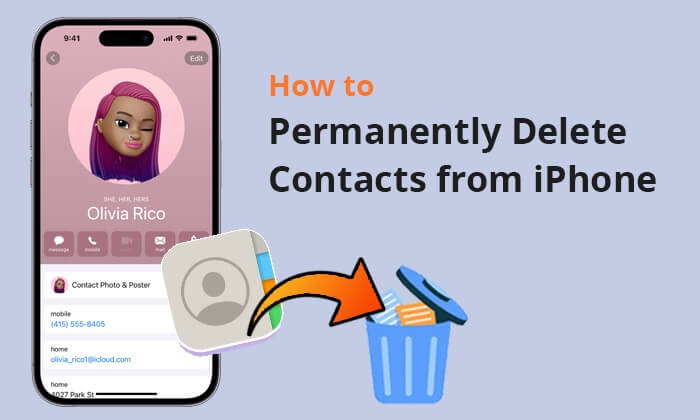
如何删除 iPhone 联系人?一种常见的方法是使用“通讯录”应用。以下是具体步骤:
步骤 1. 打开 iPhone 或 iPad 上的“通讯录”应用。
步骤 2. 选择要删除的联系人,然后点击右上角的“编辑”按钮。
步骤 3. 导航到屏幕底部,然后按“删除联系人”按钮。
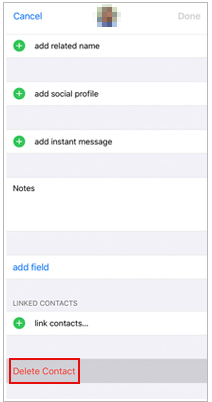
注意:如果您想在 iPhone 上删除多个联系人,可以阅读这篇文章。要删除 iPhone 上的所有联系人,请点击这里。
现在,您已经学会了如何使用“通讯录”应用在 iPhone 上删除联系人。但是,您会发现,即使删除了联系人,输入几个字母后仍然可以搜索到它们。为什么删除的 iPhone 联系人如此顽固?如何才能永久删除 iPhone 上的联系人?这其实是一个同步问题。
当您将 iPhone 联系人同步到 iCloud 、iTunes、Gmail、Yahoo、Outlook 或其他云存储服务时,会存在多个联系人副本。即使您在 iPhone 上删除了联系人,只要您允许这些重复的联系人同步到您的 iPhone,即使您没有注意到,这些已删除的数据也会在您发现之前从云存储中自动填充。
也就是说,如果你想知道如何从 iPhone 中永久删除联系人,你也可以从云服务中删除联系人以停止联系人同步。
以下是四种可以尝试从 iPhone 中永久删除联系人的方法。我们一起来看看。
Coolmuster iOS Eraser是一款理想的iOS擦除工具,它能以非暴力方式擦除 iPhone 上的联系人,且删除的数据无法以任何方式恢复。除了联系人,它还支持永久删除其他私人数据和现有数据,例如银行记录、账户和密码、财务数据、短信、通话记录、音乐等等。
此外,它的操作也相当简单——你只需要从三个不同的擦除级别中选择擦除级别(低级别快速擦除所有数据,中级别擦除并用垃圾数据覆盖一次,高级别擦除并用垃圾数据覆盖两次)。
无论选择哪个级别,iPhone 上所有被擦除的数据都无法恢复。Coolmuster Coolmuster iOS Eraser在永久删除 iPhone 联系人的同时,完全安全(不会对 iPhone 和iOS系统造成任何损害),操作简便且效果显著。
主要特点:
如何使用Coolmuster iOS Eraser从我的 iPhone 和 iCloud 中永久删除联系人?
01在您的电脑上下载并安装Coolmuster iOS Eraser 。
02使用 USB 数据线将 iPhone 连接到电脑,当弹出“信任此电脑?”窗口时,在 iPhone 上点击“信任”。然后,在电脑上点击“继续”。连接成功后,您将在电脑上看到 iPhone 的主要信息。

03在主界面点击“擦除”选项 > 从“低”、“中”和“高”中选择“安全级别” > 在框中输入“删除”进行确认 > “确定” > “擦除”。

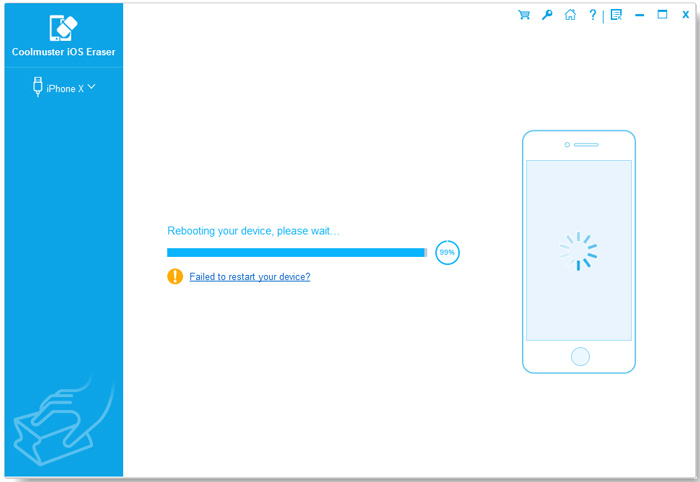
04然后,程序会自动扫描,并立即开始擦除您 iPhone 上的所有数据。擦除过程完成后,您的 iPhone 将自动重启。在此过程中,您必须保持 iPhone 处于解锁状态。
如何从我的 iPhone 上永久删除多个联系人?您可以在 iCloud.com 的通讯录中删除联系人。删除联系人后,该联系人将从所有已在 iCloud 设置中启用联系人的设备中移除。
以下是如何通过 iCloud.com 从 iPhone 永久删除联系人:
步骤 1. 访问iCloud.com并使用您的 Apple ID 登录。
步骤 2. 从主菜单访问“联系人”部分。
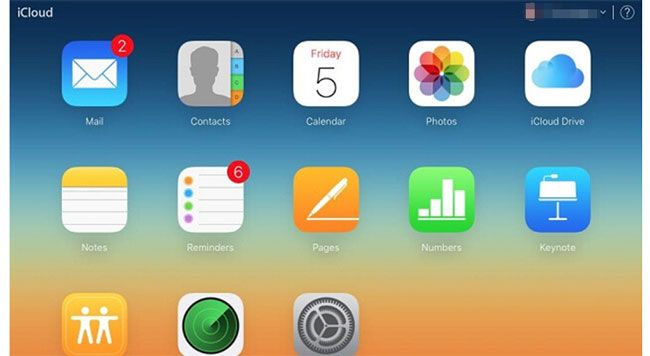
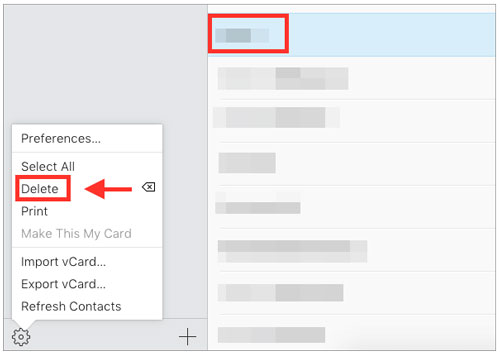
步骤 3. 按住键盘上的“Ctrl”( Windows )或“Command”( Mac )键,同时选择要删除的联系人。
步骤 4. 选择不需要的联系人后,点击左下角的“齿轮”图标,即可显示操作菜单。
第五步:从菜单中选择“删除”以移除所有选定的联系人。在随后弹出的窗口中确认删除。
iCloud 也是永久删除 iPhone 联系人的可靠方法。开始之前,务必确认您的 iPhone 联系人已与 iCloud 同步。这样才能确保您可以有效删除之前已同步到 iCloud 的所有联系人。
以下是如何使用 iCloud 从 iPhone 中永久删除联系人:
步骤 1. 打开 iPhone 上的“设置”应用,然后点击 [你的名字]。
步骤 2. 进入“iCloud”并关闭“通讯录”选项。
步骤 3. 在弹出的窗口中,点击“从我的 iPhone 删除”以从 iPhone 中删除联系人。
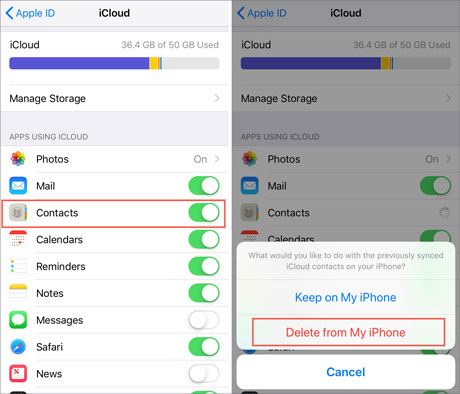
操作完成后,您会发现所有同步到您 iOS 设备(iPhone、iPad、iPod 等)上 iCloud 帐户的本地联系人均已被删除。但您仍然可以使用专业的iOS恢复工具将其恢复。此外,已删除的数据会在 30 天后从 iCloud 中永久删除。
要解决 iPhone 上删除联系人的问题,您可以使用电子邮件帐户。iPhone 允许用户从 Gmail、Outlook 和 Yahoo 等各种电子邮件帐户导入联系人。此功能提供了一种从 iPhone 中删除所有联系人的替代方法。
以下是如何使用此方法从 iPhone 中永久删除联系人:
步骤 1. 在您的 iPhone 上,前往“设置”> 轻点您的 Apple ID > 导航至“密码与帐户”> 选择“Gmail/Outlook/Yahoo”。
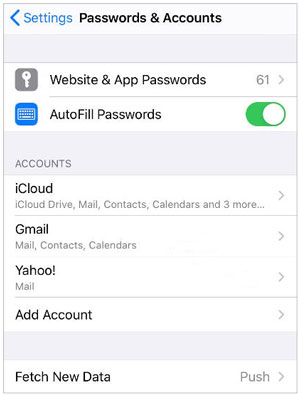
步骤 2. 关闭“通讯录”选项,然后选择“从我的 iPhone 中删除”选项进行确认。
然后,我iPhone上所有通过Gmail/Outlook/Yahoo同步的本地联系人都会被删除,并且此操作会有效地阻止联系人再次通过Gmail/Outlook/Yahoo同步。但是,如果我想恢复这些已删除的联系人,仍然可以使用专业的iOS恢复工具进行恢复。
Q1. 如果已删除的联系人重新出现在我的 iPhone 上,我该怎么办?
如果已删除的联系人重新出现,请检查您的 iCloud 设置,确保联系人同步已关闭。如果问题仍然存在,请尝试重启您的 iPhone 并检查是否有待处理的 iCloud 更新。
Q2. 重置我的 iPhone 会永久删除联系人吗?
是的,恢复出厂设置会清除 iPhone 上的所有数据,包括联系人。但是,这是一个极端操作,务必谨慎,因为它会清除所有内容和设置。
Q3. 永久删除联系人会影响我的通话记录或短信吗?
不,永久删除联系人不会影响您的通话记录或短信。它只会从您的通讯录中删除联系人信息。通话记录和短信是单独存储的。
综上所述,通过以上描述和比较,您可以轻松找到最适合您的方法。假设您希望彻底删除 iPhone 上的联系人,并且永远无法恢复,那么我强烈推荐您选择Coolmuster iOS Eraser 。它绝对安全、操作简便、一劳永逸,并且能够保护您的隐私免遭泄露。
如果您在使用过程中遇到任何问题,可以在下方留言,我们的支持团队将竭尽全力为您提供帮助。
相关文章:




 免费下载PC版
 免费下载Mac版