用户对iPhone的性能和稳定性表示满意,使其成为近年来备受欢迎的智能手机选择。然而,就像任何其他科技产品一样,iPhone也并非完美无缺。其中一个困扰众多用户并引发广泛讨论的常见问题是iPhone随机删除联系人。“为什么我的手机会删除联系人?”我们该如何解决这个问题?阅读本文,您将找到解决方案。
为什么我的手机删除了联系人?联系人被随机删除的原因有很多。了解原因后,我们才能更有效地解决问题。以下是一些可能的原因:
软件问题:操作系统或程序出现问题可能是原因所在。例如,某些应用程序之间可能存在冲突,从而导致数据丢失或损坏。
同步问题:如果您使用云服务同步联系人,则在同步过程中可能会出现错误,导致联系人被意外删除。
账户问题:如果您使用云服务(例如 Google、Apple 等)管理联系人,则问题可能出在您的账户设置上。例如,同步设置错误、登录问题等。
用户误操作:使用智能手机时,用户可能会意外删除联系人。误删的情况时有发生。
恶意软件或病毒:虽然这种情况并不常见,但您的手机可能感染恶意软件,这些软件能够更改或删除联系人和其他数据。
为什么我的 iPhone 会删除我的联系人?既然您已经了解了原因,现在就该采取措施解决这个问题了。本节将介绍几种解决“iPhone 不断删除联系人”问题的方法,您可以尝试一下。
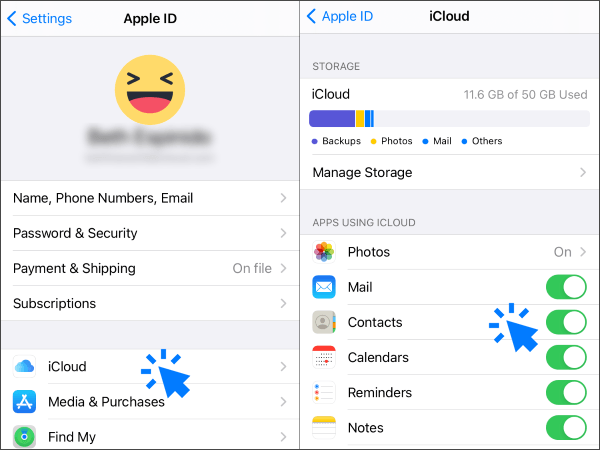
如果您已启用 iCloud 同步,您的完整联系人列表将上传并保存在 iCloud 中。但是,如果您不小心关闭了此选项,您的联系人将从 iPhone 中删除。因此,要恢复已删除的联系人,您必须重新启用 iCloud 同步。步骤如下:
步骤 1. 打开 iPhone 的“设置”应用。
步骤 2. 点击您的姓名后,选择“iCloud”。
步骤 3. 拨动开关,打开“联系人”功能。
iPhone 是否会随机删除联系人?更改联系人分组设置是恢复丢失联系人的另一种简单方法。请按以下步骤操作:
第一步:从 iPhone 主屏幕启动“电话”应用。然后,点击“通讯录”标签。
步骤二:接下来,点击“群组”选项(位于左上角)。(如何在 iPhone 上对联系人进行分组?)
步骤 3. 点击取消选择“所有联系人”选项,然后点击“完成”按钮结束操作。
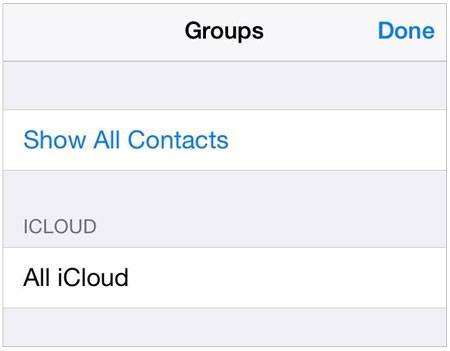
操作完成后,iPhone 上保存的所有联系人都会显示出来。选择缺失的文本并将其添加到通讯录中。
此外,如果您的电子邮件帐户出现任何问题,您的联系人可能会被删除。如果您更改了电子邮件帐户的密码,您的 iPhone 联系人也可能会被清除。如果您删除了电子邮件帐户,您可以随时在 iPhone 上恢复它。方法如下:
步骤 1. 打开 iPhone 的“设置”应用,然后选择“密码与帐户”。
步骤 2. 之后,选择“添加帐户”并访问您的帐户。
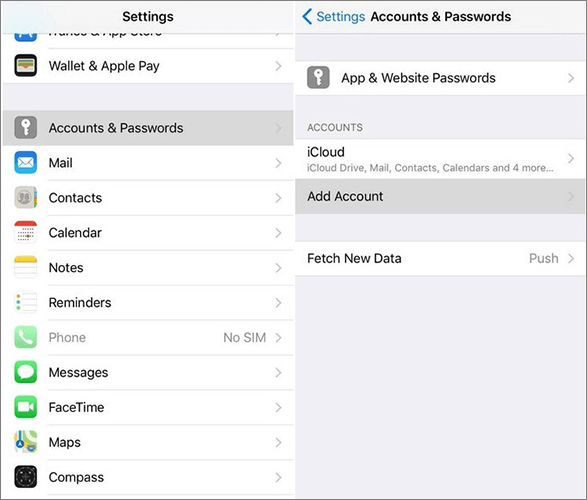
步骤 3. 接下来,点击您的电子邮件地址以激活“联系人”功能。
有时,iPhone 和 iCloud 帐户之间的同步问题可能会导致联系人被意外删除。您可以尝试退出 iCloud 帐户并重新登录,以帮助重置同步状态并修复联系人同步问题。通过退出并重新登录 iCloud 帐户,您可以刷新与 iCloud 的同步连接,从而帮助解决联系人被删除的问题。以下是具体步骤:
步骤 1. 打开 iPhone 的“设置”应用。
步骤 2. 点击您的姓名,然后选择“iCloud”。
步骤 3. 滚动到页面底部,选择“退出登录”。(无法退出 Apple ID ?)

步骤 4. 再次登录您的 iCloud 帐户。
请确保您的 iPhone 上的iOS版本为最新版本。某些已知问题可以通过系统更新解决。请按照以下说明升级iOS软件:
步骤 1. 打开 iPhone 的“设置”应用。
步骤 2. 按下“常规”菜单。
步骤 3. 选择“软件更新”。
步骤 4. 如果有新版本可用,请点击“下载并安装”。

重启 iPhone 是解决各种问题的常用且实用的方法。重启设备有时可以修复联系人被意外删除的问题,还可以清除临时数据并重置系统状态。具体步骤如下:
步骤 1. 按住 iPhone 的电源按钮,直到出现“滑动来关机”菜单。
步骤二:之后滑动关闭手机。
步骤 3. 要重新启动 iPhone,请再次按下电源按钮。

如果上述方法均无法解决问题,建议您联系 Apple 客户服务以获得更多帮助。大多数情况下,Apple 支持团队能够提供专业的技术支持,并可根据您的具体问题提供定制化的解决方案。对于较为复杂的问题,联系经验丰富的技术人员可能是最佳选择。
您现在应该已经了解了“iPhone 联系人不断自动删除”问题的解决方案。如果您想恢复 iPhone 上随机删除的联系人,可以尝试以下三种方法。
如果您的 iPhone 随机删除了联系人,尤其是没有备份的情况下,重要的联系信息可能会丢失。幸运的是,您可以使用一些专业的 iPhone 数据恢复软件来恢复这些已删除的联系人,而无需备份。其中就包括Coolmuster iPhone Data Recovery 。
它可以让您直接从 iPhone 中恢复不小心删除的联系人。只需几个简单的步骤,您就可以通过这款工具简单易用的界面轻松找回联系人。
Coolmuster iPhone Data Recovery软件亮点:
要使用 iPhone 数据恢复功能从 iPhone 中恢复联系人,请执行以下操作:
01下载软件后,将其安装到您的电脑上并启动。选择“ iOS恢复”模块后,使用USB数据线将您的iOS设备连接到电脑。出现提示时,点击设备上的“信任”选项,即可继续进行验证过程。

02连接成功后,将显示如下界面。请在界面上选择“联系人”,然后点击“开始扫描”继续。

03从左侧面板中选择“联系人”,然后在右侧选择特定对象。选择要恢复的联系人后,单击“恢复到计算机”图标。(程序仅在您启用“仅显示已删除项目”复选框后才会显示已删除的文件。)

您也可以使用 iTunes 备份来恢复联系人。具体操作步骤如下:
步骤 1. 将 iPhone 连接到电脑,并打开最新版本的 iTunes。
步骤 2. iTunes 识别到您的 iPhone 后,从菜单中选择“摘要”。
步骤 3. 按下“恢复备份”按钮,并等待一段时间完成。

恢复已删除联系人的另一种方法是利用 iCloud 备份。步骤如下:
步骤一:依次点击“设置”>“通用”>“还原”>“抹掉所有内容和设置”。出现提示时,输入您的密码以确认操作。

步骤 2. 清除设备后,按照设置说明进入“应用和数据”屏幕。
步骤 3. 选择“从 iCloud 备份恢复”。然后,使用您的 Apple ID 访问您的 iCloud 帐户。

步骤 4. 确定哪个备份包含要恢复的联系人。
步骤 5. 在等待恢复完成期间,继续使用 Wi-Fi。
虽然 iTunes 和 iCloud 都是苹果官方的解决方案,但它们有一个共同点:无法恢复某些文件类型。此外,由于它们只允许恢复完整备份,因此可能会覆盖现有数据。为了避免数据丢失,在使用这些方法之前,务必先备份数据。
作为替代方案,您可以使用前面提到的Coolmuster iPhone Data Recovery软件。与 iCloud 和 iTunes 不同,这款软件可以从 iCloud 和 iTunes 备份中选择性地恢复数据,而不会损坏您当前的数据。
iPhone 随机删除联系人确实令人担忧,但好在您可以使用上述方法解决此问题。如果您经常遇到此类问题,我们强烈建议您使用前面提到的Coolmuster iPhone Data Recovery工具。无论您是否有备份,它都能帮助您快速轻松地恢复已删除的联系人,而不会影响您当前的数据。
相关文章:







 免费下载PC版
 免费下载Mac版


