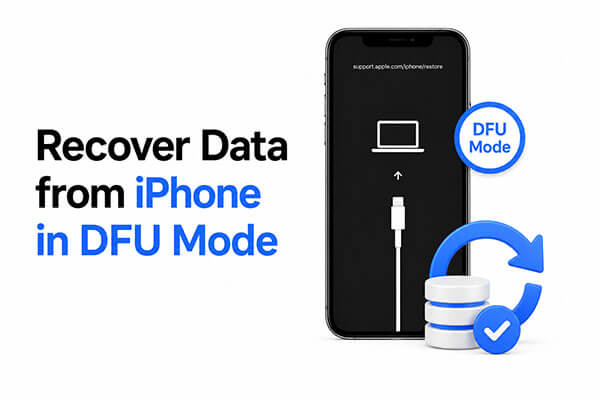
当您的iPhone 卡在 Apple 标志界面、进入无限重启循环或iOS更新失败时,您可能需要将设备置于 DFU 模式来修复系统。然而,进入 DFU 模式后,设备可能无法正常启动,甚至会导致数据丢失。因此,许多人都在搜索如何在 DFU 模式下从 iPhone 恢复数据。
本文将详细介绍三种从 DFU 模式恢复 iPhone 数据的方法,帮助您找回照片、联系人、微信聊天记录、短信等重要文件。
如果您正在寻找从处于 DFU 模式的 iPhone 中恢复数据的最简单、最安全的方法,我们强烈建议您使用专业的iPhone 数据恢复工具。Coolmuster iPhone Data Recovery是一款可靠的iOS恢复程序,旨在帮助用户从 iPhone、iTunes 备份和 iCloud 备份中恢复已删除或丢失的数据。
即使设备处于 DFU 模式,只要电脑还能识别它或者存在备份文件,就有机会恢复丢失的数据。与官方方法相比,此工具提供选择性恢复功能,这意味着您可以预览并仅恢复实际需要的文件,而不是恢复整个备份。
Coolmuster iPhone Data Recovery的主要功能:
以下是如何使用 iPhone 数据恢复软件从处于 DFU 模式的 iPhone 中恢复已删除文件的方法:
01在您的电脑上下载并安装这款 iPhone 数据恢复工具。打开程序后,您会看到三个恢复选项:“从iOS设备恢复”、“从 iTunes 备份文件恢复”和“从 iCloud 恢复”。要直接从您的 iPhone 恢复数据,请选择“从iOS设备恢复”,然后使用 USB 数据线将 iPhone 连接到电脑。

02设备被识别后,软件将扫描设备并显示检测到的文件。选择要恢复的数据类型,然后单击“开始扫描”按钮即可开始。

03扫描完成后,预览结果并选择所需文件。点击“恢复到计算机”,选择目标文件夹,数据将在片刻后保存。

如果您之前在 iPhone 上启用了 iCloud 云备份,则可以通过恢复 iCloud 备份来从 DFU 模式恢复 iPhone 数据。如果您的设备在进入 DFU 模式后已被重置或恢复,此方法尤其有效。
但是,需要注意的是,从 iCloud 恢复数据会先清除设备上的现有内容,然后再下载备份数据。因此,如果您有未保存的新文件,请务必先进行备份。此外,恢复过程可能需要一些时间,具体时间取决于您的网速和备份文件的大小。
如何恢复处于 DFU 模式的 iPhone?请按照以下步骤操作:
步骤 1. 打开你的 iPhone,并按照屏幕上的设置说明进行操作。
注意:如果您的 iPhone 已设置,请先前往“设置”>“通用”>“还原”>“抹掉所有内容和设置”将其抹掉。
步骤 2. 在“应用与数据”屏幕上,选择“从 iCloud 备份恢复”,然后使用您的 Apple ID 登录。
步骤 3. 选择最新备份并等待恢复完成。

如果您之前已将 iPhone 备份到电脑,也可以使用 iTunes( Windows /macOS Mojave 及更早版本)或 Finder(macOS Catalina 及更高版本)恢复数据。但是,iTunes 恢复存在一些明显的限制,例如无法预览数据、无法选择性恢复,并且会覆盖设备上的现有内容。因此,建议您在恢复之前确认备份中包含所需数据。
以下是如何使用 iTunes 从 DFU 模式恢复 iPhone 数据:
步骤 1. 打开 iTunes 并将你的 iPhone 连接到电脑。
步骤 2. 点击 iPhone 图标选择您的设备。
步骤 3. 点击“恢复备份”按钮,然后选择包含要恢复的数据的备份。
步骤 4. 点击“恢复”以恢复丢失的 iPhone 数据。

有时用户会不小心进入 DFU 模式且无法退出。在其他情况下, iPhone 可能在更新或恢复失败后卡在 DFU 模式。遇到这种情况,使用专业的iOS修复工具可以帮助您在不丢失数据的情况下退出 DFU 模式。iOS iOS恢复是一款功能强大的iOS修复程序,可以在修复各种系统问题的同时,确保您的数据完整无损。
iOS系统恢复的主要功能:
以下是如何使用iOS系统恢复功能在不丢失数据的情况下退出 iPhone 的 DFU 模式:
01在电脑上下载并启动该工具,然后通过 USB 数据线连接 iPhone。在欢迎界面,前往“ iOS系统恢复”部分。

02该软件将自动检测您的 iPhone 是否卡在恢复模式。检测到后,点击“开始”按钮继续。然后选择修复模式并点击“确认”按钮继续。

03核实您的 iPhone 信息,然后点击“修复”开始修复问题。修复完成后,您的 iPhone 将重启并成功退出 DFU 模式。

总而言之,只要方法得当,从处于 DFU 模式的 iPhone 中恢复数据是完全可行的。使用Coolmuster iPhone Data Recovery是最安全、最灵活的选择,它允许从iOS设备、iTunes 或 iCloud 备份中选择性地恢复数据,而不会覆盖现有数据。对于还需要修复系统问题或安全退出 DFU 模式的用户, iOS系统恢复软件是一个可靠的补充。
相关文章:
【已解决】如何从已禁用 iTunes 连接的 iPhone 中恢复数据?
6 个轻松解决 iPhone 卡在恢复屏幕的方法【行之有效的技巧】







 免费下载PC版
 免费下载Mac版


