看到 iPhone 卡在恢复界面会让人非常沮丧。设备会显示“连接电脑”图标,并且无法像往常一样启动iOS 。这个问题通常发生在更新或恢复过程中断时,导致系统无法正常加载。幸运的是,大多数情况下这个问题是可以解决的。
本指南解释了导致此问题的常见原因,并提供了 6 种有效的解决方案——从基本的故障排除到高级的修复工具,帮助您在不丢失数据的情况下解决问题。请仔细按照步骤操作,让您的 iPhone 恢复正常。
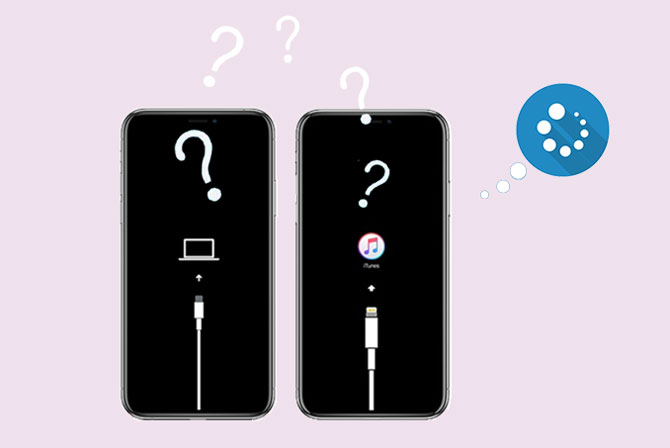
iPhone 卡在恢复界面通常是系统异常或硬件故障导致的。常见原因包括:
如何解决 iPhone 恢复失败并卡在屏幕上的问题?您可以尝试以下有效方法。
如果您的 iPhone 卡在恢复界面,问题可能出在连接 iPhone 和电脑的 USB 数据线上。因此,建议您始终使用原装 USB 数据线连接 iPhone 和电脑,以避免病毒感染等潜在问题。

某些系统故障也可能导致 iPhone 在恢复过程中卡住,强制重启 iPhone 可以解决此类问题。以下是如何重启 iPhone 以修复 iPhone 卡在恢复屏幕的问题:
iPhone 8 或更新机型(包括配备 Face ID 的机型):
iPhone 7 / 7 Plus:
iPhone 6s 或更早版本:

在某些情况下,iTunes 版本过旧可能会导致 iPhone 卡在恢复界面。要解决这个问题,更新电脑上的 iTunes 至关重要。
在Mac上:点击左上角的“苹果菜单”> 选择“App Store”> 前往“更新”检查软件更新。如果有 iTunes 更新可用,请点击“更新”。

在Windows上:启动 iTunes > 在 iTunes 窗口中点击“帮助” > 选择“检查更新”选项。

您还可以通过将 iPhone 置于 DFU 模式并使用最新版本的 iTunes 恢复来解决这个问题。以下是如何使用 DFU 模式修复 iPhone 卡在恢复屏幕的问题:
步骤 1.将你的 iPhone 置于 DFU 模式。

步骤 2. 将你的 iPhone 连接到电脑,并运行最新版本的 iTunes 。
步骤 3. 当 iTunes 检测到您的 iPhone 处于 DFU 模式并在电脑上显示通知时,点击“确定”>“恢复”以在 DFU 模式下恢复您的 iPhone。恢复后,您的 iPhone 将正常工作。

注意:此方法会清除设备上的所有数据。因此,如果您事先没有备份 iPhone,请务必谨慎操作。
如果您想在不丢失数据的情况下修复卡在恢复屏幕的 iPhone,使用专业的修复软件是最佳选择。iOS iOS修复软件可以修复系统错误、恢复固件,并在确保数据完整性的前提下安全地退出恢复模式并恢复到标准模式。这是修复卡在恢复屏幕的 iPhone 最简单、最安全的方法。使用此程序,您还可以解决其他iOS系统问题,例如 iPhone 充电问题、黑屏/白屏/蓝屏/红屏死机以及卡在 Apple 标志界面等。
iOS系统恢复功能的主要亮点:
* 修复 iPhone 卡在恢复界面的问题,且不丢失数据。
* 修复各种情况下的iOS系统:iPhone 无法开机、iPhone 充电/激活问题、循环重启、电池耗电过快、卡在 Apple 标志/DFU 模式/恢复模式、黑屏/蓝屏/红屏/白屏死机、iTunes 错误 4005 等。
安全易用。
* 适用于所有 iPhone 机型(支持iOS 26),例如 iPhone 17/16/15/14/13/12/11 等。
以下是如何使用iOS系统恢复功能修复卡在恢复屏幕的 iPhone,且不会丢失数据:
01在电脑上安装iOS系统恢复软件,并通过 USB 数据线连接 iPhone。然后,在界面上选择“更多工具”>“ iOS系统恢复”。

02该程序将自动检测您的 iPhone 问题并将其显示在界面上。之后,点击“开始”按钮继续。

03确认界面上的设备信息。如果信息有误,请从下拉列表中选择正确信息。之后,点击“修复”按钮,立即修复卡在恢复屏幕的 iPhone。

如果以上方法均无法解决您的 iPhone 问题,您可以联系 Apple 支持或将 iPhone 送至附近的 Apple Store 零售店寻求帮助。请务必携带您的保修卡和购买凭证。
学习了以上六种修复 iPhone 恢复屏幕卡住的方法后,我们希望您能成功解决问题。在联系苹果客服之前,不妨尝试一下iOS系统恢复功能,它能在不丢失数据的情况下解决问题。如果您在使用过程中遇到任何问题,请在下方留言。
相关文章:
iPhone 无法恢复?11 个有效修复 iPhone 问题的方法




 免费下载PC版
 免费下载Mac版


