作为解决 iPhone、iPad 或 iPod touch 故障的最后手段,DFU 模式可以在紧急情况下快速更新、越狱、安装旧版iOS系统或将设备恢复到正常工作状态。然而,将 iPhone 启动到 DFU 模式并非易事,因为它需要精确的时机把握,而且不同 iPhone/iPad 机型的操作方法也各不相同。别担心,本文将详细介绍如何在不同型号的 iPhone 或 iPad 上进入 DFU 模式。

您可能在各种场合多次听说过DFU模式。但是,iPad/iPhone上的DFU模式究竟是什么呢? iOS DFU模式,即iPhone或iPad上的设备固件更新模式,是一种特殊模式,它可以让您的设备与iTunes通信,自动更新固件并恢复操作系统,而无需安装iTunes。
进入 DFU 模式后,用户可以将设备降级到旧版本的iOS ,越狱 iPhone/iPad,取消越狱 iPhone/iPad,删除iOS或 iPadOS 测试版,并稳定地重启 iPhone 或 iPad。
虽然 iPhone/iPad 的 DFU 模式会将设备置于类似恢复模式的状态,但它与恢复模式有所不同。DFU 模式功能更全面,可以修复更复杂的iOS系统问题,并且对固件的修改也更少。此外,iPhone 的 DFU 模式会启动设备,但不会启动iOS 。
您可能还会好奇固件是什么。顾名思义,固件是硬件和iOS操作系统之间的软件,它提供对设备硬件(例如ROM、EPROM、闪存等)的底层控制。
由于部分 iPhone/iPad 机型配备机械式 Home 键,而部分机型则没有,因此将设备置于 DFU 模式的方法因设备而异。本部分将介绍如何在不同设备型号上进入 DFU 模式。
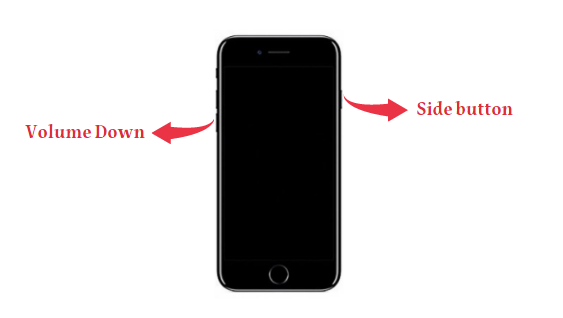
以下步骤适用于 iPhone 17/16/15/14/13/12/11/XS/XR/X/SE(第二代)/8/8 Plus:
1. 将你的 iPhone 连接到运行最新版本 iTunes 的电脑上,然后关闭你的 iPhone。
2. 按下并快速松开“音量增大”按钮。
3. 按下并快速松开“音量减小”按钮。
4. 按住“侧边”按钮,直到屏幕变黑。
5. 同时按住“侧边”键和“音量减小”键约5秒钟。之后,松开“侧边”键,但继续按住“音量减小”键一段时间。

当电脑上的 iTunes 提示 iPhone 已进入恢复模式时,点击“确定”恢复您的 iPhone。

如果您使用的是 iPhone 7 Plus/7,并且想要将 iPhone 7 Plus/7 置于 DFU 模式,您可以参考以下步骤。
1. 关闭 iPhone 7/7 Plus 的电源,然后用 USB 数据线将其连接到电脑。确保电脑上已安装最新版本的 iTunes。
2. 按住“侧边”+“音量减小”按钮 10 秒钟,然后松开“侧边”按钮,但继续按住“音量减小”按钮。
3. 当 iTunes 弹出消息“iTunes 检测到 iPhone 处于恢复模式。您必须先恢复此 iPhone,才能将其与 iTunes 一起使用。”时,松开按钮并点击“确定”。
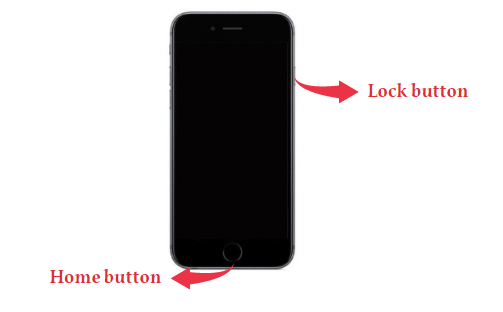
iPhone 6s 是最后一款配备 Home 键的 iPhone 机型,发布于 2015 年。同样,部分 iPad 和 iPod touch 机型也配备了 Home 键。那么,如何将 iPad mini 4 置于 DFU 模式?如何让 iPad Air 进入 DFU 模式?或者如何将 iPad 置于 DFU 模式?
假设您也有同样的疑问。在这种情况下,以下说明可能对您有所帮助。
1. 通过 USB 数据线将您的 iDevice 连接到电脑,然后运行 iTunes 或 Finder。
2. 如果您的 iDevice 尚未关机,请将其关机。
3. 按住“主屏幕”键和“锁定”键 8 秒钟。然后,松开“锁定”键,但继续按住“主屏幕”键,直到 iTunes 显示您的 iDevice 已进入恢复模式。
如果您已在 iPad 上激活了 Face ID,例如 iPad Pro 11 英寸及更新机型、iPad Air 第四代及更新机型,您可以按照以下步骤强制 iPad Pro 进入 DFU 模式。
1. 将带有 Face ID 的 iPad 连接到运行最新版本 iTunes 或 Finder 的电脑。
2. 请确保您的 iPad 已关机。
3. 按住“侧边”按钮直到屏幕变黑。此时,在按住“侧边”按钮的同时,按住“音量减小”按钮 10 秒钟。
4. 松开“侧边”按钮,但继续按住“音量减小”按钮 5 秒钟。
5. 如果在 iTunes 或 Finder 中看到弹出窗口提示设备已进入恢复模式,那就大功告成了!
注意:在 DFU 模式下,您的 iPhone、iPad 或 iPod touch 屏幕会变黑,不会显示任何内容。如果屏幕上出现 Apple 标志,则可能是您按住侧边按钮或锁定按钮的时间过长。
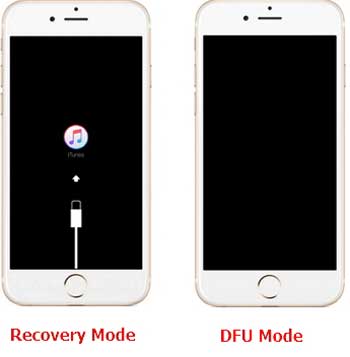
如果你不小心把 iPhone 或 iPad 启动到了 DFU 模式怎么办?现在,你知道如何让 iPhone 进入 DFU 模式了。你可以通过强制重启设备来退出 DFU 模式。
进入 DFU 模式前,务必备份您的 iPhone,以确保在过程中出现任何意外情况都不会丢失数据。DFU 模式虽然有助于故障排除和固件恢复,但也会清除设备上的所有数据。因此,提前备份数据至关重要,可以避免丢失联系人、照片和应用程序等重要信息。
Coolmuster iOS Assistant是快速便捷备份 iPhone 的最佳工具之一。这款软件无需 iTunes 即可备份 iPhone,提供更灵活、更友好的用户体验。
为什么选择Coolmuster iOS助手?
如何使用Coolmuster iOS助手备份您的 iPhone
01在您的电脑上下载并安装iOS助手(兼容Windows和Mac系统)。打开软件,并使用 USB 数据线将您的 iPhone 连接到电脑。
请确保您的设备已解锁,如果系统提示,请确认您信任该计算机。

02切换到顶部的超级工具包部分,然后在界面上点击“iTunes 备份和恢复”。
03点击“备份”标签,然后从下拉菜单中选择要备份的设备。您可以点击“浏览”选项选择保存新备份文件的位置,然后点击“确定”开始备份您的 iPhone 数据。

您还可以选择性地备份 iPhone 数据。程序检测到您的 iPhone 后,您可以前往左侧菜单,选择要备份的数据类型(例如联系人、照片、信息等),然后点击“导出”按钮将其保存到您的电脑。

进入 DFU 模式通常很简单,但用户偶尔也会遇到问题。以下列出了一些用户在使用 DFU 模式时最常遇到的问题,以及相应的解决方案。
有时,即使按照步骤操作,您的 iPhone 或 iPad 也不会进入 DFU 模式,屏幕要么显示 Apple 标志,要么显示恢复模式屏幕。
解决方案:
成功进入 DFU 模式后,您的设备可能会卡在 DFU 模式,即使按照正确的步骤操作也无法退出。
解决方案:
即使您的设备处于 DFU 模式,iTunes 或 Finder 也无法识别它,或者会提示错误。
解决方案:
按照 DFU 模式步骤操作后,您的设备将显示 Apple 标志或带有数据线的 iTunes 标志,表示已进入恢复模式,而不是保持黑屏状态。
解决方案:
进入 DFU 模式,尤其是在恢复或更新固件时,可能会导致数据丢失。
解决方案:
部分用户反映,当设备长时间处于 DFU 模式时,会出现发热甚至过热的情况。
解决方案:
DFU模式是修复iPhone和iPad问题的强大工具,但它也存在一些潜在问题。了解这些常见问题及其解决方法,将有助于您排查并解决在使用DFU模式时可能出现的任何问题。在对设备进行任何重大更改之前,请务必备份数据;如有需要,请随时使用第三方工具寻求帮助。
相关文章:




 免费下载PC版
 免费下载Mac版


