TL;DR:
将SIM卡转移到新iPhone比您想象的要容易,但了解正确的步骤可以帮助您避免兼容性问题和数据丢失。本指南涵盖您需要了解的所有内容:
大多数人在将SIM卡转移到新iPhone时都会遇到问题。由于SIM卡是设备网络连接的关键,因此在更换手机时,您应该将SIM卡转移到新iPhone上。这个过程非常简单,您也可以同时转移SIM卡中的联系人。要了解如何将SIM卡转移到新iPhone,请阅读本文至结尾。
在将SIM卡插入新iPhone之前,请检查以下几个重要事项,以避免兼容性问题或激活问题。以下是需要了解的关键点:
更换 SIM 卡前,请确保您的 iPhone 已解锁。运营商锁定的 iPhone只能使用原运营商的网络,这意味着它可能无法识别其他运营商的 SIM 卡。要查看运营商锁定状态:
步骤一:打开 iPhone 上的“设置”,然后点击“通用”。之后,选择“关于本机”。
步骤 2. 向下滚动“关于”页面,直到找到“网络提供商锁定”,并检查设备的运营商网络锁定状态。
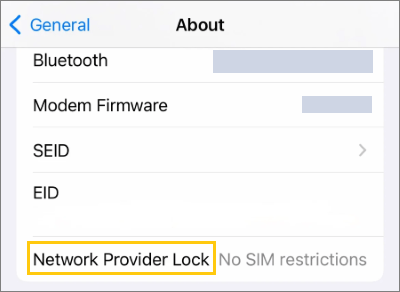
步骤三:检查状态。如果显示“无SIM卡限制”,则表示您的iPhone已解锁。
如果您的 iPhone 已锁定,请在使用其他 SIM 卡之前联系您的运营商申请解锁。
您可以使用任何尺寸的 SIM 卡并将其插入您的设备。但请确保它与您的设备型号匹配。此外,还有适配器可以帮助您将 nano SIM 卡插入 micro SIM 卡槽或标准 SIM 卡槽中。
可用的SIM卡类型有:micro SIM卡、Nano SIM卡和eSIM卡。
iOS设备仅兼容 nano SIM 卡。因此,如果您需要的 SIM 卡不是 nano SIM 卡,则无法在您的新 iPhone 上使用。购买 SIM 卡前,请务必确认其类型。
虽然更换 SIM 卡不会删除 iPhone 数据,但建议您在更换设备前创建备份。备份有助于在出现意外情况时保护您的联系人、照片、短信、应用和设置。
您可以通过以下方式备份您的 iPhone:
将实体 SIM 卡转移到新 iPhone 的过程很简单。开始之前,请关闭两台设备,并准备一个 SIM 卡弹出工具(或一根细针)来取出 SIM 卡托。请按照以下步骤转移您的 SIM 卡:
步骤一:先关闭旧款 iPhone。找到设备侧面的 SIM 卡托,然后用取卡针插入小孔打开卡托。取出 SIM 卡,如有需要,可用干净的干布轻轻擦拭。
步骤 2. 在新 iPhone 上找到 SIM 卡托,并使用取卡针将其打开。将 SIM 卡正确放入卡托中,确保卡托的缺口与卡托形状吻合。

步骤 3. 将 SIM 卡托重新插入 iPhone,等待设备检测到 SIM 卡。激活后,运营商名称和信号格信息应显示在屏幕顶部。
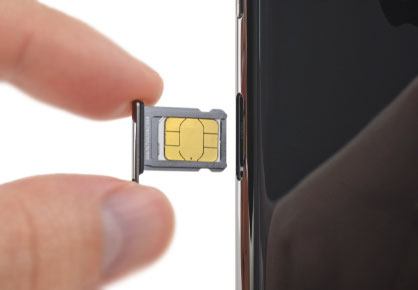
如前所述,将 SIM 卡插入新 iPhone时,请确保 SIM 卡与新设备兼容。如果 SIM 卡无法识别,请重启 iPhone,检查 SIM 卡是否兼容,或联系您的运营商寻求激活帮助。
注意:大多数支持实体 SIM 卡的 iPhone 都使用 Nano SIM 卡。如果您的旧 SIM 卡与新 iPhone 不兼容,为了安全起见,最好向运营商申请更换 SIM 卡,而不是自行剪卡。
许多新款 iPhone 机型支持 eSIM 而非实体 SIM 卡,尤其是在美国销售的 iPhone 机型。如果您的新 iPhone 没有 SIM 卡托,您可以使用 Apple 的 eSIM 转移功能将旧 iPhone 上的现有套餐转移到新 iPhone。
方法一:在 iPhone 设置过程中转移 eSIM
如果您是首次设置新 iPhone,请按照以下步骤操作:
步骤 1. 将旧 iPhone 和新 iPhone 靠近放置,然后按照屏幕上的说明开始设置新设备。当您看到“设置 eSIM”屏幕时,选择“从另一部 iPhone 传输”。
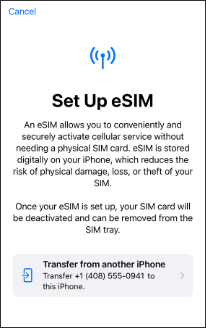
步骤二:旧 iPhone 上会显示一条通知。点击“转移 SIM 卡”。如果出现提示,请输入新 iPhone 上显示的验证码。
步骤 3. 双击旧 iPhone 上的侧边按钮以确认传输。等待 eSIM 激活完成,然后继续设置新 iPhone。
方法二:设置好新 iPhone 后转移 eSIM
如果您已经完成新 iPhone 的设置,您可以通过“设置”转移 eSIM:
步骤 1. 在新 iPhone 上打开“设置”,然后转到“蜂窝网络”>“添加 eSIM”。
步骤 2. 选择“从附近的 iPhone 传输”或选择您现有的手机套餐。
步骤 3. 按照两部 iPhone 上的说明进行操作,并在旧设备上确认传输。
步骤 4. 等待蜂窝网络套餐在您的新 iPhone 上激活。
步骤 5. 如果出现提示,请点击“完成运营商蜂窝网络套餐的设置”,然后按照运营商的说明完成激活。
注意:如果 eSIM 转移不可用,您可能需要联系运营商寻求帮助。部分运营商需要二维码、运营商应用程序或在线激活流程才能将您的手机号码转移到新的 iPhone。
将SIM卡转移到新iPhone并不能保证所有联系人都会被转移。在这种情况下, Coolmuster Mobile Transfer可以帮到您。这款软件是目前最好的移动通讯录转移软件,可以轻松地在不同平台的设备之间转移联系人。
在不同设备间共享联系人既简单又快捷,是手机间传输的最佳解决方案。即使您的旧手机是Android ,您也可以轻松地将各种类型的文件从安卓手机传输到 iPhone。
手机传输的主要功能:
以下是将联系人转移到新 iPhone 的步骤:
01在电脑上安装该程序。运行它,您将看到其主界面。

02使用 USB 数据线将设备连接到电脑。在 iPhone 上点击“信任”,并在Android上启用 USB 调试。之后,工具会检测到两台设备并显示在屏幕上。确保新 iPhone 位于“目标”位置。如果不是,请点击“翻转”按钮切换设备。

03从屏幕上的文件列表中选择“通讯录”选项,然后点击“开始复制”标签,开始将通讯录文件传输到新的 iPhone 设备。等待传输过程完成;根据文件大小,可能需要几分钟才能完成。

将联系人列表传输到新 iPhone 的另一种方法是使用 SIM 卡。根据 SIM 卡的类型和容量,一张 SIM 卡最多可以存储 250 个联系人。这种便捷的方法让您可以轻松地将重要联系人从一部 iPhone 迁移到另一部,从而节省时间和精力。
操作方法如下:
步骤 1. 从旧 iPhone 中取出 SIM 卡,然后将其插入新 iPhone。
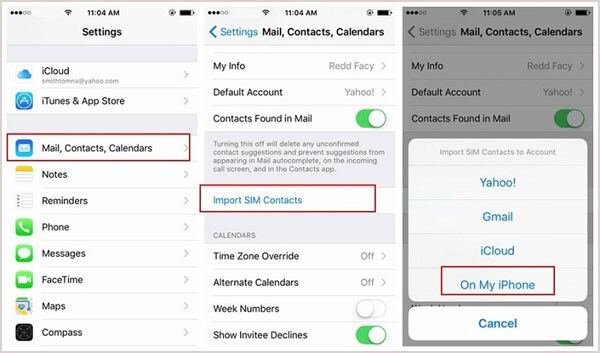
步骤 2. 前往“设置”>“邮件、通讯录、日历”,然后点击“导入 SIM 卡联系人”。
步骤 3. 从弹出窗口列表中选择“在我的 iPhone 上”。
Q1. 我可以把我的SIM卡转移到新的iPhone上吗?
是的,通常情况下,只要两台设备支持相同类型的SIM卡,并且新iPhone已解锁,您就可以将旧iPhone中的实体SIM卡转移到新iPhone中。插入SIM卡后,请等待设备识别网络并激活蜂窝网络服务。
对于使用 eSIM 的 iPhone,您需要通过 eSIM 转移功能以数字方式转移您的蜂窝网络套餐,或者联系您的运营商进行激活。
Q2. 更换SIM卡是否会将所有数据转移到新的iPhone上?
不。SIM卡转移只会转移您的手机连接和电话号码,不会转移照片、视频、应用程序、短信或大多数个人数据。
要将数据转移到新的 iPhone,您需要使用 iCloud 备份、快速启动、Finder/iTunes 备份或像Coolmuster Mobile Transfer这样的专业手机传输工具等方法。
Q3. 为什么我的SIM卡在我的新iPhone上无法使用?
如果将 SIM 卡转移到新 iPhone 后无法正常工作,请尝试以下解决方法:
如果SIM卡损坏或不兼容,您可能需要向运营商申请更换。
Q4. 我可以在没有SIM卡的情况下将我的手机号码转移到新的iPhone上吗?
是的。您可以使用 eSIM 卡转移您的手机号码,无需实体 SIM 卡。大多数新款 iPhone 都支持 eSIM 转移,您可以在设置过程中或在“蜂窝网络”设置中将旧 iPhone 的蜂窝网络套餐转移到新 iPhone。
如果您的运营商不支持 eSIM 转移,您可能需要联系他们以在新设备上激活您的号码。
Q5. 更换SIM卡时,我的联系人会丢失吗?
这取决于您的联系人存储位置。如果您的联系人保存在 SIM 卡上,您可以使用“导入 SIM 卡联系人”选项将其导入到新 iPhone。但是,大多数新款 iPhone 将联系人存储在 iCloud 或设备内存中,因此更换 SIM 卡通常不会影响联系人。
为避免丢失联系人,请确保在更换设备前已将联系人同步到 iCloud 或进行备份。
以上就是将旧 SIM 卡装入新 iPhone 的全部步骤。只要你知道旧 SIM 卡的尺寸,这个过程并不复杂。如果是标准 SIM 卡,请将其裁剪成 nano 尺寸以适配新 iPhone。
将联系人迁移到新 iPhone 的最佳方法是使用Coolmuster Mobile Transfer 。您可以放心,所有联系人都会安全无误地迁移到新 iPhone。整个过程流畅、安全、快速且可靠。
相关文章:




 免费下载PC版
 免费下载Mac版