TL;DR:
在 iPhone 上更换 SIM 卡很简单,但做好充分的准备可以帮助您避免兼容性问题并确保数据安全。本指南涵盖您需要了解的所有内容,包括:
如果您想在 iPhone 上更换 SIM 卡,本指南将引导您完成整个过程。无论您是更换运营商、更换旧 SIM 卡还是使用新的移动套餐,事先做好设备准备工作都至关重要。本文将介绍更换 SIM 卡前的准备工作、如何备份 iPhone 数据、如何分步更换 SIM 卡以及更换后的注意事项。
在更换 iPhone 上的 SIM 卡之前,您应该检查以下几项事项,以确保顺利过渡。提前做好准备可以帮助您避免 SIM 卡兼容性问题、接触不良或网络激活问题。
1. 检查新 SIM 卡是否与您的 iPhone 兼容
大多数带有实体 SIM 卡槽的 iPhone 使用 Nano-SIM 卡。但是,较新的 iPhone 机型也支持 eSIM,部分机型甚至取消了实体 SIM 卡槽。
更换 SIM 卡前,请先查看您的 iPhone 型号,确认其是否支持实体 SIM 卡、eSIM 卡或两者都支持。如果您不确定,请联系您的运营商,了解兼容的 SIM 卡选项。
2. 将 SIM 卡联系人导入 iPhone
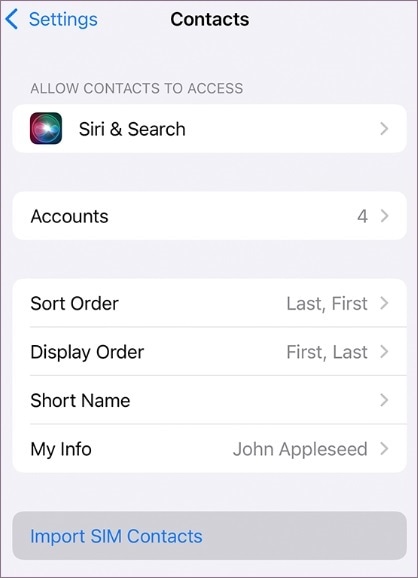
如果您的联系人存储在旧 SIM 卡上,请务必在更换 SIM 卡之前导入它们。操作方法如下:打开“设置”>“通讯录”>“导入 SIM 卡联系人”(如何将联系人从 iPhone 复制到 SIM 卡?)
导入过程完成后,您的联系人将保存到您的 iPhone 或与您的 iCloud 帐户同步。
注意:iPhone 不允许用户将联系人导出到 SIM 卡。
3.备份你的iPhone数据
更换SIM卡不会删除您的照片、短信、应用或其他个人数据。但是,为了以防万一出现意外情况,我们仍然建议您在更换SIM卡之前创建备份。
您可以使用 iCloud、Finder/iTunes 或像Coolmuster iOS Assistant 这样的专业 iPhone 备份工具来备份您的 iPhone 。
4. 关闭你的 iPhone(可选)
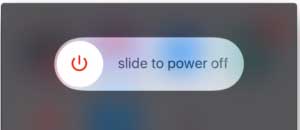
虽然大多数情况下更换 SIM 卡不需要关闭 iPhone,但关机可以防止在取出和插入 SIM 卡时发生意外触摸或中断。
虽然更换 SIM 卡不会删除 iPhone 数据,但事先备份设备仍然是明智之举。您可以使用 iCloud、Finder/iTunes 或专业的 iPhone 备份工具来备份 iPhone。其中, Coolmuster iOS Assistant提供了一种便捷的方式,可以备份整个 iPhone 或选择性地将特定文件导出到电脑。使用此工具,您可以传输重要的 iPhone 数据,包括联系人、照片、视频、信息、音乐、日历、书签等等,而不会覆盖现有数据。
Coolmuster iOS助手的主要功能:
如何使用Coolmuster iOS助手在更换 SIM 卡前备份 iPhone 数据:
01在您的电脑上下载并安装Coolmuster iOS Assistant,然后打开该程序开始备份过程。
02使用 USB 数据线将 iPhone 连接到电脑。出现提示时,点击 iPhone 屏幕上的“信任”。连接成功后,程序将在主界面显示您的设备信息。

03选择要导出并备份到电脑上的文件。例如,您可以点击“联系人”,然后选择“导出”。选择导出格式,例如“导出为 CSV”。

要备份整个 iPhone,请前往“超级工具箱”>“iTunes 备份与恢复”>“备份”。选择要备份的设备,选择备份文件的存储位置,然后点击“确定”开始备份。

视频教程:
完成以上准备工作后,即可开始更换 iPhone 上的 SIM 卡。操作非常简单,只需一个 SIM 卡弹出工具或一个小回形针即可。请按照以下步骤学习如何在 iPhone 上取出和更换 SIM 卡。
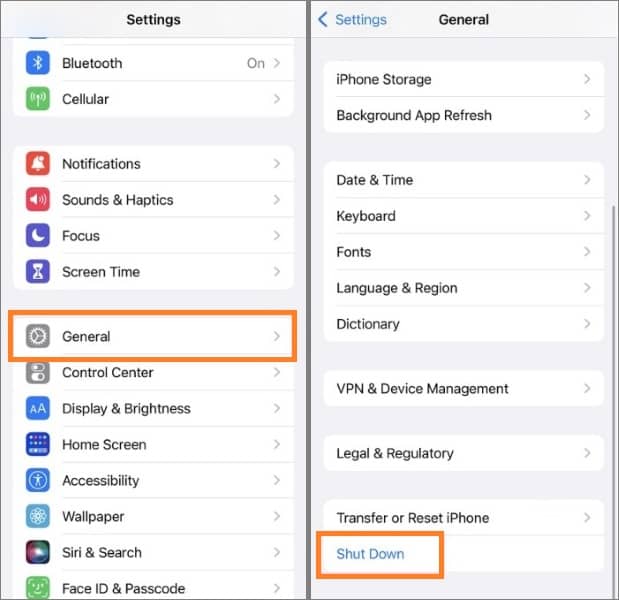
第一步:取出SIM卡前,建议先关闭iPhone。您可以按下相应的按钮,或者前往“设置”>“通用”>“关机”,然后滑动关闭设备。
步骤二:将SIM卡弹出工具插入SIM卡托旁边的孔中。SIM卡托通常位于iPhone的侧面。
注意:部分较新的 iPhone 机型仅支持 eSIM,不包含物理 SIM 卡托。

步骤 3:托盘弹出后,轻轻取出旧 SIM 卡。将新 SIM 卡放入托盘,确保其安装正确且位置合适。然后,小心地将托盘推回 iPhone 内,直至完全关闭。
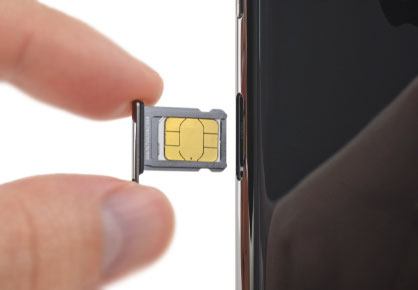
第四步:重新启动 iPhone,等待它识别新的 SIM 卡。激活后,您应该可以拨打电话、发送短信和使用移动数据。
如果未检测到 SIM 卡,请重启 iPhone 或联系运营商获取激活支持。
更换 iPhone 上的 SIM 卡后,您可能会担心数据或设置是否会影响。大多数情况下,更换 SIM 卡只会更改您的蜂窝网络服务信息,而您的个人数据则不会受到影响。
1. 您的iPhone数据不会被删除
更换 SIM 卡不会删除您的照片、视频、应用、信息或其他个人文件。大多数 iPhone 数据都存储在设备上或与 iCloud 同步,而不是存储在 SIM 卡上。
如果您的联系人保存在旧 SIM 卡上,请确保在更换 SIM 卡之前将其导入,方法是:进入“设置”>“联系人”>“导入 SIM 卡联系人”。
2. 您的运营商信息可能会变更
如果您使用其他运营商的 SIM 卡,您的电话号码、网络设置和移动套餐信息可能会更新。请稍等片刻,让您的 iPhone 激活新的 SIM 卡。
您可以通过以下测试来检查SIM卡是否有效:
3. 您可能需要更新一些设置
更换 SIM 卡后,如果您的 iPhone 无法连接到网络,请尝试以下解决方法:
如果问题仍然存在,请联系您的运营商寻求帮助。( iPhone 显示“未安装 SIM 卡” ?)
4. iMessage 和 FaceTime 可能需要更新
如果您更改了电话号码,可能需要更新 iMessage 和 FaceTime 设置。请前往“设置”>“应用”>“信息”>“发送与接收”,并检查是否已正确选择您的新电话号码或 Apple ID。
完成这些步骤后,您的 iPhone 应该可以正常使用新的 SIM 卡。您的应用、照片和其他个人数据将保持不变。
如果您经常出国旅行,每次到新国家都要更换SIM卡会很不方便。更简单的选择是使用eSIM,它允许您通过数字方式切换手机套餐,而无需取出实体SIM卡。
eSIM 是一种内置的数字 SIM 卡,您可以通过扫描二维码或使用运营商的激活信息来激活蜂窝网络套餐。大多数新款 iPhone 机型都支持 eSIM,但具体可用性可能因机型和地区而异。
请按照以下步骤设置可在海外使用的 eSIM:
第一步:确保您的 iPhone 支持 eSIM 且已解锁。您也可以向您的运营商确认您目的地国家/地区是否提供 eSIM 服务。
第二步:从您的运营商或可信赖的eSIM服务提供商处购买国际eSIM套餐。购买后,您通常会收到二维码或激活信息。
步骤 3. 扫描运营商提供的二维码,或根据需要手动输入激活详情。
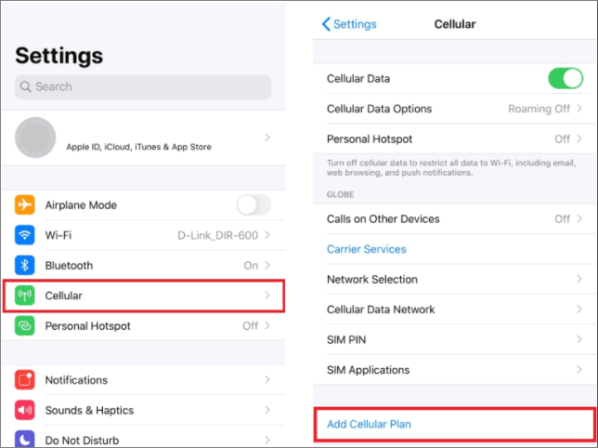
第四步:前往“设置”>“蜂窝网络”>“添加 eSIM”。按照提示激活您的套餐。激活完成后,您无需更换实体 SIM 卡即可在海外使用移动数据。
提示:如果你的 iPhone 支持双 SIM 卡,你可以在使用 eSIM 进行旅行数据的同时,保持原 SIM 卡处于激活状态。
Q1. 更换SIM卡会删除iPhone上的数据吗?
不会。更换 SIM 卡不会删除您的照片、视频、应用、短信或其他个人数据。但是,我们仍然建议您在进行任何更改之前备份您的 iPhone。
Q2. 我的 iPhone 开机状态下可以更换 SIM 卡吗?
是的,但建议在更换 SIM 卡之前关闭 iPhone,以避免意外操作并确保过程更顺利。
Q3. 更换SIM卡前需要解锁我的iPhone吗?
是的。如果您想使用其他运营商的 SIM 卡,您的 iPhone 必须已解锁。否则,新 SIM 卡可能无法使用。
Q4. 如果我的 iPhone 无法识别新的 SIM 卡,我该怎么办?
请确保 SIM 卡已正确插入,重启 iPhone,检查运营商更新,并确认 SIM 卡与您的设备兼容。
Q5. 我可以在 iPhone 上使用 eSIM 代替实体 SIM 卡吗?
是的。许多新款 iPhone 机型都支持 eSIM,无需插入实体 SIM 卡即可通过数字方式激活蜂窝网络套餐。
Q6. 更换SIM卡后,我的联系人会丢失吗?
如果您的联系人保存在 iPhone 或 iCloud 中,则无需担心。如果联系人存储在旧 SIM 卡上,请在更换 SIM 卡之前导入联系人。
在 iPhone 上更换 SIM 卡并不复杂。更换 SIM 卡之前,需要做的准备工作包括:将所有 SIM 卡联系人导入 iPhone、创建数据备份以及关机。为了方便地备份 iPhone 数据,我们推荐您使用Coolmuster iOS Assistant 。这款工具可以备份和恢复各种数据类型,包括联系人、短信、日历、书签、音乐等等。
相关文章:




 免费下载PC版
 免费下载Mac版




