我的iPhone摔了一下,现在显示没有SIM卡。该怎么解决?
来自 Apple 社区
当你的 iPhone 突然显示“无 SIM 卡”或“无效 SIM 卡”时,可能会让人感到困惑和沮丧。这个问题会导致你无法拨打电话、发送短信或使用移动数据,使你的 iPhone 在日常生活中几乎无法使用。实际上,iPhone 显示“无 SIM 卡”并不一定意味着 SIM 卡损坏。在大多数情况下,这是由系统设置、网络问题或轻微的硬件接触不良引起的。
本文将从“未安装 SIM 卡”的原因入手,提供一系列由简到繁的解决方案,帮助您快速恢复 iPhone 的正常通信功能。
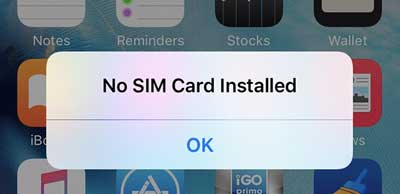
在解决问题之前,了解问题原因有助于选择正确的解决方法。“iPhone 显示无 SIM 卡”的问题通常是由以下原因造成的:
下面,我们将按由简到繁的顺序介绍一系列常见且有效的解决方案。建议逐一尝试。
系统临时故障是导致 iPhone 突然显示“无 SIM 卡”的最常见原因之一。重启设备可以刷新蜂窝模块并重新加载网络连接。
适用于 iPhone X、11、12、13 或更新机型:
适用于 iPhone 6、7、8 或 SE(第二代或第三代):
适用于 iPhone SE(第一代)、iPhone 5 或更早机型:

SIM卡放置不当或轻微松动都可能导致iPhone无法识别该卡。因此,重新插入SIM卡至关重要,尤其是在您最近更换过SIM卡或手机摔落后。
以下是如何解决iPhone摔落后显示“无SIM卡”的问题:
第一步:关闭你的iPhone。
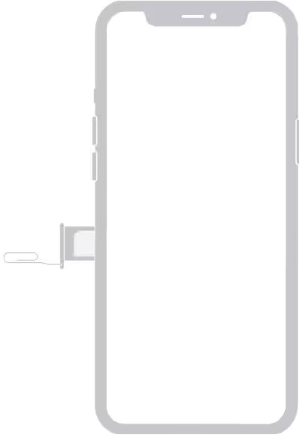
步骤 2. 使用 SIM 卡弹出工具取出 SIM卡托盘。
步骤 3. 取出 SIM 卡,检查是否有划痕或污渍。
步骤 4. 用干净柔软的布轻轻擦拭 SIM 卡芯片。
步骤 5. 将 SIM 卡正确放回卡托中,然后重新插入 iPhone。
步骤 6. 打开手机电源,检查是否仍然显示“无 SIM 卡”消息。
开启飞行模式可以强制 iPhone 重新连接到运营商网络,从而快速解决暂时的网络问题。
从屏幕右上角向下滑动打开“控制中心”,然后开启“飞行模式”。等待约 30 秒,然后再次关闭飞行模式,并等待 iPhone 重新连接到蜂窝网络。或者,您也可以前往“设置”,开启/关闭“飞行模式”。

网络配置错误也可能导致 iPhone 显示“未检测到 SIM 卡”。在这种情况下,您可以尝试重置网络设置。请注意,此操作将移除所有无线连接,包括 Wi-Fi、蓝牙、VPN 等,并清除所有已保存的密码和自定义设置。
具体操作方法如下:
步骤 1. 打开“设置”>“常规”。
步骤 2. 转到“传输或重置 iPhone”。
步骤 3. 点击“重置” > “重置网络设置”。
步骤 4. 输入您的密码以确认操作。

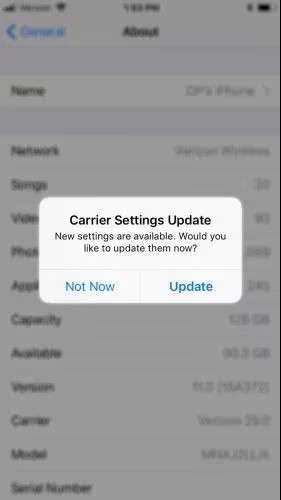
如果您的 iPhone 一直显示“无 SIM 卡”或“无效 SIM 卡”,您可能需要更新运营商系统。通常情况下,当插入新的 SIM 卡时,需要手动安装此更新。以下是操作方法:
步骤 1. 将你的 iPhone 连接到 Wi-Fi。
步骤 1. 进入“设置”>“通用”>“关于本机”。
步骤 2. 如果出现更新提示,请点击“更新”。
某些版本的iOS可能存在与蜂窝网络或基带功能相关的错误。更新iOS通常可以解决这些问题。
以下是解决 iPhone 显示“未找到 SIM 卡”问题的方法:
第一步:前往“设置”>“通用”>“软件更新”,安装最新的iOS版本。( iPhone无法更新?)
步骤 2. 如果更新失败,您可以使用电脑上的 iTunes 或 Finder 来更新您的 iPhone 。

如果您的 iPhone 由于更深层次的iOS系统问题而显示“无 SIM 卡”,则常规设置更改可能无法解决问题。在这种情况下,可以使用iOS系统恢复等专业修复工具。该工具可以修复系统级错误而不会丢失数据,并支持各种iOS相关问题,包括蜂窝网络故障。
iOS系统恢复的主要功能:
以下是如何使用iOS系统恢复功能修复 iPhone 显示“未检测到 SIM 卡”的问题:
01启动程序并通过 USB 连接 iPhone。在主界面上,点击“更多工具”,然后选择“ iOS系统恢复”。

02点击“开始”,程序将自动检测潜在问题,例如红屏死机、屏幕无响应、iTunes 错误 21、iPhone 错误 2009 等。

03确认您的 iPhone 型号。如果一切正常,请点击“修复”。否则,请选择正确的型号,然后点击“修复”开始解决问题。

如果以上方法均无效,最后的办法是重置 iPhone 并清除所有数据。这将把设备恢复到出厂状态,删除所有问题应用、缓存、数据等。
注意:此操作将删除所有重要文件,因此在修复“无 SIM 卡”问题之前,您应该备份数据。
以下是步骤:
步骤 1. 进入“设置”>“通用”>“还原”。
步骤 2. 点击“清除所有内容和设置”,然后输入屏幕密码。
步骤 3. 最后,再次点击“抹掉 iPhone”以确认操作,就完成了。( iPhone 无法抹掉数据?)

如果以上方法均无法解决问题,则很可能是由以下原因之一造成的:
此时,建议:
大多数情况下,iPhone 提示“无 SIM 卡”并非严重的硬件故障,可以通过正确的故障排除步骤解决。从基本检查入手,逐步进行高级系统修复,既能保证效率,又能确保安全。
如果您想要针对系统相关问题快速、安全地解决, iOS系统恢复是一个值得考虑的可靠选择。
相关文章:
解决 iPhone 上“不支持 SIM 卡”错误的 6 种方法




 免费下载PC版
 免费下载Mac版


