大多数 iPhone 用户都熟悉“要更新,请连接到 Wi-Fi 网络”的提示信息。但如果 Wi-Fi 不可用、不稳定或受限怎么办?无论您是在旅行、工作还是家里的 Wi-Fi 暂时中断,您可能仍然需要更新iOS以获得更好的性能、修复错误或使用新功能。幸运的是,本文将介绍如何在没有 Wi-Fi 的情况下更新 iPhone。如果您遇到这种情况,请阅读以下四种解决方案,以便在没有 Wi-Fi 的情况下稳定地更新iOS 。
苹果最初要求早期版本的iOS系统更新必须通过 Wi-Fi 下载,主要目的是为了防止用户消耗大量移动数据。然而,随着 iPhone 12 系列引入 5G 网络,苹果允许部分机型使用蜂窝网络更新iOS 。因此,如果您的设备支持 5G 并且您的运营商允许,您就可以直接使用移动数据更新系统。如果您的设备不支持 5G,您仍然可以通过电脑或使用热点进行更新。
简而言之,是的,只要使用正确的方法,即使没有 Wi-Fi 也可以更新 iPhone。
对于使用 iPhone 12 或更新机型的用户,如果您的运营商支持 5G 更新,您可以直接使用蜂窝数据更新系统。这是最直接、最便捷的方法,无需额外设备。但是,这种方法会消耗大量数据流量,并且并非所有机型和运营商都支持,因此并非通用解决方案。
以下是如何在没有 Wi-Fi 的情况下使用数据流量更新 iPhone 的方法:
步骤 1. 打开 iPhone 上的“设置”。
步骤 2. 点击“蜂窝网络”或“移动数据”。
步骤 3. 选择“蜂窝数据选项”。
步骤 4. 启用“允许在 5G 上使用更多数据”(仅适用于支持的设备)。
步骤 5. 返回“设置”>“通用”>“软件更新”。( iPhone 软件更新失败?)
步骤 6. 检查是否有可用更新。
步骤 7. 点击“下载并安装”,然后按照屏幕上的说明进行操作。

如果您的 iPhone 无法直接使用移动数据下载更新,使用其他设备的热点是目前最简单可靠的替代方案之一。热点会利用其他手机的蜂窝数据创建一个类似 Wi-Fi 的网络,您的 iPhone 会将其视为普通的 Wi-Fi 连接,从而允许iOS更新。此方法适用于所有 iPhone 机型,无需任何额外的软件。
以下是如何在没有 Wi-Fi 的情况下通过热点更新iOS方法:
步骤 1. 在提供热点的设备上:打开“设置”>点击“个人热点”或“移动热点”>启用“允许其他人加入并记下密码”。
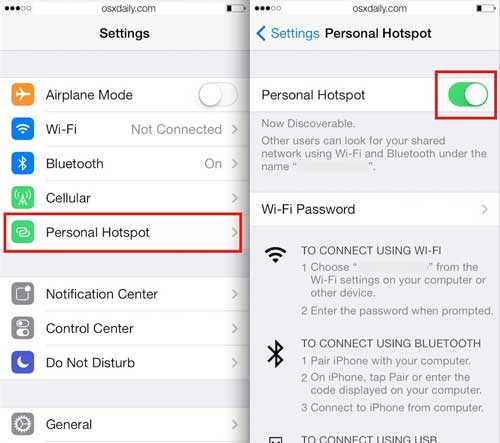
步骤 2. 在您的 iPhone 上:前往“设置”>“无线局域网”。连接到热点网络。连接成功后,前往“设置”>“通用”>“软件更新”。轻点“下载并安装”,然后按照说明操作。
通过 iTunes( Windows /macOS Mojave 及更早版本)或 Finder(macOS Catalina 及更高版本)更新 iPhone 是最稳定可靠的方法之一。电脑会下载完整的iOS固件包,因此不会消耗手机流量,也不受 Wi-Fi 信号稳定性的限制。许多用户都信赖这种方法。但请注意,此方法可能会导致数据丢失。因此,建议您在操作前备份 iPhone 数据。
如何在没有 Wi-Fi 或数据流量的情况下使用 iTunes 更新 iPhone:
步骤 1. 在您的电脑上安装并打开 iTunes。
步骤 2. 使用 USB 数据线连接您的 iPhone。
步骤 3. 在 iTunes 中看到您的设备后,选择它。
步骤 4. 点击“检查更新”。
步骤 5. 选择“下载和更新”。
步骤 6. 如果需要,请输入您的 iPhone 密码。
步骤 7. 等待 iTunes 下载并安装更新。

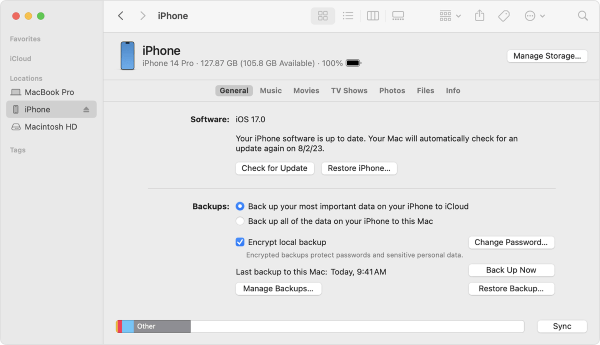
如何在没有 Wi-Fi 或蜂窝数据的情况下使用 Finder 更新 iPhone:
步骤 1. 在Mac上打开 Finder。
步骤 2. 使用数据线将 iPhone 连接到Mac 。
步骤 3. 从侧边栏选择您的 iPhone。
步骤 4. 点击“常规”,然后点击“检查更新”。
步骤 5. 选择“下载并安装”。
步骤 6. 按照说明完成更新。
在没有 Wi-Fi 的情况下更新 iPhone 的最佳方法是使用功能强大的iOS系统恢复软件。作为iTunes 的替代方案,它可以在电脑上运行,允许您将iOS设备降级或升级到支持的iOS版本。此外,它还可以修复各种iOS系统问题,例如无限重启、电池耗电过快、蓝屏/黑屏/红屏/白屏死机等等。
iOS系统恢复功能的主要亮点:
* 无需 Wi-Fi 即可升级和降级您的 iPhone /iPad。
* 修复许多iOS系统问题:iPhone 无法开机/无响应、无服务、正在验证更新、卡在 Apple 标志/DFU 模式/恢复模式、iTunes 错误 4005/4013 等。
* 使用简便安全,不会丢失数据。
* 与几乎所有 iPhone 机型(兼容iOS 26)都能良好配合,例如 iPhone 17/16/15/14/13/12/11 等。
以下是如何在没有 Wi-Fi 的情况下使用iOS系统恢复功能下载 iPhone 更新的方法:
01在电脑上安装并运行该软件。然后,在界面上选择“ iOS系统恢复”模块。使用 USB 数据线将 iPhone 连接到电脑。当 iPhone 屏幕提示时,点击“信任此电脑”以允许电脑识别您的 iPhone。

02请注意, iOS系统恢复工具主要用于解决各种iOS相关问题。因此,在使用该软件之前,您需要按照说明将 iPhone 置于恢复模式或 DFU 模式。
03 iOS系统恢复工具将自动检测您的 iPhone 型号并选择相应的iOS更新。要开始下载更新,请点击“修复”按钮。

你知道如何在没有 Wi-Fi 的情况下更新 iPhone 吗?为了安全便捷地更新,我强烈推荐你试试iOS系统恢复工具,它简单易用、快速安全。此外,它还能修复 iPhone 上超过 32 种系统问题(如有需要)。真是太方便了!
相关文章:
如何解决“此 iPhone 需要更新才能使用蜂窝数据”的问题?
如何在没有 Wi-Fi 的情况下将数据从 iPhone 传输到另一台 iPhone? | 3 种行之有效的方法




 免费下载PC版
 免费下载Mac版


