简而言之: iPhone 软件更新失败,并出现“软件更新失败”之类的错误?本指南解释了常见原因,例如网络问题、存储空间不足或更新文件损坏。它还提供了快速修复方法——从基本故障排除到通过 iTunes 或高级修复工具进行更新——以帮助您成功完成更新。
“我的 iPhone 14 遇到了问题。每次尝试更新到iOS 16.5.1 时,都会出现错误提示‘软件更新失败 - 下载iOS 16.5.1 时出错’。”
来自 Reddit
更新 iPhone 软件时,许多用户可能会遇到“iPhone 软件更新失败”的问题。这种情况令人困惑和沮丧,尤其是在尝试更新到最新的iOS 26/27 以体验新功能或修复错误时。本文将探讨 iPhone 软件更新失败的常见原因,并提供解决方案,帮助用户成功完成软件更新。
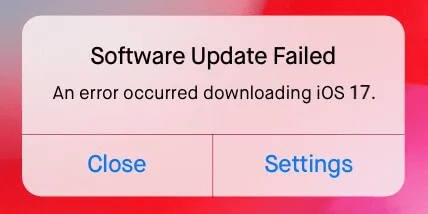
当我尝试更新 iPhone时,出现错误提示。那么,为什么我的软件更新会失败呢?iPhone 软件更新错误可能由多种因素引起。以下是一些常见原因:
即使您的 iPhone 更新下载失败,也无需担心。这不是无法解决的问题,可以通过一些简单的方法轻松解决。请参考以下步骤,帮助您更新 iPhone 上的软件。
网络连接不良是导致 iPhone 更新失败的主要原因之一。请确保在更新iOS时网络连接速度良好。
您可以按照以下步骤检查您的网络:
步骤 1. 确保您的 iPhone 已连接到 Wi-Fi 网络,而不是使用蜂窝数据。
步骤 2. 进入“设置”>“Wi-Fi”,确保连接到稳定的网络。
步骤 3. 如果问题仍然存在,请尝试重置网络设置:

有时,苹果服务器可能会出现问题,导致更新失败。您可以访问苹果系统状态页面查看当前服务器状态。如果苹果服务器出现问题,建议您稍后再试。

如果下载的软件包已损坏,更新将会失败。您可以尝试删除已下载的软件更新包,然后重新下载。
具体操作方法如下:
步骤 1. 进入“设置”>“通用”>“iPhone 存储空间”。
步骤 2. 在应用列表中找到更新。
步骤 3. 选择更新并点击“删除更新”。

步骤 4. 返回“设置”>“常规”>“软件更新”,下载最新更新。

如果设备空间不足,可能会出现软件更新安装失败的错误。因此,您应该通过删除不需要的应用程序、视频、缓存、垃圾文件等来释放存储空间。
为此,请按照以下步骤操作:
步骤 1. 打开“设置”>“通用”>“iPhone 存储空间”,查看每个应用占用的空间。

步骤 2.删除不再使用的应用程序和数据,以确保有足够的空间下载更新。
重启 iPhone 可以解决一些临时性的软件问题,包括修复iOS 26/27 更新错误。不同型号的 iPhone 需要按的按键可能有所不同。

如果通过“设置”应用进行 Apple 软件更新仍然失败,您可以尝试通过 iTunes 进行更新。以下是具体步骤:
步骤 1. 在电脑上安装最新版本的 iTunes 。
步骤 2. 将设备连接到电脑,打开 iTunes,然后选择您的 iPhone。
步骤 3. 点击“摘要”>“检查更新”>“下载并更新”。
步骤 4. 接下来,输入密码以开始iOS 26/27 更新。

请阅读以下文章,了解如何在不使用 iTunes 的情况下更新 iPhone。
如何在不使用 iTunes 的情况下更新 iPhone:3 种安全简便的方法您还可以通过下载 IPSW 文件来更新 iPhone。IPSW 文件是特定iOS版本的固件下载文件,可用于手动更新iOS 。
具体操作方法如下:
步骤 1. 访问https://ipsw.me/并将 IPSW 文件下载到 PC/ Mac上。
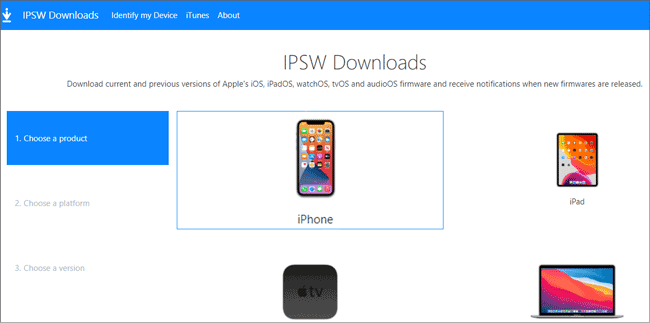
步骤 2. 打开 iTunes 并将你的 iPhone 连接到电脑。
步骤 3. 在“摘要”选项卡中,找到并单击“恢复 iPhone”按钮。
第四步:按住“Shift”键,然后点击“恢复iPhone”。( iPhone无法恢复?)
步骤5:选择下载的IPSW文件。iTunes会将所选的iOS版本安装到您的iPhone上。
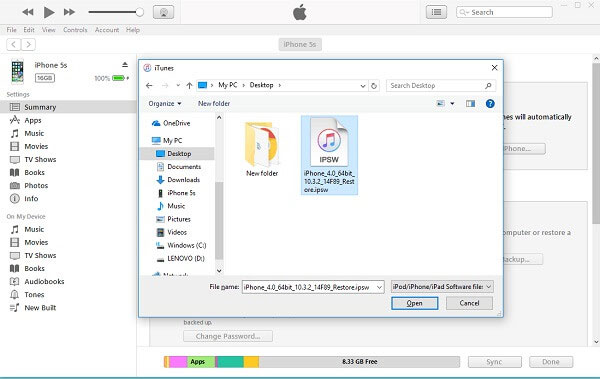
步骤 6. 安装完成后,从您创建的备份中恢复所有数据。
如果尝试了以上所有步骤后,iPhone 软件更新问题仍然存在,那么使用专业的iOS系统修复工具可能是最佳选择。iOS系统iOS就是这样一款工具。它可以帮助解决各种iOS系统问题,例如更新失败、无限重启、 iPhone 卡在 Apple 标志界面等,而且不会丢失任何数据,能够将您的设备恢复到正常运行状态。
iOS系统恢复功能亮点:
以下是如何使用iOS系统恢复功能修复 iPhone 软件更新失败问题的方法:
01在电脑上下载并安装iOS系统恢复软件。打开软件,使用 USB 数据线将iOS设备连接到电脑。在主界面中,选择“ iOS系统恢复”选项。

02选择“标准模式”进行设备修复,以避免数据丢失。点击“确认”继续。

03检查您的设备详细信息,然后单击“修复”按钮下载固件包并解决iOS 26/27 更新失败的问题。

iPhone 软件更新失败令人沮丧,但本文介绍的各种修复方法可以帮助您解决这个问题。如果您希望在修复 iPhone 的同时确保数据不丢失,我们强烈推荐使用iOS系统恢复工具。它可以帮助您成功更新设备,并确保数据安全无损。
相关文章:
如何解决 iPhone 卡在“正在验证更新”的问题?2026 年的 15 种修复方法
如何在 iPhone 17/16/15/14/13 上撤销更新?(实用技巧)




 免费下载PC版
 免费下载Mac版


