iOS设备用户翘首以盼iOS更新,因为更新会带来新功能、改进和安全性提升。iOS 26是苹果移动操作系统最新版本,承诺带来令人兴奋的新功能、增强的安全性和更佳的用户体验。
然而,用户在安装最新的iOS 26 时有时会遇到问题。如果您发现iOS 26 无法安装,本故障排除指南旨在帮助您克服常见问题。
如果您的iOS 26 无法安装,可能的原因如下:
以下是解决iOS 26 无法安装等问题的 9 种有效方法。请按顺序操作,以获得最佳效果。
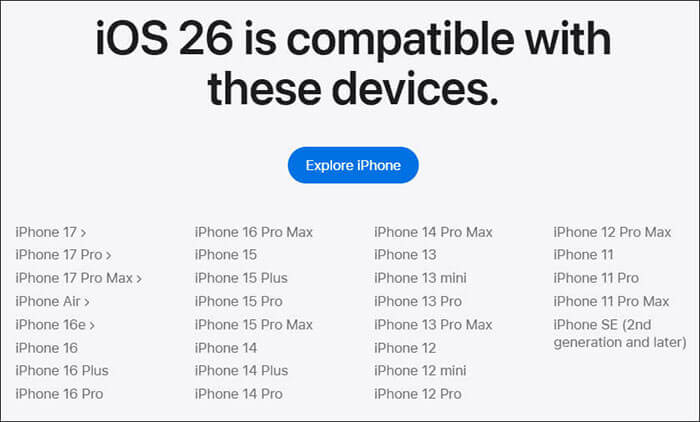
在尝试任何技术修复方法之前,请确保您的 iPhone 确实支持iOS 26。如果您的设备不兼容,无论您做什么,更新都无法安装。以下是与iOS 26 兼容的 iPhone 完整列表:
稳定的网络连接对于下载和验证更新至关重要。网络信号弱或不稳定是导致iOS 26 无法安装的主要原因。因此,在继续操作之前,务必确保您的网络连接稳定。
以下是步骤:
第一步:连接到信号强且稳定的Wi-Fi网络。避免使用移动数据进行更新。
步骤 2. 关闭 Wi-Fi,然后重新连接或重启路由器。
步骤 3. 如果问题仍然存在,请转到“设置”>“通用”>“传输或重置 iPhone”>“重置”>“重置网络设置”。

系统更新需要足够的存储空间来下载和解压安装包。如果您的设备存储空间不足,可能会遇到类似“无法安装iOS 26 更新”的错误。
要释放 iPhone 空间,请按照以下步骤操作:
步骤 1. 打开“设置”>“通用”>“iPhone 存储空间”。
步骤 2. 为了释放存储空间,请删除不必要的应用程序、照片或视频,并考虑将一些数据迁移到 iCloud或外部存储解决方案。

iOS更新需要充足的电量,以防止安装过程中出现中断。如果电量过低, iOS 26.2 将无法安装。
请确保电池电量高于 50%,将 iPhone 连接到充电器,关闭低电量模式(设置 > 电池),然后在设备充电时再次尝试更新。

有时更新文件会损坏,这会导致iOS 26.1 无法安装或验证失败等问题。要解决无法安装iOS 26 的问题,请按照以下步骤卸载并重新下载iOS更新:
步骤 1. 前往“设置”>“通用”>“iPhone 存储空间”,找到iOS 26 更新文件,点击它,然后选择“删除更新”。

步骤 2. 返回“设置”>“常规”>“软件更新”,然后再次下载并安装更新。

简单的重启即可解决可能导致iOS 26 无法安装的临时系统故障。请按照以下步骤重启 iPhone:
适用于 iPhone X、11、12、13 或更新机型:
适用于 iPhone 6、7、8 或 SE(第二代或第三代):
适用于 iPhone SE(第一代)、5 或更早机型:

当发布新的iOS版本时,苹果服务器可能会过载,导致无法安装iOS 26 等错误。
请访问苹果的系统状态页面查看iOS软件更新状态。如果状态显示为非绿色,请等待苹果解决问题,稍后再试,最好避开高峰时段。

如果你的 iPhone 仍然显示无法安装iOS 26,使用电脑可能是一个更稳定的替代方案。以下是具体操作方法:
步骤 1. 使用 USB 数据线将 iPhone 连接到电脑,然后打开 iTunes( Windows )或 Finder( Mac )。
步骤 2. 选择位于顶部的设备图标。
步骤 3. 导航至“摘要”,然后选择“检查更新”。
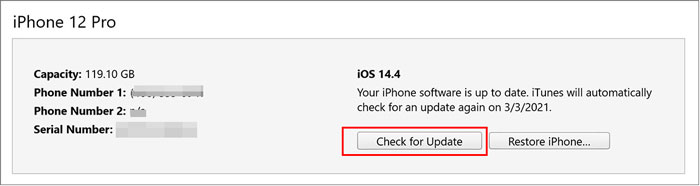
步骤 4. 随后,如果有可用更新,请按“下载和更新”按钮。
步骤 5. 按照屏幕上的说明完成更新。
如果以上方法均无效,则您的系统可能存在更深层次的问题。在这种情况下,使用专业的修复工具是最有效的解决方案。iOS iOS恢复就是这样一款工具。它可以解决各种系统问题,例如卡在 Apple 标志界面或耳机模式等。值得一提的是,它能够在不丢失任何数据的情况下完成修复。
iOS系统恢复的主要功能:
点击下方下载按钮,即可在您的电脑上获取并安装iOS系统恢复软件。该软件同时支持Windows和Mac 。
以下是如何使用iOS系统恢复功能修复无法安装iOS 26 更新的问题:
01首先,安装完成后,在电脑上打开该程序。然后,选择“ iOS系统恢复”。随后,使用 USB 数据线将 iPhone 连接到电脑,并点击“信任”以建立与电脑的信任关系。

02此时会弹出一个窗口,显示该软件可以解决的各种问题。点击“开始”选项卡继续。

03选择您希望使用的模式。选择“标准模式”可保留您的文件;请注意,“高级模式”将清除所有数据。确定后,点击“确认”继续。

04请花点时间仔细查看并确认您 iPhone 的详细信息,并按照说明进行操作。确认无误后,点击“修复”按钮开始修复过程。

如果您遇到iOS 26 安装失败的问题,无需惊慌。大多数用户都可以使用上述方法自行解决问题。如果您想要更快捷、更简便的解决方案, iOS系统恢复是一个更高效的选择。
希望本指南能帮助您顺利完成升级。
相关文章:
如何解决 iPhone 无法更新到iOS 26 的问题 - 10 个行之有效的解决方案
如何解决 iPhone/iPad 上无法显示iOS 26 的问题?11 个有效解决方案




 免费下载PC版
 免费下载Mac版


