看到“iPhone 已停用”或“iPhone 已停用,请连接 iTunes ”的提示信息可能会让人感到焦虑,尤其是在急需使用设备的时候。这个问题通常发生在多次输入错误密码之后,让用户不知所措。
好消息是,iPhone 被停用并不意味着它永久锁定。只要方法得当,您就可以成功恢复并再次使用您的设备。在本指南中,我们将解释 iPhone 被停用的原因,并逐步指导您如何修复已停用的 iPhone。
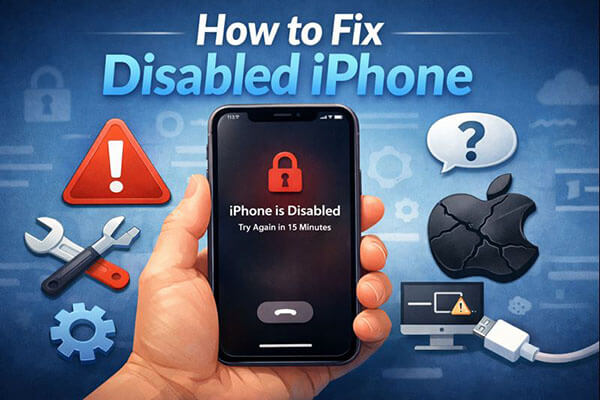
在开始维修之前,了解iPhone被禁用的常见原因很有帮助,因为这可以指导您选择正确的方法:
1. 多次解锁尝试失败
持续输入错误密码会触发iOS的安全机制,逐渐增加锁定时间,最终导致设备被禁用。
2. Face ID/Touch ID 失败后重复尝试密码
生物识别认证失败后频繁尝试输入密码也可能导致设备被锁定。
3. 长期未解锁的旧设备
对于多年未使用的iPhone,用户可能会忘记密码。首次解锁尝试可能会导致手机被禁用。
4. 系统安全保护机制
为防止数据被暴力破解,苹果会在设备出现异常活动后强制锁定设备。
如果您更倾向于官方方法,使用 iTunes 是最常用的推荐方案之一。这种方法通过恢复模式恢复 iPhone,并移除锁屏密码。
iTunes 允许您在已停用的 iPhone 上重新安装iOS ,这可以有效地移除导致 iPhone 被锁定的密码。但是,此方法会清除设备上的所有数据,并且可能需要事先建立 iPhone 和电脑之间的信任关系。
以下是如何使用 iTunes 修复已停用的 iPhone:
步骤 1. 在您的电脑上安装并打开最新版本的 iTunes。
步骤 2. 使用 USB 数据线将已停用的 iPhone 连接到电脑。
步骤 3:将 iPhone 置于恢复模式:
步骤 4. iTunes 或 Finder 将检测到处于恢复模式的设备,并询问是恢复还是更新,选择“恢复”。
第五步:等待恢复过程完成。完成后,iPhone 将重新启动,您可以重新进行设置。

如果您无法使用 iTunes 或不想反复进入恢复模式,请不要担心。本节将介绍三种无需 iTunes 的解决方案,每种方案都针对不同的用户需求。
要 解锁已停用的 iPhone并重新获得访问权限,您可以使用专业的iOS解锁工具iPhone Unlocker 。它旨在处理各种屏幕锁定情况,例如 iPhone 停用、忘记密码或屏幕损坏导致无法访问等问题。无论您的密码是 4 位、6 位、自定义数字还是字母数字组合,iPhone Unlocker 都能在几分钟内快速移除。
iPhone解锁器的主要功能:
* 无需密码即可解锁已停用的 iPhone。
* 解锁所有类型的屏幕锁定,包括 4 位/6 位密码、面容 ID 和触控 ID。
*几分钟内即可从您的设备中移除 Apple ID——无需密码。
* 绕过 MDM(移动设备管理)限制,无需登录凭据即可删除 MDM 配置文件。
* 恢复或重置屏幕使用时间密码,不会丢失任何数据。
* 完全兼容所有 iPhone 型号和iOS版本,包括最新的 iPhone 17 系列和iOS 18/26。
以下是如何使用 iPhone Unlocker 在无需 iTunes 的情况下修复已停用的 iPhone:
01启动 iPhone 解锁器,选择“解锁屏幕密码”模式,然后点击“开始解锁”。之后,通过 USB 将 iPhone 连接到电脑。

02按照屏幕上的指示将设备置于恢复模式或 DFU 模式。检测到设备后,选择保存固件包的位置,然后单击“下载”。

03固件下载完成后,点击“解锁”。仔细阅读警告信息,输入“000000”进行确认,然后再次点击“解锁”继续。

04只需几分钟,您 iPhone 的屏幕密码即可完全移除。之后,您可以根据需要设置新的密码、面容 ID 或触控 ID。

为避免数据丢失,您还可以使用iOS系统恢复工具来修复已停用的 iPhone。有了这款软件,您可以轻松地将无法正常工作的 iPhone 恢复正常,而无需担心数据丢失。事实上,它可以修复 iPhone、iPad 和 iPod 上的各种系统问题,例如iPhone 卡在 Apple 标志界面、iPhone 被停用、蓝屏/红屏/黑屏/白屏死机、iPhone 错误代码 27 等等。
iOS系统恢复的主要功能:
以下是如何使用iOS系统恢复功能修复已停用的iPhone,且不会丢失数据的方法:
01在电脑上运行该软件,并使用 USB 数据线将 iPhone 连接到电脑。在界面上找到并点击“更多工具”,然后点击“ iOS系统恢复”选项。

02然后软件将检测并显示您的 iPhone 存在的问题,例如卡在 Apple 标志界面、iPhone 已停用、错误 27、恢复模式等。只需点击“开始”按钮即可继续。

03接下来,您需要在维修前检查并确认 iPhone 信息。如果信息正确,只需点击“维修”按钮即可开始维修。如果信息有误,请手动选择正确的信息,然后点击“维修”按钮开始维修过程。

如果你在设备被停用之前启用了“查找我的 iPhone”,那么使用 iCloud 是另一种远程移除锁屏的官方方法。
以下是如何通过 iCloud 修复已停用的 iPhone:
步骤 1. 前往官方 iCloud 网站 ( icloud.com/find ) 并使用与您的 iPhone 关联的 Apple ID 和密码登录。
步骤 2. 点击屏幕顶部的“所有设备”,然后从列表中选择要抹掉的 iPhone。
步骤 3. 选择“抹掉 iPhone”以远程擦除设备,这将删除所有数据和屏幕锁定密码。

如果您遇到 iPhone 无法开机的问题,不知如何解决,那么这篇文章正是您需要的。请仔细阅读以上内容,相信您一定能成功解决问题。如果您遇到其他问题,欢迎在下方留言区留言。
相关文章:







 免费下载PC版
 免费下载Mac版


