简而言之:本指南将介绍如何使用苹果官方恢复方法和专业恢复工具来恢复 iTunes 备份。虽然 iTunes 可以恢复整个备份,但像Coolmuster iPhone Data Recovery和Coolmuster iPhone Backup Extractor这样的工具可以让您预览、选择和恢复特定文件,而不会覆盖现有数据。
丢失iPhone数据简直是一场噩梦,尤其当数据中包含珍贵的照片、重要联系人和重要信息时。但别担心,如果您使用iTunes将iPhone备份到电脑,从iTunes备份中恢复重要数据就容易得多。
本文将指导您完成 iTunes 备份恢复过程,提供有价值的技巧和窍门,以确保顺利成功地进行恢复。
说到 iTunes 备份恢复,人们通常首先会使用苹果官方方法。这个过程非常简单。以下是 iTunes 备份恢复的步骤:
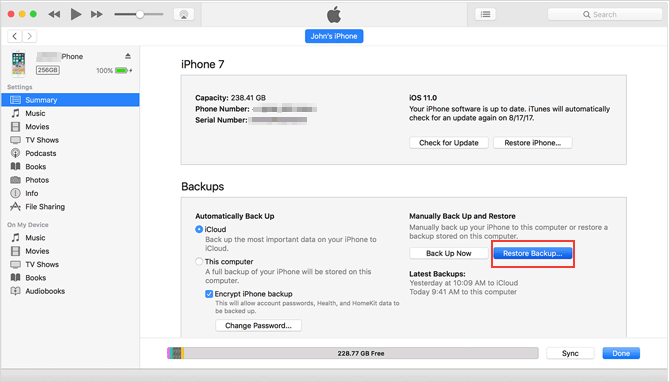
第一步:使用 USB 数据线将 iPhone、iPad 或 iPod touch 连接到电脑。在电脑上启动iTunes应用程序。
步骤二:连接设备后,iTunes 会识别该设备,并在 iTunes 窗口左上角显示设备图标。点击设备图标即可进入设备的“摘要”页面。
步骤 3. 在“摘要”页面,选择“备份”部分中的“恢复备份”功能。此时将显示可访问的备份列表,您可以从中选择包含所需数据的备份文件进行恢复。
第四步:点击“恢复”按钮启动恢复过程。iTunes 将使用选定的备份开始恢复您的设备。
如果您想查找 iTunes 备份位置,可以阅读这篇文章。
iTunes备份文件存储在哪里?如何更改备份位置?虽然您可以直接从 iTunes 恢复备份,但 iTunes 不允许在恢复前预览备份,并且会覆盖手机上的原始数据。因此,为了解决这个问题,您可以使用Coolmuster iPhone Data Recovery和Coolmuster iPhone Backup Extractor等专业工具。这些工具允许您预览和恢复特定数据,而不是整个备份。
Coolmuster iPhone Data Recovery是一款功能强大的应用程序,旨在帮助用户从 iPhone 中恢复丢失或删除的数据。该工具的一大亮点是能够执行 iTunes 备份恢复,使用户能够从 iTunes 备份中选择性地恢复数据。
主要特点:
如何从 iTunes 恢复我的备份?请在您的计算机上下载并安装该软件,然后按照以下步骤执行 iTunes 备份恢复。
01下载并启动Coolmuster iPhone Data Recovery ,然后选择左侧的“从 iTunes 备份文件恢复”选项卡。
02首先,该工具会扫描您电脑上的默认 iTunes 备份位置。从界面显示的列表中选择一个备份文件,然后点击“开始扫描”按钮。如果您找不到所需文件,请点击“选择”图标,从其他文件夹中选择您的 iTunes 备份文件。

03选择要恢复的数据类型,然后单击右下角的“开始扫描”图标。之后,您可以在计算机上预览 iTunes 备份文件。

04选择一个类别,然后在右侧选择特定的已删除文件和现有文件。最后,点击“恢复到电脑”图标,开始从 iTunes 备份中恢复文件。
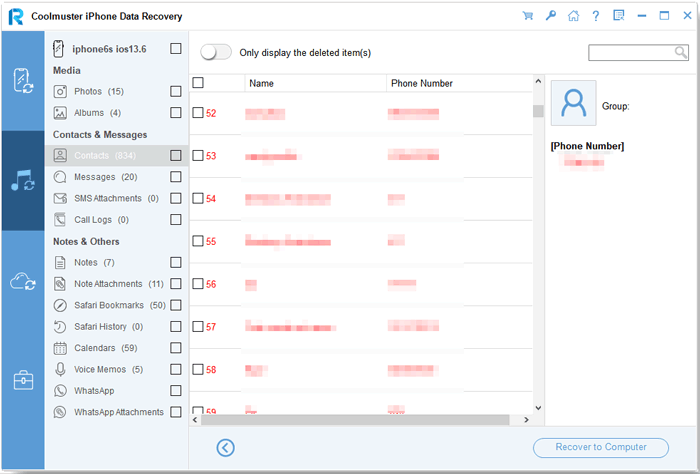
Coolmuster iPhone Backup Extractor是另一款可用于从 iPhone 备份中提取和恢复数据的工具。它无需将 iPhone 连接到 PC/ Mac即可从 iPhone iTunes 备份文件中检索数据。使用此软件,您还可以选择要从 iTunes 备份中恢复的数据。
主要特点:
下载Coolmuster iPhone Backup Extractor 。
以下是如何使用Coolmuster iPhone Backup Extractor进行 iTunes 备份恢复:
01打开 iPhone 备份提取器,它会自动识别您电脑上的 iTunes 备份文件。它会显示之前与这台电脑同步过的设备的备份记录。只需选择与您的 iPhone 对应的备份,然后点击“开始扫描”按钮即可。
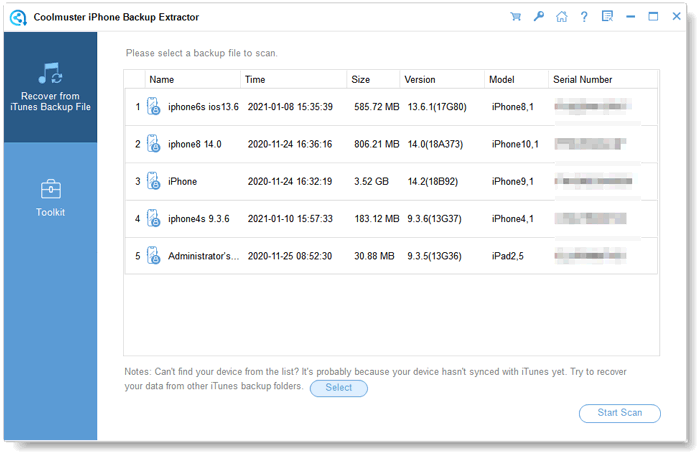
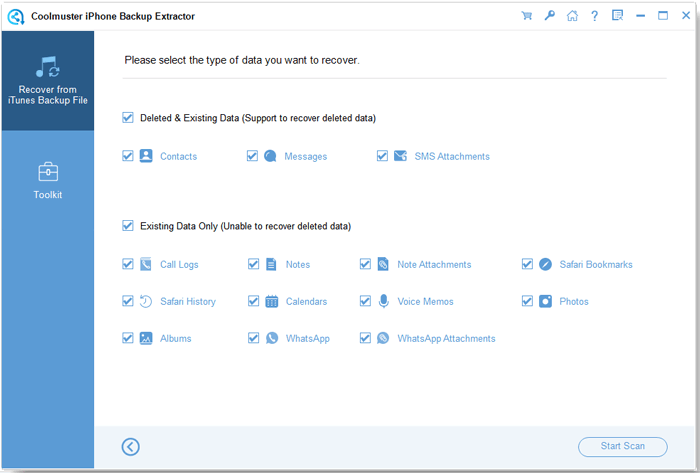
02选择好首选的 iTunes 备份后,选择所需的数据类型,然后点击“开始扫描”以启动更深入的扫描过程以获取更多详细信息。
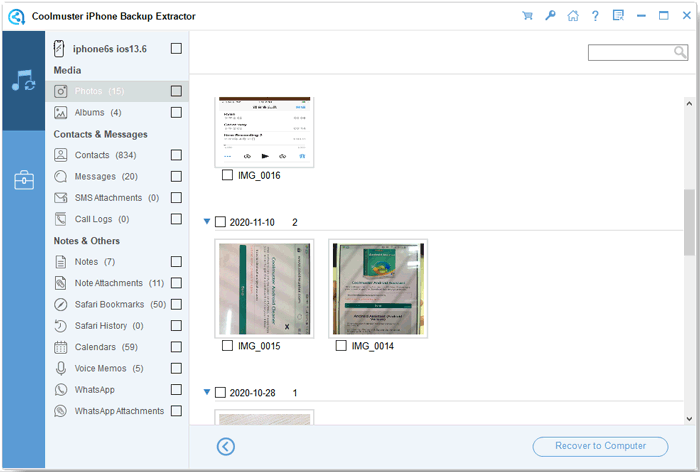
03经过快速扫描后,您将看到手机上的所有数据,丢失的文件以红色突出显示,现有文件以黑色突出显示。查看并选择所需文件,然后单击“恢复到电脑”按钮开始恢复过程。
恢复 iTunes 备份是每位苹果设备用户都应该掌握的技能。虽然您可以使用传统的 iTunes 恢复方法,但借助Coolmuster iPhone Data Recovery软件和Coolmuster iPhone Backup Extractor ,您可以有选择地恢复 iTunes 备份。下载并亲自体验一下吧!
相关文章:
如何在Windows PC 或Mac上查看 iTunes 备份文件?(已解决)






 免费下载PC版
 免费下载Mac版


