TL;DR:
想查找或更改 iTunes 备份位置?本指南将向您展示如何在Windows和Mac上查找、查看和管理 iPhone 备份文件,并探索一种无需 iTunes 即可轻松备份 iPhone/iPad 的方法。
使用 iTunes 备份 iPhone、iPad 或 iPod 是保护重要数据的可靠方法。但是,当您需要恢复备份、释放电脑存储空间或将备份文件移动到另一个驱动器时,找到 iTunes 备份位置可能会比较麻烦。在本指南中,我们将向您展示 iTunes 在Windows和Mac上存储备份文件的位置、如何查看和管理这些文件,以及如何在需要时更改备份位置。
当您使用 iTunes(或 macOS Catalina 及更高版本中的 Finder)备份 iPhone 或 iPad 时,备份文件会自动保存到您电脑上的 MobileSync 文件夹中。但是,iTunes 备份的具体位置会因操作系统而异。以下是Windows和Mac的默认备份路径。
在Windows电脑上,iTunes 将 iPhone 和 iPad 的备份存储在以下位置之一:
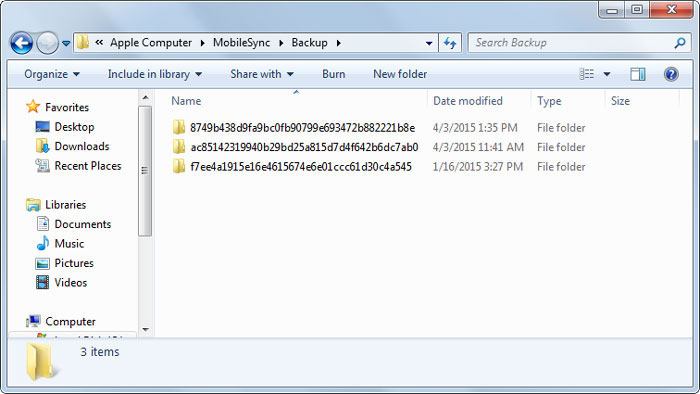
要在Windows中快速找到备份文件夹,请打开文件资源管理器,复制上述路径,将“您的用户名”替换为您的Windows帐户名,然后按“回车”键。如果 AppData 文件夹处于隐藏状态,请先在文件资源管理器设置中启用显示隐藏的项目。
在Mac电脑上,iPhone和iPad的备份存储在以下位置:
~/Library/Application Support/MobileSync/Backup/
您也可以按照以下步骤手动打开此文件夹:
请注意,macOS Catalina (10.15) 及更高版本中,iTunes 已被 Finder 取代。虽然您不再使用 iTunes 创建备份,但 Finder 默认会将 iPhone 备份文件存储在同一个 MobileSync 文件夹中。
如果你想了解 iTunes 会备份哪些内容,就不能错过这篇文章。
iTunes备份包含哪些内容?【全面指南】既然您已经知道 iPhone 备份的存储位置,您可能想在电脑上查看或访问这些备份文件。您可以手动使用默认路径打开备份文件夹,也可以使用 iTunes 或 Finder 更轻松地找到特定的备份文件。
如果您想在Windows电脑上访问 iPhone 备份文件,请按照以下步骤操作:
步骤 1. 按键盘上的“ Windows + R”键打开“运行”窗口。
步骤 2. 输入“%appdata%”并单击“确定”。
步骤 3. 导航至:“Apple 电脑” > “MobileSync” > “备份”
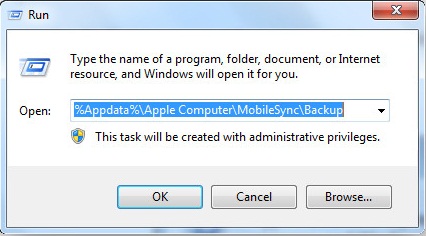
然后,您可以查看存储在电脑上的所有 iPhone 备份文件夹。
在Mac上,您可以通过以下步骤使用 Finder 查找 iPhone 备份文件:
步骤 1. 在Mac上打开 Finder。
步骤 2. 从顶部菜单栏点击“前往”>“前往文件夹”。
步骤 3. 输入以下路径并点击“前往”:~/Library/Application Support/MobileSync/Backup/
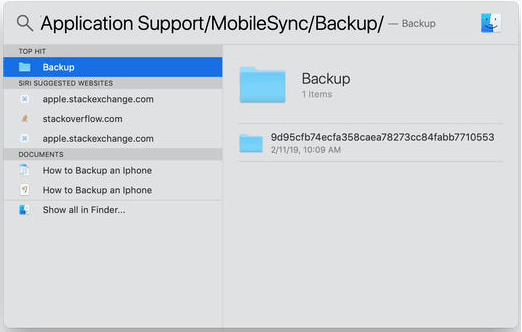
您将被引导至包含 iPhone 备份文件的文件夹。
如果你的电脑上有多个 iPhone 备份,你可以使用 iTunes 或 Finder 查看详细的备份信息并找到特定的备份。
在 macOS Catalina 10.15 及更高版本中:
在Windows或 macOS Mojave 10.14 及更早版本上:
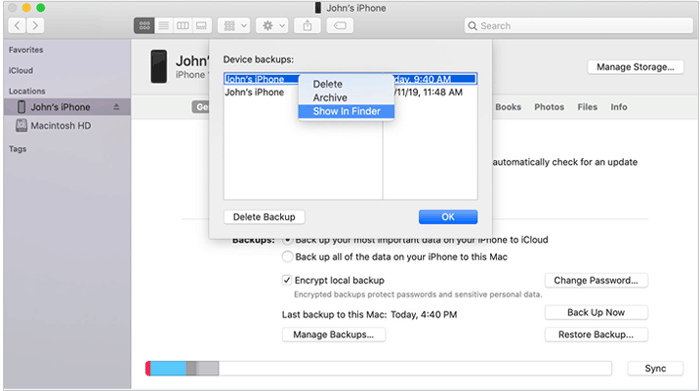
现在,您可以快速查找和管理存储在电脑上的 iPhone 备份文件。
注:您是否对iTunes 备份和 iCloud 备份感到好奇?它们之间有什么区别?点击此处了解更多信息。
找到 iPhone 备份文件后,您可能出于各种原因需要对其进行管理。例如,旧的备份文件可能占用大量存储空间,或者您可能希望将备份文件移动到另一个驱动器以节省电脑空间。在本部分中,我们将向您展示如何轻松删除、移动和恢复 iPhone 备份。
如果您之前创建过多个 iPhone 备份,一些较旧的备份可能已不再使用,但仍然占用大量存储空间。您可以直接通过 iTunes 或 Finder 删除不需要的备份。
在Windows或 macOS Mojave 及更早版本上:
在 macOS Catalina 及更高版本中:
删除旧备份后,您可以释放计算机上的存储空间,并保持备份文件夹的整洁有序。
iTunes 的默认备份位置存储在您电脑的系统盘上,随着时间的推移,这可能会占用大量存储空间。如果您磁盘空间有限,或者想要更有效地管理 iPhone 备份,您可以将备份文件夹移动到其他位置,例如外部硬盘或其他分区。
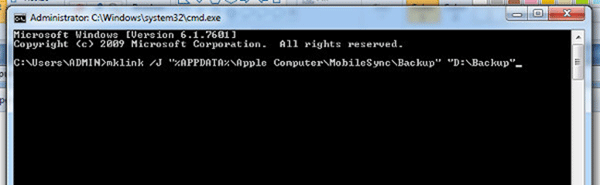
由于 iTunes 和 Finder 没有提供更改备份位置的内置选项,因此您需要移动现有的备份文件夹,并创建一个符号链接,将新的备份重定向到新位置。
如何在Windows 11/10/8/7 上更改 iTunes 备份位置
步骤 1:关闭 iTunes 并找到原始备份文件夹。
iTunes 的默认备份位置如下:
C:\Users\[您的用户名]\AppData\Roaming\Apple Computer\MobileSync\Backup
或者:
C:\Users\[您的用户名]\Apple\MobileSync\备份
步骤 2:将整个“备份”文件夹复制或移动到您选择的位置,例如:
D:\iTunes备份
步骤 3:以管理员身份打开命令提示符。搜索“命令提示符”,右键单击,然后选择“以管理员身份运行”。
步骤 4:输入以下命令创建符号链接:
mklink /J "C:\Users\[您的用户名]\AppData\Roaming\Apple Computer\MobileSync\Backup" "D:\iTunesBackup"
完成后, Windows会将原始备份文件夹重定向到新位置。
步骤 5:打开 iTunes 并创建一个新的 iPhone 备份,以验证备份文件是否保存在新文件夹中。
在Mac上更改 iTunes 备份位置
步骤 1:将现有的“备份”文件夹从默认位置移动:
~/Library/Application Support/MobileSync/备份
前往其他地点,例如:
/卷/外部驱动器/iTunes备份
步骤二:在Mac上打开“终端”。您可以通过“应用程序”>“实用工具”>“终端”找到它。
步骤 3:输入以下命令创建符号链接:
ln -s /Volumes/ExternalDrive/iTunesBackup ~/Library/Application Support/MobileSync/Backup
如果原始位置已存在“备份”文件夹,请在创建符号链接之前将其删除或重命名。
步骤 3:连接您的 iPhone,并通过 Finder(macOS Catalina 及更高版本)或 iTunes(macOS Mojave 及更早版本)创建新备份,以检查新的备份位置是否正常工作。
注意:请确保新的存储位置始终保持连接且可用。否则,iTunes 或 Finder 可能无法创建新的备份。
如果设备重置、升级或更换后需要恢复 iPhone 数据,可以使用现有的 iTunes 备份来恢复设备。
在Windows或 macOS Mojave 及更早版本上:
在 macOS Catalina 及更高版本中:
请注意,恢复 iTunes 备份会将 iPhone 上的当前数据替换为备份中的数据。因此,在开始恢复过程之前,请务必保存所有重要的新文件。
我们刚刚介绍了如何在Windows / Mac上查看和更改 iPhone 的 iTunes 备份位置。如果您觉得 iTunes 备份管理过于复杂,或者受限于默认存储路径,不妨试试更灵活的备份工具Coolmuster iOS Assistant 。它允许您在电脑上自定义 iPhone 备份位置,无需 iCloud 或 iTunes即可备份和恢复您的 iPhone 。
Coolmuster iOS助手的主要功能:
点击下载按钮将此工具下载到您的电脑上,然后按照下面的分步指南使用iOS助理将您的iOS设备备份到电脑。
01在电脑上启动iOS助理。使用 USB 数据线将 iPhone 连接到电脑,当 iPhone 上出现“信任此电脑?”提示时,点击“信任”,然后按照指示点击“继续”。连接成功后,您将在电脑上看到 iPhone 的主要信息。

02要备份整个 iPhone,请前往“超级工具箱”>“iTunes 备份与恢复”>“备份”。从下拉菜单中选择您的设备,点击“浏览”以自定义计算机上的其他备份位置,然后点击“确定”开始备份过程。备份完成后,您将在自定义位置找到备份文件。

03如果您想将 iPhone 中的特定数据备份到电脑,软件检测到您的设备后,请从左侧面板选择文件类型。然后,在右侧面板中预览并选择您想要的数据。最后,点击“导出”按钮,将选定的文件从 iPhone 传输到您的 PC 或Mac 。

Q1. 我可以直接打开并读取 iTunes 备份文件吗?
不。iTunes 备份文件并非以普通可读格式保存。苹果公司使用特殊的结构存储数据,并加密文件名,因此您无法直接打开备份文件夹查看照片、信息或联系人。要访问 iTunes 备份中的特定数据,您需要将备份恢复到 iPhone,或使用专业的备份管理工具。
Q2. iPhone备份需要多少存储空间?
iPhone备份文件的大小取决于设备上存储的数据量,包括应用数据、信息、设置和其他文件。如果您的iPhone包含大量照片、视频或应用,备份文件可能会占用电脑上几GB的空间。
Q3. 删除 iTunes 备份会删除我 iPhone 上的数据吗?
不。删除 iTunes 备份只会移除存储在您电脑上的备份副本,不会影响 iPhone 上当前保存的数据。但是,在创建新备份之前,请务必不要删除包含重要信息的唯一备份。
Q4. 为什么我找不到我的 iPhone 备份文件夹?
备份文件夹丢失可能有以下几个原因:
请确保您查看的是正确的 MobileSync 文件夹,并且您的 iPhone 之前已成功备份。
Q5. iTunes备份是否加密?
是的,iTunes 允许您创建加密备份,使用密码保护敏感信息。加密备份可以包含标准备份中不包含的额外数据,例如已保存的密码、Wi-Fi 设置和健康数据。
Q6. 我可以将 iTunes 备份传输到另一台电脑吗?
是的,您可以将 iTunes 备份传输到另一台电脑,只需将整个备份文件夹复制到新电脑上相应的 MobileSync 目录即可。之后,当您连接同一部 iPhone 时,iTunes 或 Finder 应该能够识别该备份。
如果您需要更改 iTunes 备份位置,可以先找到默认备份文件夹,然后按照上述步骤将其移动到其他位置。但是,使用命令行方法可能比较复杂,尤其对于不熟悉技术操作的用户而言。
想要更轻松地管理 iPhone 备份?不妨试试Coolmuster iOS Assistant 。它能让你无需操作复杂的命令,即可将 iPhone/iPad 数据备份到指定位置,让整个备份过程更加快捷方便。
如果您在管理 iPhone 备份时遇到任何问题或疑问,请随时在下方评论区留言。
相关文章:
如何解决 iTunes 备份会话失败问题? - 6 种解决方案




 免费下载PC版
 免费下载Mac版


