“电脑上没有足够的可用空间来备份 iPhone。这怎么可能呢?我的电脑明明有 194 GB 的可用空间,而我的 iPhone 也只用了 118 GB!”
来自 Apple 社区
您是否也遇到同样的问题?如果是,那么这篇文章正是为您准备的。本文将为您提供一些有效的解决方案,帮助您解决 iPhone 备份空间不足的问题。请继续阅读并按照我们的指南操作,即可在几分钟内解决问题。
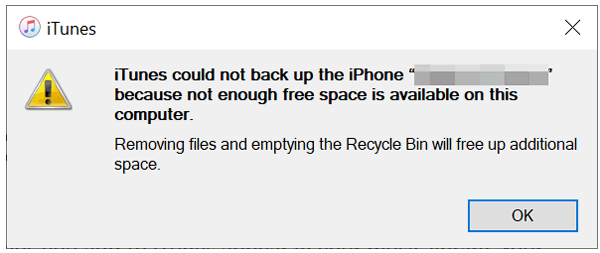
这取决于你的 iPhone 上有多少数据。如果你的 iPhone 已使用了 128GB 的存储空间,通常需要超过 128GB 的 iCloud 或电脑存储空间才能备份 iPhone 上的所有内容。一般来说,完整的 iPhone 备份至少需要 7GB 的存储空间;因此,在使用 iTunes 备份大量 iPhone 数据之前,iTunes 的默认备份位置 C 盘必须至少有 10GB 的剩余空间。你可以查看 iCloud 备份文件的大小来估算 iTunes 备份的大小,因为 iCloud 备份和 iTunes 备份的大小几乎相同。
出现问题时,您可以先检查电脑存储空间。如果您的电脑存储空间充足,但在备份过程中仍然弹出“iTunes 无法备份 iPhone,因为此电脑上没有足够的可用空间”的通知,您可以尝试以下方法解决此问题。
您可以尝试的第一个方法是重启电脑和 iPhone。如果运气好的话,这可以解决Mac /PC 上备份 iPhone 空间不足的问题。要重启它们,请按照以下步骤操作:
重启 iPhone:
步骤 1. 按住 iPhone 侧面或顶部的电源按钮,直到出现“滑动来关机”提示。

步骤 2. 滑动屏幕上的滑块关闭 iPhone 电源。
步骤 3. 接下来,再次按住电源按钮,直到屏幕上出现 Apple 标志。然后,松开按钮,等待 iPhone 重新启动。
重启Windows电脑:
步骤 1. 按“ Windows ”键打开计算机上的“开始”菜单。
步骤 2. 点击“电源”按钮进入电源选项菜单。
步骤 3. 选择“重新启动”以启动计算机的重新启动过程。

步骤 4. 等待计算机完成重启过程。
重启Mac :
步骤 1. 点击位于电脑屏幕左上角的“苹果”按钮。
步骤 2. 点击下拉菜单,选择“重新启动”选项。

步骤 3. 如果出现提示,请确认重启操作。
步骤 4. 等待 macOS 电脑完成重启过程。
如果您的 iPhone 备份因电脑空间不足而无法保存,请确保您的Mac或 PC 系统已更新至最新版本。如果您使用 iTunes 备份 iPhone,请确保您使用的是最新版本的 iTunes 。如果不是,您可以将 iTunes 更新到最新版本。以下是具体步骤:
步骤 1. 在电脑上打开 iTunes。
步骤 2. 转到 iTunes 窗口的顶部菜单栏,然后单击“帮助”。
步骤 3. 从下拉菜单中选择“检查更新”。

步骤 4. 如果检测到更新,请按照提示安装最新版本。
由于此电脑空间不足,iTunes 无法恢复。您可以检查 iPhone 存储空间,删除不常用的文件和应用以释放空间并减小备份文件大小。要检查 iPhone 的存储空间,请按照以下步骤操作:
步骤 1. 打开 iPhone 上的“设置”应用。
步骤 2. 进入“通用”,然后点击“iPhone 存储空间”。

步骤 3. 检查可用空间,删除任何冗余文件、应用程序或媒体,以腾出更多存储空间。
iPhone提示存储空间不足,但实际上存储空间足够?您可以阅读本文了解原因并学习如何解决。
iPhone提示存储空间不足,但实际上还有空间?接下来该怎么办?如果由于空间不足仍然无法备份 iPhone,您可以从电脑中删除一些旧的 iTunes 备份,特别是大型媒体备份。这是释放电脑存储空间最快的方法。以下是详细步骤:
步骤 1. 在电脑上打开 iTunes,然后选择“偏好设置”。
步骤 2. 然后从窗口中选择“设备”,点击要删除的备份记录,然后点击“删除备份”按钮。
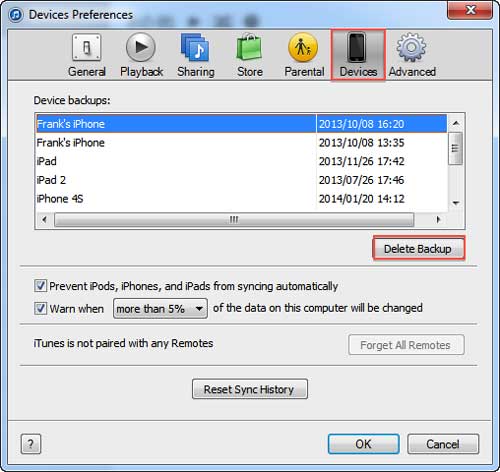
或者,您可以手动从Windows 10/7/Vista 系统中的备份位置删除之前的备份:"C:\Users\用户名\AppData\Roaming\Apple Computer\MobileSync\Backup", 或 macOS X 系统中的备份位置:"~Library/Application Support/MobileSync/Backup/".
之后,您可以再次尝试将 iPhone 备份到电脑。
iTunes提示我空间不足,但我明明有足够的空间。默认情况下,iTunes备份位于Windows电脑的C盘。如果C盘存储的文件过多,电脑运行速度会越来越慢,C盘的存储空间也会越来越少。因此,您可以将iTunes备份位置更改为电脑的其他分区。具体步骤如下:
步骤 1. 在您的Windows电脑上,双击“我的电脑”/“此电脑” > 转到路径“C:\Users\[电脑名称]\AppData\Roaming\Apple Computer\MobileSync” > 将“MobileSync”下的整个文件夹剪切到您喜欢的任何位置 > 右键单击并选择“在此处打开命令窗口”。
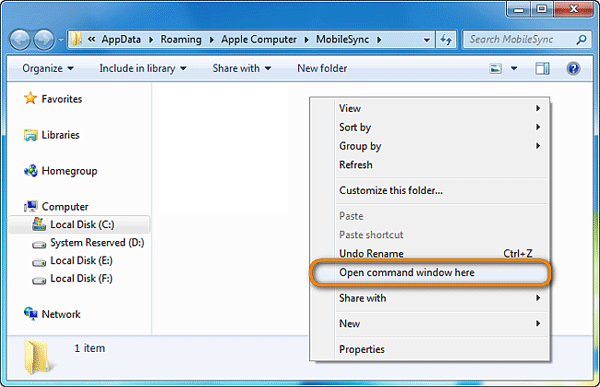
步骤 2. 然后,输入:mklink/J"C:\Users\[电脑名称]\AppData\Roaming\Apple Computer\MobileSync\Backup" "D:\MobileSync"。按“Enter”键。
注意:第二个路径中的“D”指的是D盘。如果您想将iTunes备份移动到E盘,可以将第二个路径设置为“E:\MobileSync”。如果您找不到AppData文件夹,可以打开电脑上的“ Windows资源管理器”,依次点击“C”>“查看”>“显示隐藏的项目”来使其在系统中显示。

如果您的电脑存储空间不足,您也可以选择直接使用 iCloud 进行备份。以下是具体步骤:
步骤 1. 打开 iPhone “设置” → “Apple ID” → “iCloud” → “iCloud 备份”。
步骤二:开启“iCloud 云备份”,然后点击“立即备份”。( iCloud 云备份选项呈灰色?)
步骤 3. 确保你的 iPhone 已连接到 Wi-Fi 并正在充电,它将自动备份到云端。

注意: iCloud 的免费存储空间有限(5 GB)。您可以选择升级以获取更多存储空间,或点击此处了解如何释放 iCloud 存储空间。
除了 iTunes 之外,还有其他快捷方法可以将 iPhone 数据备份到电脑。iCoolmuster iOS Assistant是iTunes 的最佳替代应用,可用于在电脑上管理、备份和恢复iOS数据。您可以使用它备份 iPhone 上的所有内容,也可以选择性地备份 iPhone 数据。
Coolmuster iOS助手亮点:
以下是如何使用iOS助理将 iPhone 备份到电脑的方法:
01在电脑上安装并启动软件。使用 USB 数据线将 iPhone 连接到电脑。如果系统询问您是否信任此电脑,请按照 iPhone 上的提示点击“信任”。然后,点击此程序中的“继续”。

02连接成功后,您将看到如下界面。

03在顶部菜单中找到“超级工具包”部分 > “iTunes 备份与恢复” > “备份” > 从下拉菜单中选择要备份的 iPhone > 选择存储备份文件的位置 > 点击“确定”开始备份 iPhone。

如果您不想备份 iPhone 上的所有内容,可以找到“我的设备”部分 > 选择要备份到电脑的特定文件类型 > 选择详细信息后,点击“导出”按钮开始传输过程。

以上就是解决iPhone备份空间不足问题的方法。如果您遇到此问题,可以尝试这些方法。Coolmuster iOS Assistant也是一个不错的选择,它可以帮助您将iPhone备份到电脑。它可以帮助您快速轻松地完成各种操作——管理、备份和恢复iPhone数据。
如果您有其他解决此问题的方法,欢迎在下方分享您的意见。
相关文章:
【已修复】iTunes 无法恢复 iPhone,因为可用空间不足




 免费下载PC版
 免费下载Mac版




