欢迎来到Coolmuster iOS Assistant( Windows / Mac )的中心资源库,它是您可靠的iOS文件传输解决方案。本指南将帮助您轻松地在iOS设备和电脑之间传输、备份和管理所有 iPhone/iPad 数据。跟随本指南,轻松掌握iOS数据管理技巧。
要开始通过电脑管理iOS数据,您需要:
iOS数据管理新手?
要了解软件的功能、系统要求和注册流程,请访问:
想知道兼容性如何? Coolmuster iOS Assistant 支持多种iOS设备和版本。请查看技术规格,了解所有支持的 iPhone、iPad、文件类型等信息。
连接iOS设备非常简单:
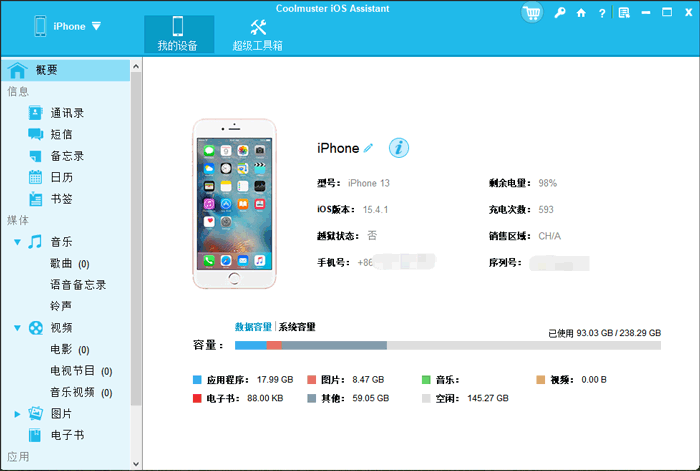
连接成功后,您会在左侧边栏看到按清晰类别整理iOS数据。现在,您可以高效地管理 iPhone/iPad 数据了。
需要详细的连接指南吗?
有关针对您操作系统的具体说明:
安全地将 iPhone 中的完整联系人列表(包括姓名、电话号码、电子邮件地址和备忘录)导出到电脑。支持多种导出格式,包括 VCF、CSV 和 HTML,以实现最佳兼容性。
将您的所有消息历史记录(包括 iMessage 和短信对话)传输到您的电脑,以便打印或备份。保存重要对话并将其导出为可读的文本、HTML 或 CSV 文件。
快速将 iPhone 上的整个照片图库或选定相册传输到电脑。非常适合创建备份、释放空间或在大屏幕上整理照片。
通过在 iPhone 和电脑之间传输歌曲、播放列表和音乐视频来管理您的音乐库。向设备添加新音乐或备份现有音乐库。
5.如何将 iPhone 中的大型视频传输到 PC/ Mac
将 iPhone 中的视频收藏(包括电影、家庭录像和录制片段)转移到电脑上,以便安全保存和更轻松地观看。
再也不用担心丢失重要的想法或备忘录。本指南将向您展示如何高效地将 iPhone 上的备忘录导出到 PC 或Mac从而提高安全性和整理效率。
确保您的日程安排安全便捷。请按照本指南轻松将 iPhone 日历事件和提醒事项传输到Mac ,确保您不会错过任何约会。
8.如何使用/不使用 iTunes 将 iPhone 上的 iBooks 传输到 PC
还在为如何将照片、音乐等文件传输到Android手机而苦恼吗?我们的指南将为您揭示最佳方法,并介绍Coolmuster Android Assistant ,它可以帮助您轻松地将文件从电脑传输到Android并进行管理。
正在寻找全面的备份解决方案?本指南比较了各种方法,包括使用Coolmuster iOS Assistant,帮助您创建 iPhone 数据的完整备份并轻松恢复,为您提供超越 iTunes 的灵活性。
了解如何针对特定数据类型执行有针对性的备份,这非常适合在iOS更新或设备更换之前仅需保留某些信息的情况。
1. 为获得最佳性能,请确保使用原装或 MFi 认证的 USB 线缆。
2. 在iOS更新前定期备份可防止潜在的数据丢失。
3. 使用软件内的搜索功能快速查找特定联系人或消息。
4. 保持电脑上的 iTunes 更新,以便更好地识别设备。
正在寻找关于Coolmuster iOS助手的答案?您并不孤单。我们汇总了用户最常遇到的问题及解决方案,涵盖连接问题、功能、兼容性和故障排除等方面。
以下是一些用户常问的问题:
您可以在这里找到这些问题及其他问题的即时解答: Coolmuster iOS助手常见问题解答
如果您需要其他帮助,我们随时为您提供支持:
快速搜索:使用搜索功能(网站顶部的放大镜图标)即可找到答案。尝试搜索“iPhone备份”或“从iPad传输照片”等关键词。
直接反馈:有任何建议或需要澄清的地方?请使用我们网站上的“反馈”按钮直接与我们的团队沟通。
电子邮件支持:如遇需要详细解答的复杂问题,请发送电子邮件至support@coolmuster.com 。请在邮件中提供您的iOS设备型号、计算机操作系统版本以及问题的详细描述,以便我们更快地解决问题。
使用Coolmuster iOS Assistant 简化您的iOS数据管理——您可靠的伙伴,帮助您保持 iPhone/iPad 数据的井然有序和安全。










 PC下载
PC下载
 Mac下载
Mac下载

