“我不小心删除了Mac上的所有日历条目。我的iPhone 16上还有一些条目,我想把它们导出到我的Mac上。请问该如何操作?”
来自 Apple 支持社区
iPhone 上的日历应用是一个方便的工具,可以用来记录重要日期,无论是生日、纪念日、会议还是个人活动。
如果您计划更换新设备或只是想确保数据安全,最好将 iPhone 日历与Mac同步。这样可以确保您的所有事件和提醒在两台设备上保持最新状态。您在 iPhone 上所做的任何编辑都会自动显示在Mac上,反之亦然。
本指南将向您介绍三种简单可靠的方法,将 iPhone 日历传输到Mac电脑。
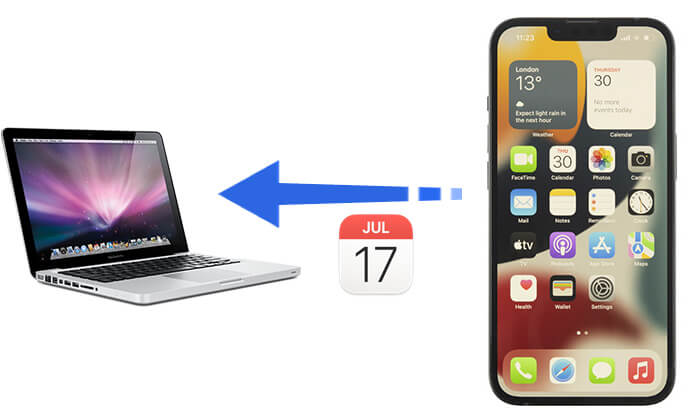
如果您想在不依赖 iCloud、Wi-Fi 或担心数据被覆盖的情况下传输日历, Coolmuster iOS Assistant是理想之选。这款强大的iPhone 管理工具可让您直接将 iPhone 日历导出到Mac ,支持 CSV、HTML 或 TXT 等格式,方便您在Mac上轻松备份或编辑。此外,它还支持传输多种其他数据类型,包括联系人、信息、照片等等。
iOS助手的主要功能:
如何将我的日历从 iPhone 传输到Mac ?请按照以下步骤操作:
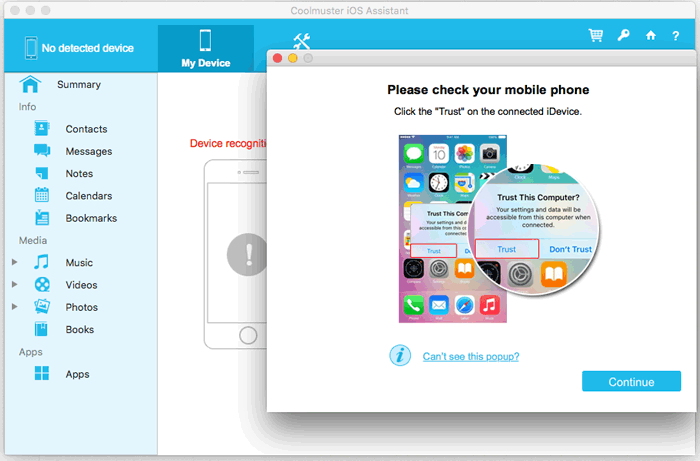
01在您的Mac上下载并安装该程序,然后使用 USB 数据线连接您的 iPhone。软件将自动检测您连接的 iOS 设备,设备上会弹出窗口提示您信任该程序。只需点击程序中的“继续”按钮即可。
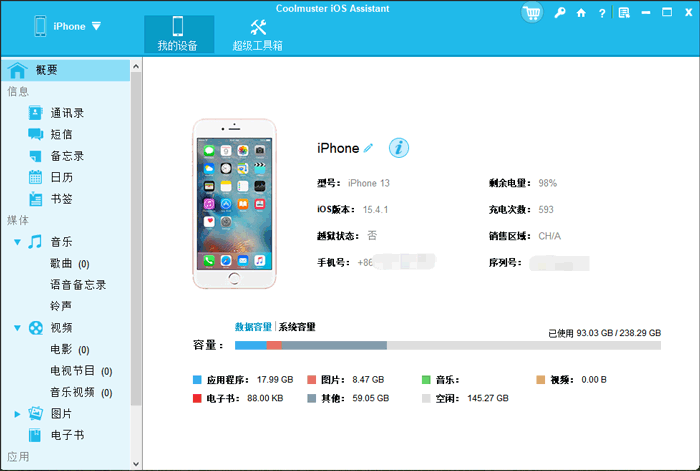
02之后,您的设备信息将显示在右侧面板上,而各种内容文件夹将显示在左侧面板上。
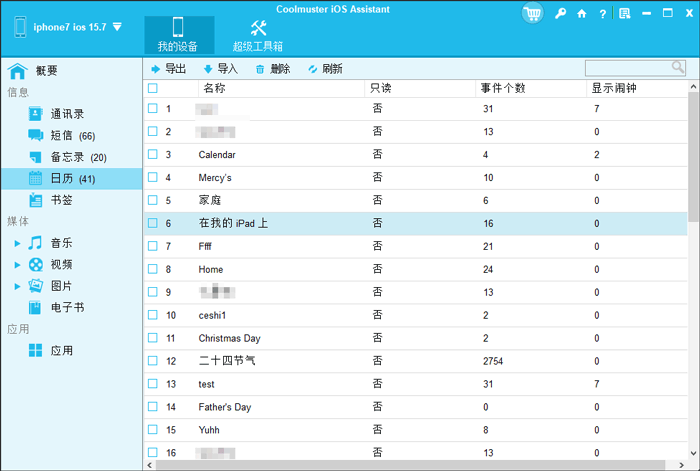
03只需点击“日历”按钮,即可在右侧查看日历列表及详细信息。选择一个或多个要从设备传输到Mac的日历,然后点击“导出”将其保存到Mac上。
iTunes (或 macOS Catalina 及更高版本中的 Finder)可以将 iPhone 日历同步到Mac ,但它会覆盖所有数据,这意味着它会将Mac上的日历替换为 iPhone 上的日历。因此,请务必在使用此功能前备份Mac上的数据。
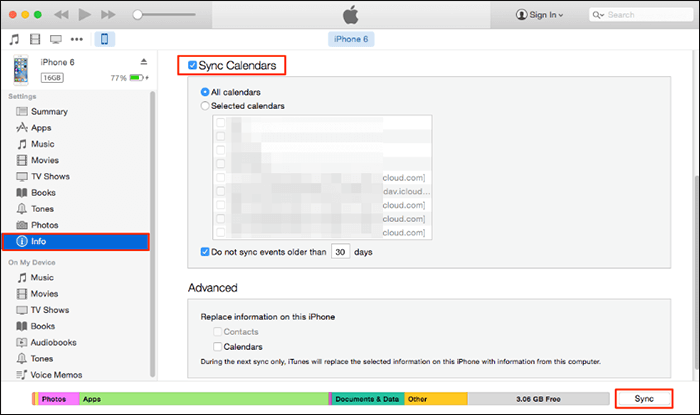
以下是如何使用 iTunes/Finder 将 iPhone 上的日历传输到Mac方法:
步骤 1. 在您的Mac上打开 iTunes(或 macOS Catalina 及更高版本中的 Finder)。
步骤 2. 使用 USB 数据线将 iPhone 连接到Mac ,然后解锁 iPhone。
步骤 3. 点击 iTunes 界面中的设备图标,进入“信息”标签页。
步骤 4. 选中“同步日历”选项,然后选择“所有日历”或“选定日历”。
步骤 5. 点击“应用”按钮,开始将 iPhone 日历同步到Mac 。
iCloud 是苹果官方提供的同步方式,它可以自动将 iPhone 日历与Mac同步,无需手动操作。但是,iCloud 依赖于互联网连接,因此可能会遇到同步问题。(如何释放 iCloud 存储空间?)
以下是如何将 iPhone 和Mac日历与 iCloud 同步:
步骤 1. 在 iPhone 上,打开“设置”,轻点您的“Apple ID”(顶部的个人头像)。前往“iCloud”,在启用 iCloud 的应用列表中找到“日历”,并确保其开关已打开。
步骤 2. 在您的Mac上,点击左上角的“苹果菜单”>“系统设置”(适用于 macOS Ventura 及更高版本)或“系统偏好设置”(适用于 macOS Monterey 及更早版本)。
步骤 3. 选择“Apple ID”,然后点击“iCloud”。在 iCloud 设置中,确保“日历”已开启。

第四步:确保您的 iPhone 和Mac都已连接到 Wi-Fi。几分钟后,您 iPhone 上的日历数据将自动同步到Mac上的“日历”应用。
以下是iPhone 日历可能无法与Mac同步的原因及相应的解决方案。
有三种方法可以帮助您将 iPhone 日历传输到Mac 。如果您想高效、安全、灵活地管理 iPhone 日历, Coolmuster iOS Assistant是最佳选择。它不仅允许您单独导出日历数据而不影响现有数据,还支持联系人、信息、照片等多种文件,让您的iOS设备管理更加高效!
相关文章:
如何同步 iPhone 和 iPad 日历?两种简单方法即可解决




 免费下载Mac版
 免费下载PC版




