TL;DR:
如何快速将联系人从 Excel 传输到 iPhone:
要将Excel 中的联系人导入 iPhone ,您需要先将 Excel 表格另存为 CSV 文件,因为iOS无法直接读取 .xlsx 文件。之后,您可以使用 iCloud(通过 vCard)、Google 通讯录、iTunes/Finder 或第三方传输软件同步联系人。在新手机上手动输入联系人信息可能会很麻烦。
本指南将介绍将联系人列表从 Excel 无缝传输到iOS最有效、最新的方法。
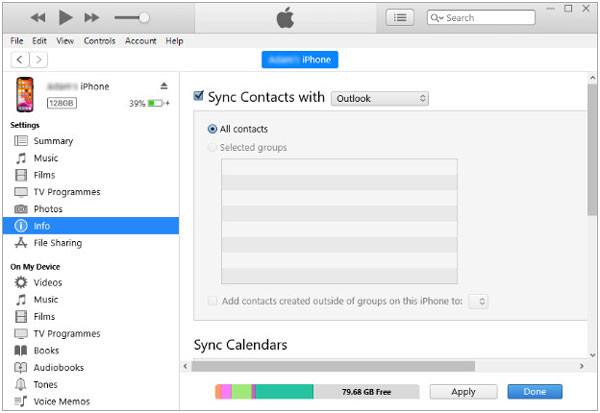
如果您使用Windows电脑或较旧的 macOS 版本, iTunes仍然是连接电脑和 iPhone 的可靠联系人同步工具。请注意,在 macOS Catalina 或更高版本中,iTunes 已被 Finder 取代,但操作步骤类似。
步骤 1. 准备文件:首先将 Excel 工作簿 (.xlsx) 另存为 CSV (逗号分隔值) 文件,然后将其导入 Outlook 或Windows联系人。
步骤 2. 使用 USB 数据线将 iPhone 连接到电脑。启动 iTunes(或在 macOS 上打开 Finder)。
步骤 3. 在 iTunes 中,点击左上角的设备图标。在左侧边栏中,点击“信息”标签。
步骤 4. 选中“同步联系人”,然后选择存储 Excel 联系人的Outlook或Windows联系人。
步骤 5. 选择所有联系人或选择特定群组,然后单击右下角的“应用”开始同步。
如果您希望通过云端传输而非安装额外软件,可以使用 iCloud 或 Google Contacts 将联系人从 Excel 导入到 iPhone。
由于 iCloud 只接受 vCard (.vcf) 格式,因此您必须先将 Excel CSV 文件转换为 .vcf 文件,然后才能导入到 iCloud。请按照以下更新后的步骤操作:(如何将 iPhone 联系人备份到 iCloud ?)
步骤 1. 打开 Excel 文件,点击“文件”>“另存为”>“CSV(逗号分隔)(.csv)” 。使用免费的在线转换器或Windows联系人应用将 CSV 文件转换为vCard (.vcf) 格式。
步骤 2. 在电脑上启动网络浏览器,访问icloud.com 。使用您的 Apple ID 凭证登录。
步骤 3. 点击“通讯录”图标,打开 iCloud 通讯录控制面板。
步骤 4. 点击界面中的“+”图标或齿轮图标,然后选择“导入 vCard” 。
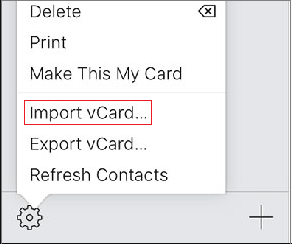
第五步:选择您从 Excel 转换的.vcf 文件。iCloud 将立即上传联系人并将其处理到您的帐户中。
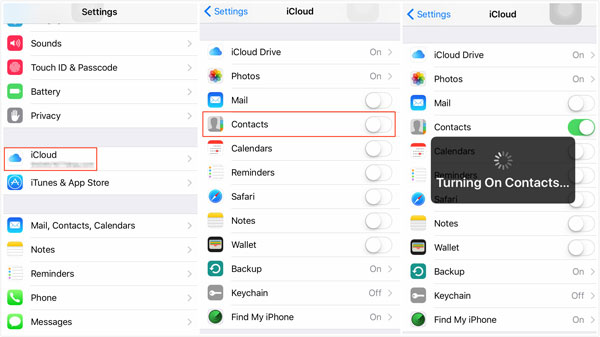
步骤 6. 在 iPhone 上,打开“设置”>“[您的姓名]”>“iCloud”>“显示全部”(或“保存到 iCloud”) ,并确保“通讯录”已开启。您的 Excel 联系人将自动同步到 iPhone 的“通讯录”应用。
导入 Excel 联系人而不转换为 vCard 的最快方法是通过 Google 联系人,它直接支持 CSV 文件上传。
步骤 1. 打开 Excel 表格,选择文件 > 另存为 > CSV(逗号分隔) 。
步骤二:打开浏览器,访问Google 通讯录。使用您的 Google 帐户登录。
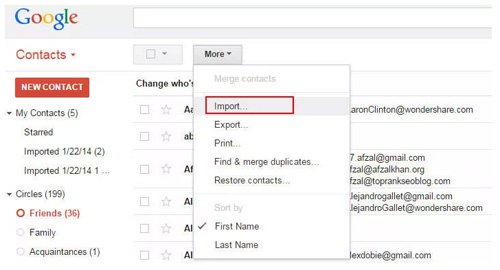
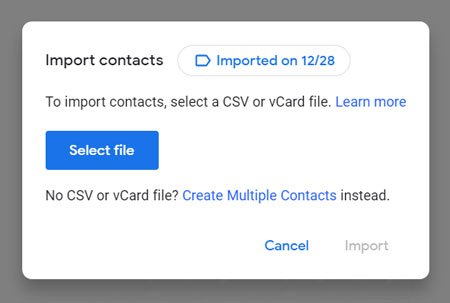
步骤 3. 在左侧菜单中,单击“导入” 。单击“选择文件” ,选择您保存的 Excel CSV 文件,然后单击“导入” 。
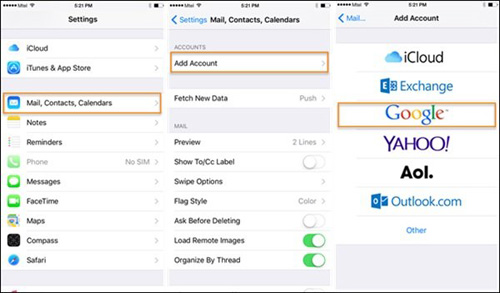
第四步:在 iPhone 上,依次点击“设置”>“通讯录”>“帐户”>“添加帐户” (或“设置”>“邮件”>“帐户”,具体取决于iOS版本)。轻点Google并登录。
第五步:打开“通讯录”开关,然后点击“保存” 。所有导入的 Excel 联系人将立即出现在 iPhone 的“通讯录”应用中。
了解更多有关如何从 Google 恢复联系人(如有需要)的信息。
如果您需要在电脑上备份或编辑iOS联系人, Coolmuster iOS Assistant提供了一个简单的解决方案。它允许您将 iPhone 联系人直接导出为 Excel 兼容的 CSV 格式、vCard 或 XML 文件,不受 iTunes 的限制。您还可以直接在 PC/ Mac上编辑联系人的姓名、电话号码和电子邮件地址。
01在您的 PC 或Mac上下载并启动Coolmuster iOS助手。通过 USB 连接您的 iPhone,并在出现提示时在 iPhone 屏幕上点击“信任” 。

02一旦检测到设备,主面板左侧将显示您的 iPhone 详细信息和分类数据类别。

03点击左侧面板中的“联系人” ,预览联系人列表,选择所需的项目,点击顶部的“导出” ,然后选择“导出到 CSV”将其直接保存到 Excel。

视频教程:
问题1:为什么我无法将CSV文件直接导入到iPhone自带的“通讯录”应用中?
iOS原生支持 vCard (.vcf) 格式,而非原始的 Excel (.xlsx) 或 CSV 文件。因此,您必须使用 Google Contacts 等云同步工具(支持 CSV 格式),或者将 CSV 文件转换为 vCard 格式才能导入 iCloud。
Q2:在 Excel 中,为了清晰地绘制联系人关系图,我应该使用哪些标准列标题?
为防止导入过程中缺少字段,请确保您的 Excel 标题行包含标准字段标题:名字、姓氏、电话号码(或手机号码)、电子邮件地址、组织和职位。
Q3:如何解决 iCloud“无法导入 vCard”错误?
如果 iCloud 在导入过程中显示错误,请检查 vCard 版本是否为 3.0 或 4.0。如果您是从 CSV 文件转换而来,请确保文件编码为 UTF-8,以防止字符丢失或格式不兼容。
Q4:导入 Excel 联系人会覆盖我现有的 iPhone 联系人吗?
通过 Google 通讯录或 iCloud vCard 导入联系人时,新添加的联系人会与现有联系人合并,不会覆盖它们。但是,如果通过 iTunes/Finder 同步时设置为覆盖,则可能会替换联系人。因此,请务必先备份您的联系人。
将 Excel 文件转换为 CSV 或 vCard 格式后,即可快速将联系人从 Excel 导入 iPhone。使用 Google 联系人是速度最快的直接 CSV 同步方式,而 iCloud 则最适合 vCard 上传。
如果您需要管理、编辑 iPhone 联系人或将联系人导出回 Excel CSV, Coolmuster iOS Assistant提供了一个功能齐全的桌面管理解决方案。
相关文章:
如何轻松几步将 Google 联系人导入 iPhone(4 种实用方法)




 免费下载(电脑版)
 Mac版免费下载




