TL;DR:
快速指南:如何将联系人导入 iPhone:
将联系人导入新 iPhone 并不复杂。无论您是从Android切换过来、从旧款 iPhone 升级,还是从 Excel/CSV 表格导入联系人,苹果的iOS生态系统都提供了多种官方和第三方解决方案。
本指南全面介绍了 11 种经过验证的方法,可将联系人无缝导入 iPhone,适用于所有iOS版本。
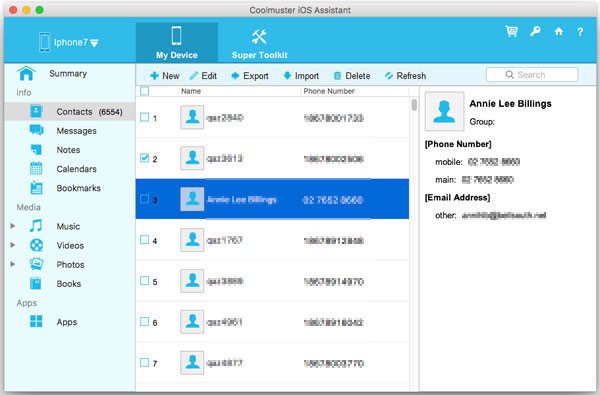
想要将联系人从电脑上的 Excel 表格(.csv 或 .xls)导入 iPhone, Coolmuster iOS Assistant是最佳的第三方工具。它允许您将联系人从 iPhone 导出到电脑,并将联系人从电脑导入到 iPhone,而不会覆盖现有数据。您还可以直接在电脑上添加、编辑和删除联系人。主要优势包括:
Coolmuster iOS联系人管理助手的主要功能:
01在电脑上下载并安装程序后,启动它。使用可用的 USB 数据线将 iPhone 连接到电脑,如果出现提示,请在 iPhone 上点击“信任”。连接失败?

02从左侧菜单中选择“通讯录”;程序将自动扫描并列出 iPhone 上所有现有的联系人。

03要导入联系人,请点击顶部的“导入”按钮,从您的电脑中选择您的联系人文件(CSV/VCF/Excel 格式),然后确认开始导入过程。
视频教程:
如果您正从Android切换到iOS ,并且只想传输通讯录, Coolmuster Mobile Transfer是最高效的跨平台工具。与恢复出厂设置不同,它允许在Android和iPhone之间直接传输通讯录,而不会清除设备上的现有数据。
01安装完成后启动程序。使用 USB 数据线将Android和 iPhone 设备连接到电脑。
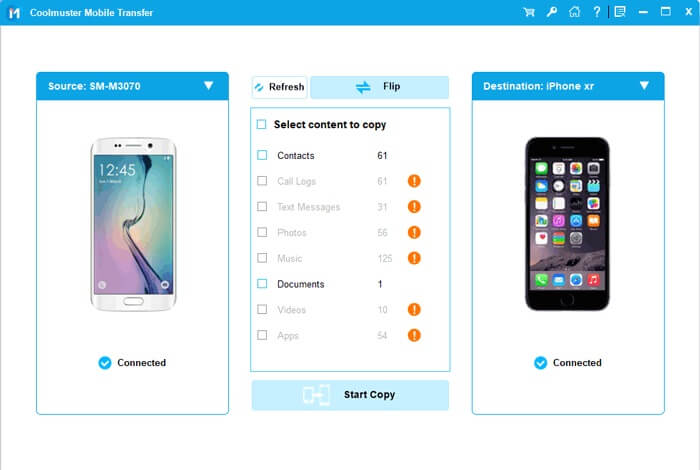
02确保将Android设置为“源设备” ,将 iPhone 设置为“目标设备” 。如果顺序颠倒,请点击“翻转” 。
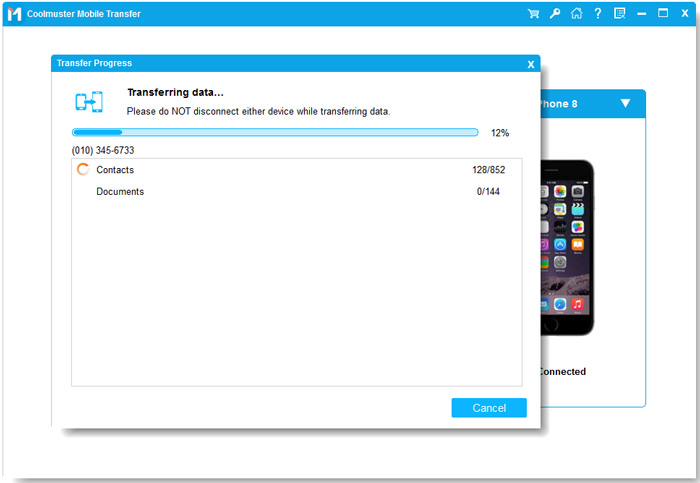
03从文件列表中选择“联系人” ,然后单击“开始复制”以启动传输过程。
所有联系人传输到 iPhone 后,将出现完成提示。
视频教程:
Coolmuster Mobile Transfer提供了一种直接的一键式解决方案,无需依赖缓慢的云端恢复,即可在两个iOS设备之间快速复制电话号码。
以下是步骤:
1. 通过 USB 数据线将两台iOS设备连接到您的 PC 或Mac 。
2. 将旧 iPhone 设置为源,将新 iPhone 设置为目标,然后选择“通讯录” 。
3. 点击“开始复制”即可立即传输所有联系人。

使用Coolmuster iOS Assistant ( Mac )将联系人从Mac导入 iPhone 非常便捷,尤其是在不想使用 iCloud 同步的情况下导入联系人时。
请按照以下步骤操作:
1. 将 iPhone 连接到Mac并启动iOS助理。
2. 在左侧面板中,导航至“联系人”选项卡。
3. 点击顶部的“导入” ,从您的Mac中选择联系人文件(VCF/CSV)。
4. 确认完成向 iPhone 通讯录的传输。
iCloud 是苹果官方的云同步方法,用于在登录同一 Apple ID 的iOS设备之间同步联系人。
以下是如何启用 iCloud 联系人同步:
1. 将你的 iPhone 连接到稳定的 Wi-Fi 网络并登录你的 Apple ID。
2. 打开“设置” > 轻点[您的姓名] > 轻点iCloud 。
3. 在“使用 iCloud 的应用(或保存到 iCloud )”下,打开“通讯录”开关。
4. 如果出现提示,请选择“合并”以将本地联系人与 iCloud 地址簿合并。
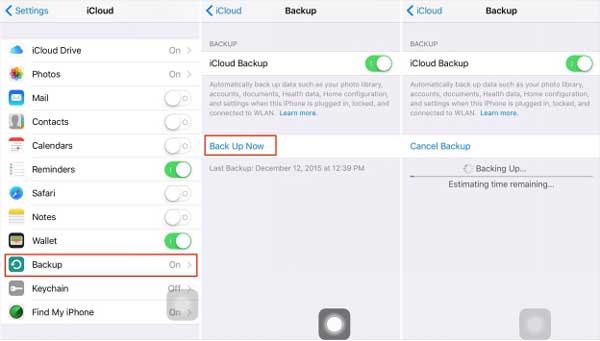
5. 打开通讯录应用,下拉列表以刷新并同步所有 iCloud 联系人。
了解更多关于如何将 iCloud 中的联系人导入 iPhone 的信息。
如果您的通讯录保存在您的 Gmail 或 Google Workspace 帐户中,您可以通过 CardDAV 帐户设置,在几秒钟内将 Google 联系人同步到 iPhone。
方法如下:
1. 在 iPhone 上,打开“设置” > 向下滚动并点击“通讯录” > 点击“帐户” 。
2. 点击“添加帐户” ,然后从列表中选择Google 。
3. 输入您的 Gmail 凭据,然后点击“下一步” 。
4. 打开“通讯录”开关,然后点击“保存” 。您的 Gmail 联系人将自动导入到 iPhone 的“通讯录”应用中。
5.(可选)要将 Gmail 设置为默认帐户,请转到“设置”>“联系人”>“默认帐户”,然后选择 Gmail。
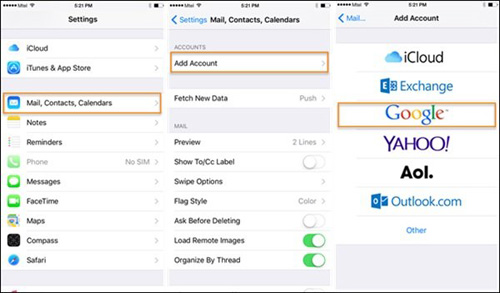
查看更多关于如何将 Gmail 联系人传输到 iPhone 的详细信息。
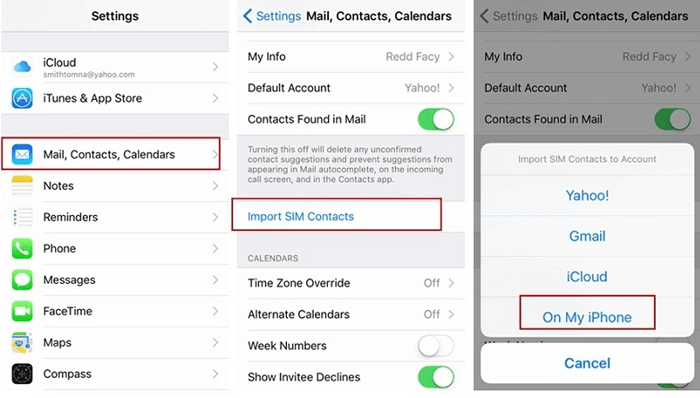
如果您有来自Android或旧款手机的实体 SIM 卡联系人, iOS允许直接导入。
注意:iPhone 不会将联系人保存到 SIM 卡,但可以读取 SIM 卡内存。
方法如下:
1. 将装有联系人的 SIM 卡插入 iPhone。
2. 进入设置> 点击通讯录。
3. 点击导入SIM卡联系人。
4. 选择要将 SIM 联系人导入到的位置(例如, “我的 iPhone” 、 “iCloud”或“Gmail ”)。
5. 等待导入完成,然后打开通讯录应用进行验证。
了解更多关于如何将SIM卡联系人导入iPhone的信息。
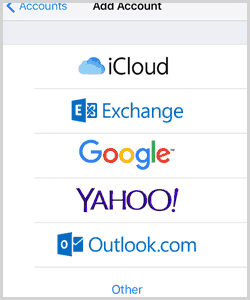
对于将地址簿存储在 Microsoft Exchange 或 Outlook.com 中的企业或个人用户,请按照以下步骤将 Outlook 联系人导入 iPhone。
方法如下:
1. 在 iPhone 上打开“设置” > “通讯录” > “帐户” 。
2. 点击“添加帐户” ,然后选择Outlook.com (或Exchange ,用于工作电子邮件)。
3. 使用您的 Microsoft Outlook 电子邮件地址和密码登录。
4. 打开“联系人”选项,然后点击“保存” 。
了解更多关于如何将 Outlook 联系人与 iPhone 同步的信息。
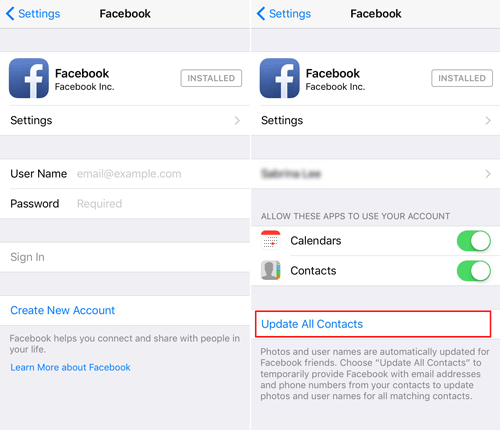
注意: iOS最新版本已弃用直接系统级集成 Facebook 的功能。不过,您仍然可以使用官方应用同步或导出 vCard 来同步社交联系人。
方法如下:
1. 在 iPhone 上打开Facebook / Meta 应用,然后转到“设置与隐私” 。
2. 进入帐户设置 > 持续联系人上传,启用联系人同步。
3. 或者,从社交网络的网页控制面板导出联系人文件(.VCF 格式) ,然后通过电子邮件发送到您的 iPhone 以直接导入。
了解更多关于如何正确将 Facebook 联系人与 iPhone 同步的信息。
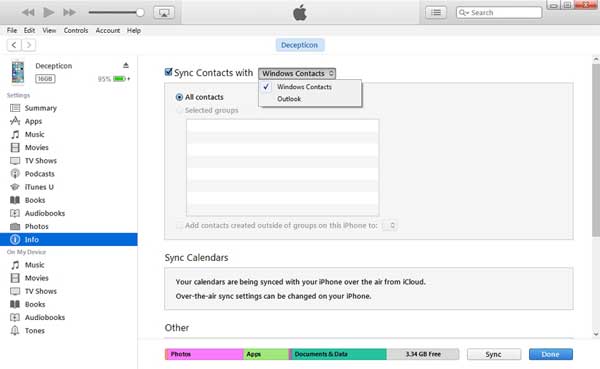
如果您在 PC 或Mac上有 CSV 联系人电子表格,则可以使用 Finder (macOS) 或 iTunes / Apple 设备应用程序 ( Windows ) 通过 Google/Outlook 集成进行同步。
方法如下:
1. 将您的 CSV 文件上传到Google 联系人(contacts.google.com) 或Outlook 联系人网页版。
2. 通过 USB 将 iPhone 连接到 PC/ Mac 。
3. 打开Finder (在 macOS Catalina 或更高版本上)或iTunes / Apple 设备应用程序(在Windows PC 上)。
4. 在设备列表中点击您的 iPhone 图标,然后选择“信息”选项卡。
5. 选中“同步联系人”,然后从下拉菜单中选择“Google 联系人”或“Outlook” 。
6. 点击“应用”将联系人从电脑同步到 iPhone。
了解更多关于如何将CSV联系人导入iPhone的信息。
vCard (.vcf) 是电子名片的标准文件格式。将 VCF 文件导入 iPhone 非常简单,无需任何电脑软件。
方法如下:
1. 通过隔空投送、电子邮件附件或将其保存到“文件”应用,将.vcf 文件发送到您的 iPhone。
2. 打开电子邮件附件或在 iPhone 的“文件”应用中点击.vcf 文件。
3. 点击“分享”按钮或点击预览屏幕顶部的“添加所有联系人” 。
4. 选择“创建新联系人”或“与联系人合并” ,即可立即将其保存到您的通讯录中。
了解更多关于如何将VCF文件导入iPhone的信息。
1. “导入SIM卡联系人”按钮呈灰色
如果您的 iPhone SIM 卡槽为空、eSIM 处于活动状态但没有 SIM 卡存储数据,或者受到“设置”>“屏幕使用时间”>“内容与隐私限制”中的“屏幕使用时间”限制,就会发生这种情况。
请确保 Wi-Fi 连接正常,在 Wi-Fi 设置中关闭“低数据模式” ,然后在“设置”>“[您的姓名]”>“iCloud”中关闭再重新打开“通讯录”开关。
3. 导入后出现重复联系人
在iOS 16 及更高版本中,打开“通讯录”应用,轻点顶部的“发现重复联系人” ,然后轻点“全部合并”即可自动删除重复条目。了解更多关于如何在 iCloud 中删除重复联系人的信息。
Q1:如何在不使用 iCloud 的情况下将联系人导入我的 iPhone?
答:您可以使用Coolmuster iOS助手通过 USB 直接传输 CSV/VCF 文件,通过“设置”>“通讯录”导入 SIM 卡联系人,或通过 Gmail 或 Outlook 帐户设置同步联系人。
Q2:为什么我无法在 iPhone 上将联系人保存到我的 SIM 卡中?
答:出于安全考虑, iOS设计原则不允许将联系人直接存储到 SIM 卡上。iPhone 只能读取和导入SIM 卡上的联系人,而不能写入 SIM 卡。
Q3:我可以将 Excel 联系人 (.xlsx) 直接导入 iPhone 吗?
答: iPhone 的“通讯录”应用无法直接读取 .xlsx 文件。您需要先将 Excel 文件另存为 CSV (.csv) 或 vCard (.vcf) 格式,然后使用Coolmuster iOS助手或网页邮件导入。了解更多关于如何将联系人从 Excel 导入 iPhone 的信息。
无论您出于何种原因导入联系人,都可以使用上述 11 种方法中的任何一种。为了获得最可靠、离线且零数据丢失的传输体验,避免依赖不稳定的云同步,建议您使用Coolmuster iOS Assistant或Coolmuster Mobile Transfer 。
这两款专业应用程序简化了所有iOS和Android设备上的联系人、媒体和文档管理。
相关文章:




 免费下载(电脑版)
 Mac版免费下载




