如果您在 iCloud 帐户和 iPhone 上使用同一个 Apple ID,那么将 iCloud 联系人导入 iPhone 就非常简单。但是,如果您在 iCloud 和 iPhone 上使用不同的 Apple ID,导入过程就会变得复杂一些。幸运的是,借助合适的第三方工具,您仍然可以轻松地将 iCloud 联系人传输到 iPhone。继续阅读,了解如何在这些更复杂的情况下轻松同步联系人。
假设您之前已将旧 iPhone 上的联系人同步到 iCloud 帐户。在这种情况下,您可以在新 iPhone 上登录同一个 Apple ID,并将 iCloud 联系人同步到新 iPhone。但是,如果 iCloud 帐户同步未启用,或者iCloud 存储空间不足,则同步可能无法完成。
如何通过“设置”将联系人从 iCloud 导入到 iPhone?
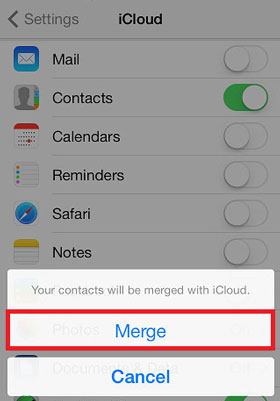
步骤 1. 确保您的 iPhone 已连接到稳定的 Wi-Fi 网络,并且您已使用相同的 Apple ID 登录。
步骤 2. 打开 iPhone 的“设置”> 点击您的姓名 > 点击“iCloud”。
步骤 3. 打开“通讯录”,然后在弹出的窗口中点击“合并”。系统会将 iCloud 通讯录下载到 iPhone 的“通讯录”应用中。( iCloud 通讯录无法同步?)
您还可以将整个 iCloud 备份(包括联系人)恢复到您的 iPhone。请注意,新 iPhone 上的所有内容和设置都将被 iCloud 备份文件覆盖。如果您不介意,请继续执行以下步骤。
以下是如何从 iCloud 同步 iPhone 联系人:
步骤 1. 在旧 iPhone 上打开“设置”,轻点您的姓名,然后选择“iCloud”。接下来,点击“iCloud 云备份”> 启用“iCloud 云备份”> 轻点“立即备份”将您的联系人备份到 iCloud。

步骤 2. 在新 iPhone 上,前往“设置”>“通用”>“还原”>“抹掉所有内容和设置”> 轻点“抹掉 iPhone”以确认操作。( iPhone 无法抹掉?)

步骤 3. 将 iPhone 设置为新机。进入“应用与数据”屏幕后,轻点“从 iCloud 云备份恢复”选项,选择最新的备份文件,然后点击“恢复”将 iCloud 内容下载到 iPhone。

想从 iCloud 备份恢复数据,但又不想重置 iPhone?您可以使用Coolmuster iCloud Backup Recovery轻松完成,或者阅读这篇分步指南了解具体操作方法。
如何在不重置的情况下从 iCloud 备份恢复?【2 个快速解决方案】如果您不想重置 iPhone,但仍需要从 iCloud 导入联系人,可以先将联系人文件(vCard 格式)下载到电脑,然后使用Coolmuster iOS Assistant iOS iOS管理工具,可以帮助用户轻松管理 iPhone 和 iPad 上的各种数据,包括联系人。此方法适用于希望选择性恢复联系人而不清除现有数据的用户。
iOS助手的主要功能:
以下是如何使用iOS助理将联系人从 iCloud 迁移到 iPhone 的方法:
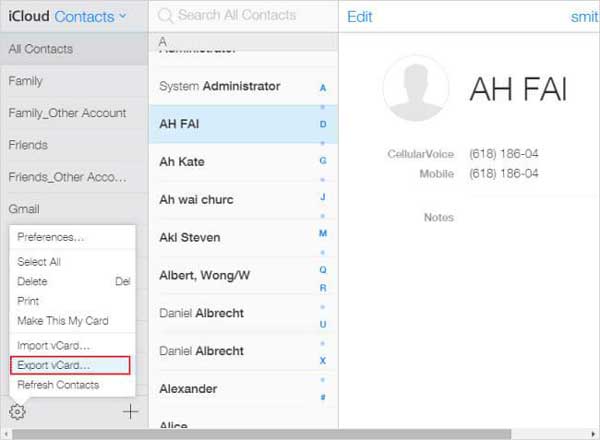
01在浏览器中打开iCloud 网站并使用您的 Apple ID 登录 > 前往“通讯录”,然后点击“设置”(齿轮图标) > 选择“全选”以选择所有联系人,或手动选择要恢复的联系人 > 选择“导出 vCard”以将包含所有选定联系人的 .vcf 文件下载到您的计算机。
02在电脑上下载并安装iOS助手,然后使用 USB 数据线连接 iPhone。软件检测到设备后,主界面将如下图所示。可以看到,所有文件文件夹都整齐地排列在主屏幕上。

03前往“通讯录”管理界面 > 点击“导入”按钮,选择您刚刚下载的 vCard (.vcf) 文件。确认后,所有联系人将立即恢复到您的 iPhone 通讯录中。

这就是将 iCloud 联系人导入 iPhone 的方法。将联系人备份到 iCloud 并恢复到 iPhone 非常方便。如果您希望有选择地访问和恢复 iCloud 联系人, Coolmuster iOS Assistant可以帮到您。它不仅可以安全地导入联系人,还支持备份管理,是一款更灵活且值得推荐的解决方案!
如果您觉得这篇文章有用,请分享给更多人。
如果您想知道如何将 iCloud 中的联系人下载到 iPhone,请查看以下常见问题解答,以便快速找到答案。
问题1:如何同步我的所有苹果设备?
要同步您的设备,请确保所有设备都登录到同一个 iCloud 帐户并连接到稳定的 Wi-Fi 网络。然后,为要保持同步的应用启用 iCloud 同步,例如“照片”、“邮件”、“信息”、“日历”和“通讯录”。您在一台设备上所做的任何更改都会自动更新到所有设备上。
Q2:如何将联系人从Mac传输到 iPhone?
您可以使用 USB 数据线将 Mac 和 iPhone 连接起来,从而将联系人从Mac传输到 iPhone。在Mac上打开 Finder,选择您的 iPhone,然后点击“信息”标签。之后,按照屏幕上的说明同步您的联系人。或者,您也可以使用Coolmuster iOS Assistant for Mac将联系人从Mac传输到 iPhone。
Q3:我可以通过蓝牙将联系人从Android传输到iPhone吗?
不,蓝牙无法在Android和iPhone之间传输联系人,因为它们运行的是不同的操作系统。蓝牙传输只能在Android设备之间或iPhone之间进行。要将联系人从Android设备转移到iPhone,您需要使用其他方法,例如通过Google同步或使用第三方应用程序。
相关文章:
如何访问 iCloud 联系人?6 种行之有效的方法,不妨一试。




 免费下载PC版
 免费下载Mac版




