“我换了运营商,想把这台iPhone卖掉,但所有买家都要求重置密码。每次输入密码时,我都输入了正确的密码,但没有任何反应,有时还会显示验证超时。我已经更换了运营商并停用了这台手机,不知道是不是这个原因。”
来自 Apple 社区
在出售、赠送或维修 iPhone 之前,用户通常会选择清除设备上的所有数据以确保隐私。然而,有时 iPhone 的“抹掉所有内容和设置”功能无法正常工作,导致设备无法彻底清除数据。本文将深入探讨 iPhone 无法抹掉所有内容和设置的常见原因,并提供详细的解决方案,帮助您成功重置设备。
为什么iPhone不允许我抹掉所有内容和设置?以下是可能的原因:
了解了可能的原因之后,以下是一些解决 iPhone 无法清除所有内容和设置的基本方法。让我们逐一查看。
如果无法抹掉 iPhone,首先应该尝试强制重启。强制重启可以解决 iPhone 的许多问题,包括无法抹掉数据的问题。具体步骤可能因 iPhone 型号而异。
要强制重启 iPhone,请按照以下步骤操作:

抹掉 iPhone时需要稳定的网络连接。您可以尝试切换到更稳定的 Wi-Fi 网络或重置网络设置以确保连接正常。
要重置网络设置,请按照以下步骤操作:
步骤 1. 打开“设置”>“常规”。
步骤 2. 选择“传输或重置 iPhone” > “重置网络设置”。
步骤 3. 输入您的设备密码并点击确认。

“查找我的iPhone”功能旨在保护用户设备,帮助用户在设备丢失或被盗时找到它。但是,在抹掉数据之前必须禁用此功能,因为它可能会干扰抹掉操作。关闭此功能可以移除额外的保护,从而更顺利地抹掉数据。
具体操作方法如下:
步骤 1. 打开“设置”,然后点击顶部的“Apple ID”。
步骤 2. 选择“查找我的”>“查找我的 iPhone”。
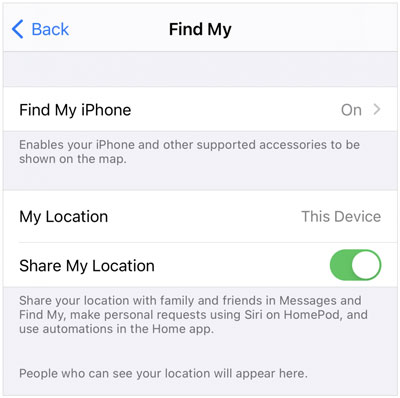
步骤 3. 输入您的 Apple ID 密码,然后关闭该功能。
用户在擦除旧款 iPhone 或 iPad 时经常忘记插入 SIM 卡,导致恢复出厂设置过程中出现服务器错误。因此,请确保在擦除iOS设备时插入 SIM 卡。

使用最新版本的iOS不仅可以修复已知漏洞,还能提升系统稳定性和安全性。“抹掉 iPhone 无法正常工作”的问题可能是由于与旧版iOS系统存在兼容性或安全问题导致的,因此建议在尝试抹掉设备之前升级到最新版本。
以下是步骤:
步骤一:打开“设置”>“通用”>“软件更新”。( iPhone软件更新失败?)
步骤 2. 如果有可用更新,请点击“下载并安装”。

步骤 3. 更新完成后,再次尝试擦除设备。
如果以上方法均无法解决“iPhone 抹掉所有内容和设置呈灰色”的问题,请尝试退出您的 iCloud 帐户并重置您的 iPhone。
它的运作方式如下:
步骤 1. 打开“设置”,然后点击顶部的 Apple ID。
步骤二:向下滚动到页面底部,然后点击“退出登录”。(无法退出您的 Apple ID ?)

步骤 3. 按照屏幕上的说明完成注销过程。
如果内置的擦除方法仍然不起作用,并且您遇到“iPhone 擦除所有内容和设置不起作用”的问题,您可以尝试以下替代解决方案来完成数据擦除。
Coolmuster iOS Eraser是一款专业的数据清除工具,可以彻底擦除 iPhone 上的所有数据,任何iPhone 数据恢复软件都无法恢复。与内置的擦除功能相比,这款工具更加全面,尤其适合在出售或赠送设备前进行数据擦除,确保您的数据隐私得到保护。
Coolmuster iOS Eraser的主要功能:
以下是如何使用iOS Eraser删除 iPhone 上的所有内容:
01安装完成后,启动应用程序并通过 USB 数据线将 iPhone 连接到电脑。连接成功后,将出现主界面,您可以在此擦除 iPhone 上的数据。

02在主界面点击“擦除”,选择您所需的安全级别并确认。您可以选择“低”、“中”或“高”安全级别。选择完成后,点击“确定”继续。

03在提供的空格中输入“删除”进行确认,然后点击“抹掉”按钮。当系统提示您确认彻底删除 iPhone 上的数据时,点击“确定”开始删除过程。程序可能会在短暂扫描后开始删除您设备上的数据。

04抹掉数据完成后,您的 iPhone 将自动重启。程序随后会立即覆盖您 iPhone 上的所有数据。整个过程结束后,您 iPhone 上的所有数据将被永久且不可逆地删除,无法恢复。之后,您可以将 iPhone 设置为新机。

另一种方法是通过 iTunes 将 iPhone 恢复出厂设置,以清除所有内容和设置。要通过 iTunes 将 iPhone 恢复出厂设置,请按照以下步骤操作:
第一步:关闭 iPhone 上的“查找我的 iPhone”功能。( 如何关闭“查找我的 iPhone” ?)
步骤 2. 将 iPhone 连接到电脑并打开 iTunes。
步骤 3. 在 iTunes 中选择您的设备,然后点击“恢复 iPhone”。

步骤 4. 确认操作后,iTunes 将自动下载最新的iOS版本并将设备恢复到出厂设置。
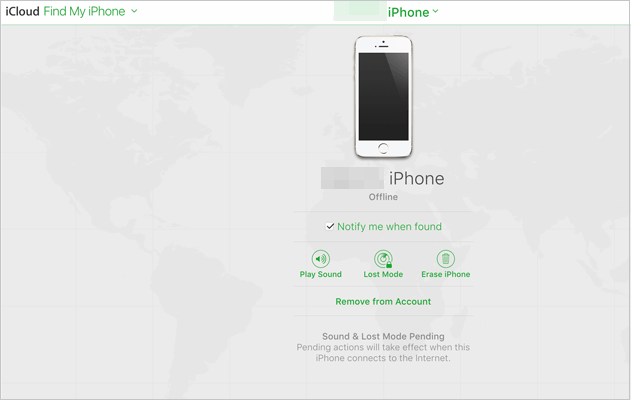
如果您的 iPhone 已连接到 iCloud 帐户并启用了“查找我的 iPhone”功能,您可以通过 iCloud 远程抹掉设备。操作方法如下:
步骤 1. 在您的电脑或其他设备上访问iCloud.com并使用您的 Apple ID 登录。
步骤 2. 转到“查找我的”页面并选择您的设备。
步骤 3. 点击“抹掉 iPhone”选项并确认操作。
如果您的 iPhone 无法抹掉数据,您可以逐一尝试上述方法来排查并解决问题。对于需要彻底且安全地擦除数据的情况, Coolmuster iOS Eraser是一个可靠的选择,它可以确保设备上的数据无法恢复,因此非常适合出售或赠送设备。
相关文章:




 免费下载PC版
 免费下载Mac版