简而言之: iPhone 丢失或被盗?了解如何使用 iCloud“查找我的 iPhone”或内置的“抹掉数据”功能远程擦除 iPhone,以保护您的隐私信息。如需彻底且不可逆地擦除数据, Coolmuster iOS Eraser可以永久删除 iPhone 上的所有数据并防止恢复,从而确保您的个人文件安全无虞。
在我们的日常生活中,iPhone 存储着大量的个人信息和隐私数据。如果您的 iPhone 丢失或被盗,确保个人信息不被泄露就成了头等大事。在这种情况下,远程擦除 iPhone 数据是一种极其有效的方法。我可以远程擦除我的 iPhone 吗?当然可以!本文将为您提供远程擦除 iPhone 的详细指南。让我们一起来看看吧!
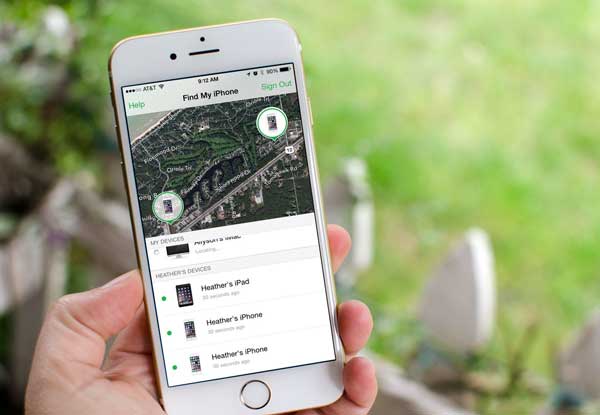
iCloud 上的“查找我的 iPhone”功能是远程抹掉设备数据的首选方法。此功能不仅可以帮助您定位设备,还可以在设备丢失或被盗时远程删除数据,从而确保您的信息安全。如果您已启用“查找我的 iPhone”并且设备已连接到互联网,请按照以下具体步骤操作:
步骤 1. 通过电脑或其他设备上的浏览器访问iCloud 网站。
步骤二:输入您的 Apple ID 和密码登录您的 iCloud 帐户。登录后,点击“查找我的 iPhone”图标。
步骤 3. 点击顶部菜单中的“所有设备”,然后选择要抹掉的 iPhone。
步骤 4. 在设备详情页面上,点击“抹掉 iPhone”。

第五步:系统会提示您确认操作并输入您的 Apple ID 密码。然后,系统将开始远程擦除设备上的数据。
注意:远程抹掉数据后,设备将恢复出厂设置。如有需要,请参考此指南从丢失的 iPhone 中恢复数据。同时,“激活锁”将保持启用状态,防止他人未经授权使用您的设备。
如果您尚未启用“查找我的 iPhone”功能,另一种远程擦除丢失/被盗 iPhone 的有效方法是提前启用“抹掉数据”功能。此功能会在连续 10 次密码输入错误后自动删除 iPhone 上的所有数据。以下是如何远程擦除 iPhone 的方法:
步骤 1. 进入“设置”>“面容 ID 与密码”。
步骤 2. 向下滚动并打开“清除数据”。
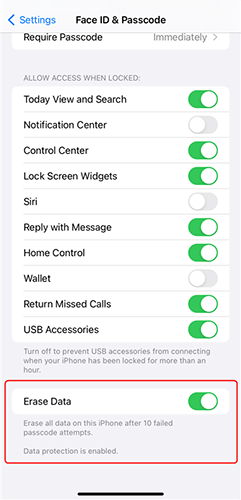
启用此功能后,如果有人尝试解锁设备并连续 10 次以上输入错误密码,系统将自动清除所有数据。
Coolmuster iOS Eraser是一款功能强大的软件,可以彻底删除 iPhone 上的所有数据。无论您是准备出售还是赠送设备,这款工具都能永久删除文件,确保您的数据 100% 无法被任何iPhone 数据恢复软件恢复,让您在隐私和安全方面高枕无忧。
Coolmuster iOS Eraser的主要功能:
以下是如何使用iOS橡皮擦删除 iPhone 上的所有内容:
01启动该工具,并通过 USB 数据线将 iPhone 连接到电脑。出现提示时,信任该电脑。连接成功后,将出现主界面,您可以开始擦除 iPhone 上的数据。

02在主界面中,点击“擦除”,选择您所需的安全级别(“低”、“中”或“高”),并确认您的选择。之后,点击“确定”继续。

03在提供的字段中输入“删除”以确认操作,然后点击“抹掉”按钮。当系统提示您确认彻底删除 iPhone 上的数据时,点击“确定”开始。程序可能会在开始数据抹掉过程之前进行一次简短的扫描。

04数据清除完成后,您的 iPhone 将自动重启。程序随后会覆盖您 iPhone 上的数据。整个过程结束后,您 iPhone 上的所有数据将被永久且不可逆地删除,无法恢复。

如果您想远程抹掉 iPhone,iCloud 的“查找我的 iPhone”功能可以帮您快速实现;而对于尚未启用 iCloud“查找我的 iPhone”的用户,自动抹掉功能则提供了一种替代方案。如果您需要彻底清除数据并消除任何潜在的恢复风险, Coolmuster iOS Eraser无疑是最可靠的工具。
相关文章:
如何在不使用密码的情况下轻松擦除 iPhone 数据(5 种简单方法)?(分步详解)




 免费下载PC版
 免费下载Mac版