在 iPhone 上设置密码可以保护我们的数据免遭非法访问甚至未经授权人员的破坏。但在许多情况下,iPhone 用户可能希望抹掉 iPhone 上的所有数据:
无论出于什么原因,本文都将指导您如何在没有密码的情况下擦除 iPhone。让我们开始吧。
如果您想知道如何在不使用密码或 iTunes/iCloud 的情况下擦除 iPhone,您需要一款专业的iPhone 解锁工具。iOS iOS是无需密码即可擦除 iPhone 并绕过 iPhone/iPad 锁屏的最快捷方式,只需点击几下即可完成。
iOS解锁的主要功能:
注意:擦除操作可能会导致数据丢失。如果您尚未备份重要数据,我们强烈建议您在继续操作前备份已锁定的 iPhone 。
以下是如何使用iOS Unlocker 在无需密码的情况下擦除 iPhone 上的所有数据:
01打开iOS解锁器,选择“解锁屏幕密码”模式。点击“开始解锁”按钮,然后点击“开始”按钮,并使用 USB 数据线将 iPhone 连接到电脑。

02将您的 iPhone 置于恢复模式或 DFU 模式。程序将自动检测您的设备型号。您可以选择不同的固件包存储位置,然后点击“下载”开始下载固件。

03点击“解锁”开始。仔细阅读提示信息,输入“000000”确认您同意解锁设备,然后点击“解锁”。

04只需几分钟,您的 iPhone 屏幕密码即可成功解锁。

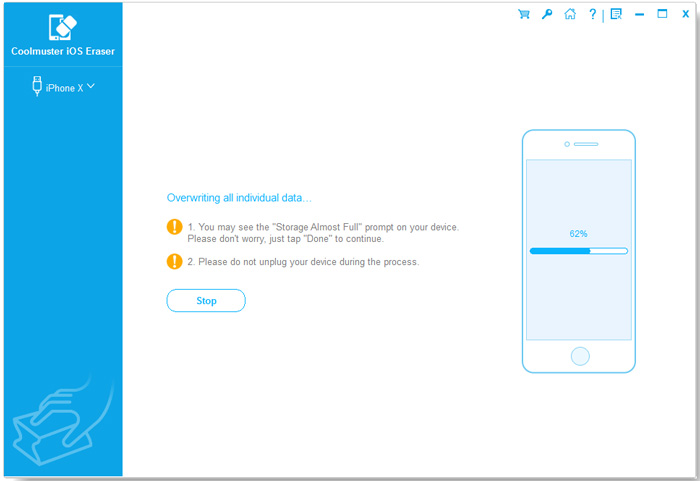
Coolmuster iOS Eraser是另一种安全便捷的 iPhone 数据擦除方法。如果您的 iPhone 之前已信任此电脑,允许其在无需解锁的情况下识别您的设备,则您可以使用iOS Eraser 在无需密码的情况下擦除 iPhone。它可以永久擦除所有数据,确保隐私无法恢复。
Coolmuster iOS Eraser的主要功能:
以下是如何使用iOS橡皮擦工具在无需密码的情况下彻底擦除 iPhone 的方法:
01在电脑上安装并启动iOS Eraser。使用 USB 数据线将 iPhone 连接到电脑。
02如果您之前信任过这台电脑,程序会立即开始识别您的设备。接下来,点击程序中的“继续”按钮。程序成功检测到您的设备后,您可能会看到如下所示的主界面。

03从主界面点击“擦除”按钮 > 点击“安全级别”旁边的菜单,选择一个安全级别 > 点击“确定” > 在空白处输入“删除”进行确认 > 点击“擦除”按钮 > 当提示开始擦除过程时,选择“确定”。

04擦除过程结束后,您的 iPhone 将自动重启。点击此程序中的“重试”按钮重新连接您的 iPhone。然后,如果您选择“中”或“高”级别,程序将立即继续覆盖您手机上的数据。
如果您之前已在 iPhone 上启用“查找我的 iPhone”功能,则可以使用 iCloud远程抹掉您的 iPhone,无需输入密码。但是,您必须记住要抹掉的 iPhone 上使用的 Apple ID。
以下是如何在无需密码和电脑的情况下擦除 iPhone 的方法:
步骤 1. 在电脑或其他设备的浏览器中访问iCloud.com ,并使用与要抹掉数据的 iPhone 相同的 Apple ID 登录。或者,您也可以在其他设备上通过“查找我的 iPhone”应用抹掉 iPhone。
步骤 2. 点击“查找我的 iPhone” > “所有设备” > 选择要抹掉的 iPhone。
步骤 3. 点击“抹掉 iPhone”,然后输入 Apple ID 密码以开始抹掉过程。

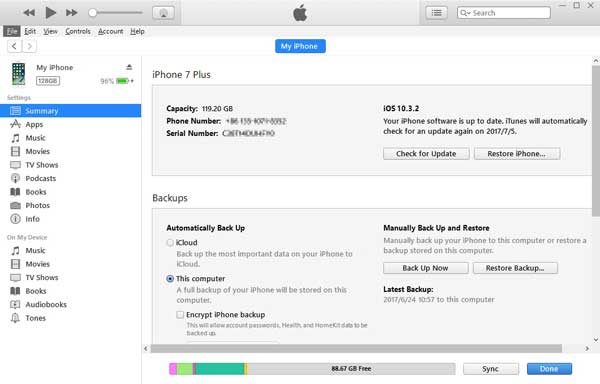
如果您之前已将 iPhone 与 iTunes 同步,则可以直接使用 iTunes 将 iPhone 恢复出厂设置,无需密码。重置完成后,您可以从之前的备份恢复 iPhone,从而找回重要文件和数据。
以下是如何使用 iTunes 在无需密码的情况下擦除 iPhone 上的所有数据:
步骤 1. 在电脑上启动iTunes ,然后用 USB 数据线将 iPhone 连接到电脑。
步骤 2. 如果您之前已在 iPhone 上信任过这台电脑,请点击左上角面板上的 iPhone 图标,然后从左侧边栏点击“摘要”。
步骤 3. 从右侧窗口点击“恢复 iPhone”,然后按照说明在没有密码的情况下擦除 iPhone。
您也可以将锁定的 iPhone 置于恢复模式,无需密码即可重置。请按照以下步骤在恢复模式下将锁定的 iPhone 恢复出厂设置(无需密码):
第一步:关闭iPhone并根据机型进入恢复模式:
步骤 2. 使用 USB 数据线将锁定的 iPhone 连接到电脑。
步骤 3. 当出现“恢复或更新”屏幕时,选择“恢复”。iPhone 的软件将开始下载。

以上就是如何在没有密码的情况下抹掉 iPhone 的所有方法。如果您的 iPhone 之前已信任过这台电脑,建议使用Coolmuster iOS Eraser ,它可以彻底清除所有数据并确保数据无法恢复,是保护隐私的理想选择。如果 iPhone 没有信任过这台电脑, iOS Unlocker则是一个更好的解决方案,它提供强大的功能,无需密码即可快速抹掉设备数据。
如果您在擦除过程中遇到任何困难,请随时在下方留言告知我们。
相关文章:
如何在iOS 26及更早版本中无需Apple ID密码重置iPhone?




 免费下载PC版
 免费下载Mac版