TL;DR:
iPad到SD卡照片传输快速指南:
iPad 存储空间不足?将照片传输到 SD 卡是快速释放空间、存储新数据并备份珍贵回忆的好方法。虽然 iPad 没有内置 SD 卡插槽,但您可以使用简单的读卡器适配器或电脑轻松传输照片。
可以将 iPad 上的照片传输到 SD 卡吗?当然可以。无论您使用的是 USB-C 接口的 iPad 还是较旧的 Lightning 接口机型,只需按照以下分步指南操作,即可在几分钟内将照片从 iPad 传输到 SD 卡,无需电脑。
通过电脑传输照片可以提供更高的稳定性和更快的传输速度,尤其是在传输大型照片库或 4K 视频文件时。以下是三种使用 PC 或Mac将 iPad 中的照片传输到 SD 卡的有效方法。
将照片从 iPad 传输到 SD 卡的最佳方法是什么?在管理成千上万张照片时,原生工具经常崩溃或打乱相册顺序。
如果您想预览所有图片、按类别整理图片,并批量传输选定的图片且不损失画质, Coolmuster iOS Assistant是您的最佳选择。它可以让您将 iPad 上的所有内容直接传输到电脑上安装的 SD 卡中。
01在电脑上安装并打开程序后,通过 SD 卡读卡器将 SD 卡插入电脑,然后使用 USB 数据线连接 iPad。
02通常情况下,软件会自动检测到您的 iPad。当 iPad 上弹出窗口时,请点击“信任”选项,然后点击“继续”按钮。连接成功后,您将看到主界面。

03从左侧面板选择“照片”,预览缩略图,并勾选要传输的特定项目。接下来,点击顶部的“导出”按钮,并将插入的 SD 卡驱动器选为目标输出位置。

视频教程:
您还可以通过 iCloud 将 iPad 上的照片传输到 SD 卡,前提是您已在 iPad 上启用 iCloud 照片功能。您可以先将iCloud 照片下载到电脑,然后再传输到 SD 卡。
然而,苹果只提供 5GB 的免费 iCloud 存储空间,如果您需要更大的媒体库,可能需要升级到 iCloud+。下载速度也取决于您的网络状况。(如何释放 iCloud 空间?)
步骤 1. 在 iPad 上,前往“设置”> [您的姓名] >“ iCloud ”> 轻点“照片”> 启用“同步此 iPad ”(或“ iCloud 照片”)。

步骤 2. 在电脑上,打开iCloud for Windows并使用您的 Apple ID 登录。(或者,打开任何现代网络浏览器,访问iCloud.com ,登录,然后点击“照片”。)
步骤 3. 选择要导出的照片,点击右上角的“下载”图标,然后选择您喜欢的文件下载选项(未修改的原始文件或最兼容的文件)。
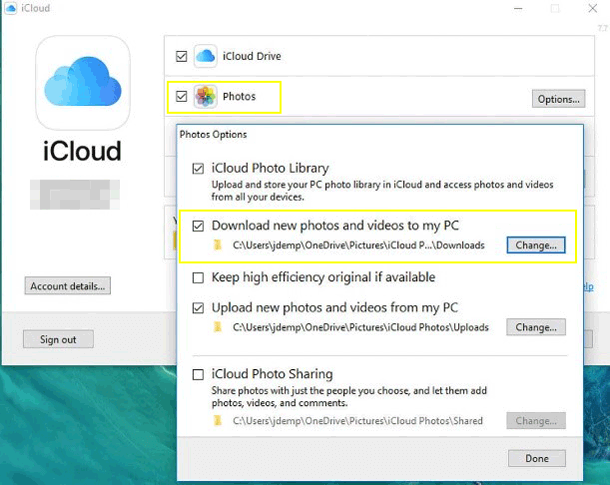
第四步:使用读卡器将SD卡插入电脑。打开电脑的“下载”文件夹,然后将下载的照片拖放到SD卡上,或者复制粘贴到该文件夹内。
如果您是Windows用户,文件资源管理器(也称为Windows资源管理器)是一个快速的硬件直接选项,无需安装第三方软件。
步骤 1. 使用官方 Apple USB 连接线将 iPad 连接到Windows PC,并将 SD 卡插入 PC 的 SD 卡槽或读卡器。
步骤 2. 解锁您的 iPad,如果出现提示,请点击“信任”。在Windows文件资源管理器中,找到“此电脑”下的“ Apple iPad ”。
步骤 3. 打开“内部存储” > 导航到“ DCIM ”文件夹(其中包含 100APPLE、101APPLE 等子文件夹)。
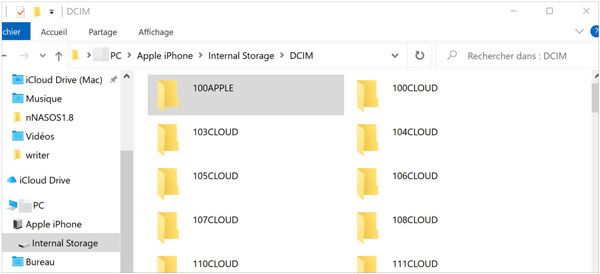
步骤 4. 选择要备份的照片或视频,右键单击,然后选择“复制”。
步骤 5. 在文件资源管理器中打开 SD 卡驱动器,粘贴复制的文件,然后等待传输进度条完成。
您可以使用 iPadOS 自带的“文件”应用和合适的硬件适配器,无需电脑即可将照片直接从 iPad 传输到 SD 卡。
步骤 1. 将 SD 卡插入 SD 卡读卡器,然后将读卡器插入 iPad 的 USB-C 或 Lightning 充电端口。
步骤 2. 打开 iPad 上的“照片”应用> 轻点“选择”以选择要传输的照片和视频(或轻点“全选”)。
步骤 3. 点击分享按钮(带向上箭头的方形图标)> 向下滚动并点击“保存到文件” 。
步骤 4. 在“文件”的“位置”侧边栏下,点击您的 SD 卡的名称(例如,无名称、未命名或 SD_CARD)。
步骤 5. 选择目标目录或创建新文件夹,然后点击右上角的“保存”。
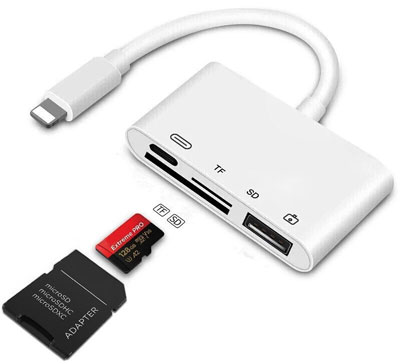
如果您的 iPad 无法检测到 SD 卡或无法导出照片,请检查以下常见原因和解决方法:
1. 文件系统不兼容(NTFS 格式)
iPadOS 支持对 exFAT、FAT32、APFS 和 macOS Extended 格式的 SD 卡进行读写操作。如果您的 SD 卡格式为 NTFS,iPadOS 会将其标记为只读,或者不会在“文件”应用中显示它。
解决方法:在电脑上将SD卡重新格式化为exFAT格式。
2. 电量不足(Lightning接口iPad)
大容量 SDXC 卡或多功能读卡器需要的功率比老式 Lightning 接口所能提供的功率要大。
解决方法:使用带有直通充电端口的官方 Apple Lightning 适配器,然后插入电源线。
3. 文件夹结构损坏
如果您要将照片导入 SD 卡以供相机播放,则文件必须遵循严格的标准目录结构: DCIM/100TITLE/ 。
4. 读卡器故障或触点脏污
端口内的灰尘或损坏的卡针会导致批量传输过程中连接中断。
问题1:哪种SD卡格式最适合iPad?
exFAT 是容量大于 32GB 的 SD 卡(SDXC)的最佳格式,因为它支持大于 4GB 的单个文件,并且可以在 iPadOS、 Windows和 macOS 上无缝兼容。对于容量为 32GB 或更小的 SD 卡(SDHC),FAT32 是标准格式。
Q2:我可以将 iPad 上的 RAW 照片和 4K ProRes 视频传输到 SD 卡吗?
是的。iPadOS 文件应用和Coolmuster iOS助手可以完整保留未压缩的 RAW 文件(例如 DNG、CR2、NEF)和高比特率视频格式,而不会进行压缩。
Q3:为什么我的 SD 卡没有出现在 iPad 的“文件”应用中?
请确保存储卡已牢固插入适配器,解锁 iPad,打开“文件”应用,然后查看左侧边栏的“位置”菜单。如果仍然没有显示,请检查存储卡是否使用 NTFS 格式,或者适配器是否需要外接电源。
遵循以下操作最佳实践,以防止SD卡损坏和数据丢失:
借助本指南中详细介绍的实用解决方案,无论您使用电脑还是直接适配器,将照片从 iPad 传输到 SD 卡都非常简单。
对于批量传输和无缝照片预览, Coolmuster iOS Assistant提供最快速、最稳定的桌面管理解决方案。如果您更喜欢无需线缆或电脑的方案,iPadOS 自带的“文件”应用搭配 USB-C/Lightning SD 卡读卡器,即可随时随地灵活管理照片。
如果您在转账过程中遇到任何问题,请在评论区告诉我们!
相关文章:




 免费下载(电脑版)
 Mac版免费下载




