您的Android手机是否因为存储了大量高清照片而导致内存不足?如果是这样,SD 卡是保存这些照片并释放空间的完美解决方案。想知道如何将照片移动到Android SD 卡吗?这其实很简单。我们有一些很棒的解决方案,可以帮助您轻松地将内容从内部存储传输到新安装的 SD 卡。请继续阅读。
以下是一些您可能需要在Android上将文件移动到 SD 卡的常见原因:
1. 腾出一些空间
由于高清图片和视频的拍摄,您可能需要释放Android手机的一些内部存储空间。这时,SD卡就派上用场了。将文件移动到SD卡上可以释放更多空间来存储新内容,这样您就不必担心拍照时手机内存不足的问题了。
2. 妥善保管文件
将图片和视频存储在 SD 卡上,不仅方便访问,还能确保安全存储。集中存储也便于管理,并确保在设备出现任何问题时,内容都能得到备份。
3. 在设备间轻松传输文件
使用 SD 卡,在设备之间传输文件变得无比轻松高效,无论是从Android设备传输到 PC或Mac电脑,还是传输到其他手机。整个过程流畅、快速、无压力。
4. 提升Android手机运行速度
将文件移动到 SD 卡后,您可能会发现Android手机的运行速度和整体性能有所提升。这是因为手机内部存储空间不再被大量图片和视频文件所占用。
在Android手机上将照片移动到SD卡的方法很简单。但是,在将照片传输到SD卡之前,您应该做一些准备工作:
以下是四种常用且安全的图片传输到micro SD卡的方法,您可以根据自己的喜好选择:
使用“图库”应用可以将手机内部存储中的照片传输到 SD 卡。请按照以下步骤操作:
步骤 1:启动图库应用程序
如果您想访问图库,请在主屏幕上查找类似照片或一叠照片的图标。点击它,图库就会打开。
步骤二:打开相册
您在查找用相机拍摄的照片吗?它们通常存储在“相机”文件夹中。如果是从网上下载的图片,请查看“下载”文件夹。此外,与特定应用程序关联的图片会保存在该应用程序指定的文件夹中。点击相应的文件夹,即可查看其中的内容。
步骤 3:选择所有要移动的照片
要轻松将照片移动到 SD 卡,只需点击所需的照片。然后,您会在照片左上角看到一个对勾。
第四步:将照片移动到 SD 卡
在右上角你会看到一个带有三个竖点的按钮。点击它会弹出一个下拉菜单,其中包含各种选项。从出现的下拉菜单中选择名为“移至相册”的选项。
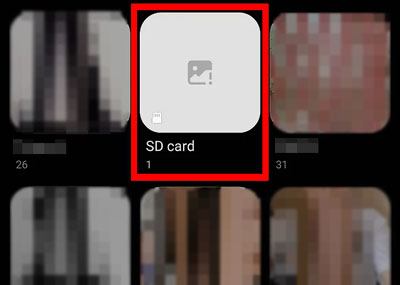
您可以通过查找缩略图左下角类似 SD 卡的小图标,轻松找到存储在 SD 卡上的相册。然后,只需点击您想要将照片传输到的相册,即可立即将所有选定的照片移动过去。
对于想要使用文件管理器将手机照片传输到 SD 卡的Android用户来说,这个过程非常简单。无论您的设备品牌或型号如何,本分步指南都能提供一个简单的解决方案:
步骤 1:打开文件管理器应用程序
打开“我的文件”或“文件管理器” 。如果您的设备上没有安装此类应用,请不要担心。只需从 Google Play 商店点击几下,即可轻松快捷地访问手机上存储的所有信息。
第二步:选择您想要的照片
将照片从内置存储器传输到 SD 卡时,请打开存放照片的文件夹。根据您的设备,该文件夹可能是DCIM 、 Gallery或Captures ,然后长按选择所有要移动的图片。现在,您的照片已准备好进行传输。
步骤 3:将图片粘贴到您的 SD 卡
选择要移动的图片,然后点击“更多”图标。接着点击“复制”或“移动”图标,选择“存储卡” 。最后,点击“粘贴”图标。您的图片将被传输到micro SD卡。

注:如果您是苹果用户,可以通过以下实用方法将 iPhone 中的照片导出到外部硬盘驱动器。
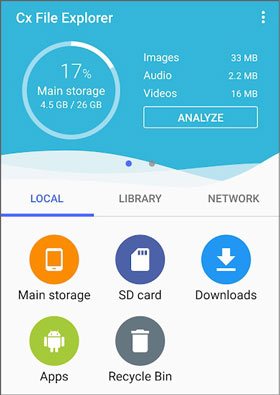
Cx 文件管理器是一款适用于Android设备的实用文件管理器。它可以检测并扫描存储在内部和外部存储器中的文件。因此,您可以使用它将照片从Android传输到 SD 卡。
步骤 1:在手机上安装 Cx 文件浏览器
您可以从 Google Play 商店下载 Cx 文件管理器应用。下载并安装后,打开该应用即可开始将手机中的照片传输到 SD 卡。
步骤 2:启动 Cx 文件资源管理器
首次打开 Cx 文件管理器时,可能会弹出两个提示框,询问您是否允许其访问内部存储和 SD 卡。要使用 Cx 文件管理器的所有功能,请在两个提示框中都点击“允许” 。这样,它就可以访问您的内部存储和 SD 卡了。
步骤三:查找你的照片
找到带有手机图案的亮橙色图标。点击它,即可快速打开内部存储空间。然后,找到您的图片,并选择要移动的图片。
步骤 4:移动到您的存储卡
选择图片后,请选择您的SD卡文件夹并将图片粘贴到该文件夹中。完成后,您就可以查看SD卡中的照片了。
Coolmuster Android Assistant是一款值得信赖的专业Android数据传输程序,能够高效地将Android设备上的照片传输到外部存储设备或存储卡,尤其适合需要传输大量图片的用户。一方面,您可以一次性将Android手机中的所有照片传输到外部存储设备;另一方面,它还允许您查看、选择和复制特定图片到存储卡。
更重要的是,这款软件不仅擅长传输照片,还能将视频、歌曲、应用程序、短信、联系人等从Android传输到电脑或其他外部驱动器。
Coolmuster Android Assistant主要功能:
下载此软件来传输您的照片。
如何将照片移动到 SD 卡?以下是操作指南:
01安装Android助手
在电脑上安装好应用程序后,启动它,您将看到初始界面。

02将手机连接到电脑
首先,只需使用 USB 数据线将您的Android设备连接到电脑。如果您的手机上没有 SD 卡,则需要使用读卡器将 SD 卡插入电脑。请务必在继续操作之前,在手机上启用 USB 调试模式。完成这些步骤后,程序将立即识别这两个设备。

03将手机中的文件移动到 SD 卡
要传输照片,首先在左侧窗口中选择“照片”类别。勾选照片缩略图以预览照片。然后,点击顶部菜单中的“导出” ,并选择用于存储照片的存储卡。完成后,软件会将照片立即复制到存储卡中。

现在,您已经了解如何将照片从内部存储移动到 SD 卡。本文介绍的方法可以帮助您快速轻松地将喜爱的照片从Android设备传输到 SD 卡。Coolmuster Android Assistant软件是目前最有效、最安全的将照片从Android设备传输到外部存储卡的方法。还在等什么?立即下载,开始传输您的照片吧!
相关文章:




 免费下载PC版
 免费下载Mac版



 PC下载
PC下载
 Mac下载
Mac下载

