短信在我们的沟通中扮演着至关重要的角色。无论是私人通信还是工作往来,保存这些信息都至关重要。将短信从Android设备传输到电脑是一项常见的需求。本文将介绍几种将短信从Android传输到电脑的方法,以满足不同的偏好和需求。
想有选择地将Android上的短信传输到电脑吗? Coolmuster Android Assistant是最佳选择。Coolmuster Coolmuster Android Assistant是一款功能强大的Android设备管理工具,专为Android用户设计。如果您想直接在电脑上查看、回复或删除短信, Coolmuster Android Assistant也能帮您实现。当然,它的一键备份功能也支持一键将短信备份到电脑。
Coolmuster Android Assistant的主要功能:
以下指南演示了如何将Android上的短信复制到电脑:
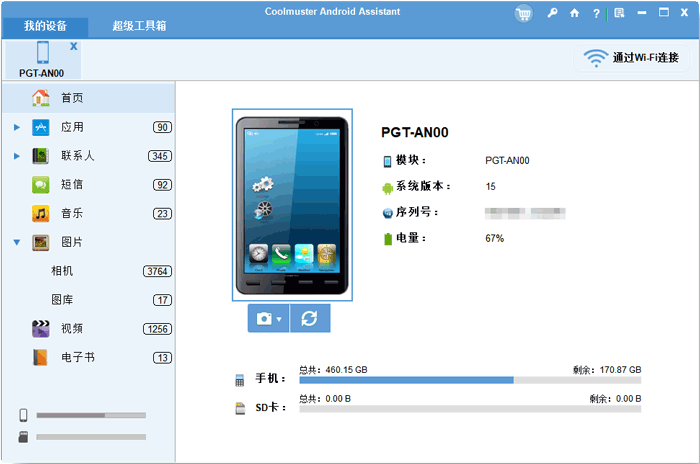
01在您的电脑上下载、安装并启动Coolmuster Android Assistant 。使用 USB 数据线将您的Android设备连接到电脑。在您的Android设备上启用 USB 调试模式。
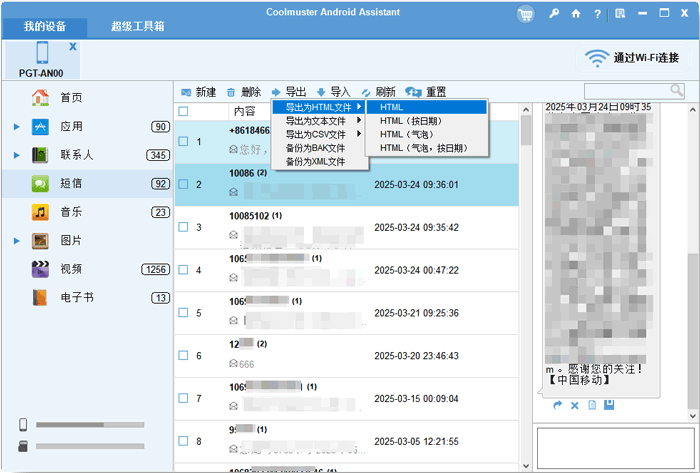
02选择“短信”类别,然后选择要传输的消息。点击“导出”按钮将选定的消息保存到您的计算机上。
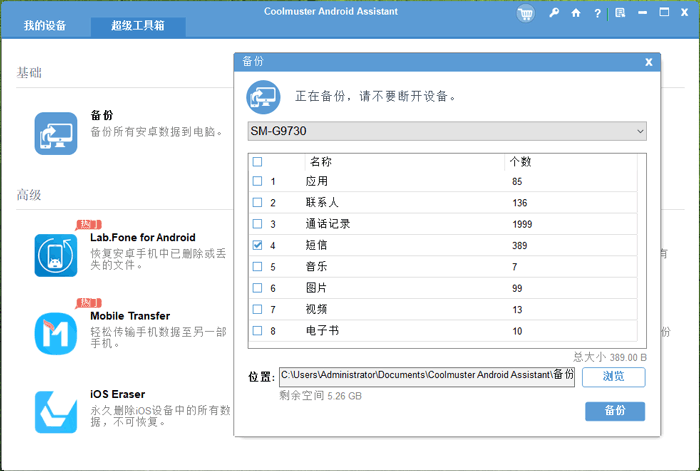
当然,您只需单击一下即可将所有消息传输到电脑。转到主页上的“超级工具包”,选择“备份”模式,从数据部分选择“消息”,然后单击“备份”即可开始将消息从Android传输到电脑。
Coolmuster Android Backup Manager是另一款高效的短信传输到电脑的工具。值得注意的是, Coolmuster Android Backup Manager和Android Assistant 的功能有所不同。Coolmuster Coolmuster Android Backup Manager特别注重一键式操作的便捷性,可将短信从Android手机传输到电脑。而Android Assistant 除了传输功能外,还可以直接在电脑上管理短信。
Coolmuster Android Backup Manager的主要功能:
以下是使用Coolmuster Android Backup Manager将Android短信保存到电脑的步骤:
01下载并安装Coolmuster Android Backup Manager 。安装完成后,启动它。
02通过 USB 连接Android手机后,您将看到以下界面。此过程需要在您的Android手机上启用 USB 调试模式。

03选择“备份”选项。选择“信息”类别,然后点击“浏览”设置备份位置。点击“备份”开始备份过程。

注意:如果您是三星用户,您可能需要这篇文章:如何将三星手机上的短信传输到电脑。
备份与恢复是许多Android设备内置的功能,允许用户备份短信。此方法简单易用,无需任何第三方应用。以下是使用备份与恢复功能将短信从Android免费传输到电脑的步骤:
第一步:打开Android设备上的“设置”。依次点击“系统”和“高级”。
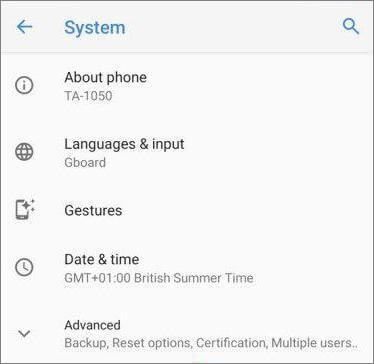
步骤 2. 选择“备份”,然后选择“立即备份”以创建邮件备份。
步骤 3. 使用 USB 数据线将设备连接到电脑。
步骤 4. 访问计算机上的备份文件,并将邮件复制到所需位置。
如果您更倾向于一种更直接、更经济的方式,使用电子邮件传输短信是一个可行的选择。电子邮件作为一种普及的通讯工具,在将短信从Android设备无缝传输到电脑的过程中发挥着至关重要的作用。要通过电子邮件将短信从Android传输到电脑,请按照以下步骤操作:
第一步:在您的Android设备上启动即时通讯软件。选择您要传输的消息,然后选择“电子邮件”选项来传输消息。
步骤二:选定的短信将作为附件发送,电子邮件应用程序将自动打开。在“收件人”栏中输入收件人的电子邮件地址,然后点击“发送”按钮。

步骤 3. 在电脑上登录您的电子邮件帐户并下载附件。
SMS Backup+ 是一款可在 Google Play 商店下载的实用程序,它允许用户将短信备份到 Gmail。这种方式保证了云端存储,方便用户通过电脑轻松访问短信。要将Android短信备份到电脑,请按照以下步骤操作:
第一步:从 Google Play 商店在您的Android手机上安装 SMS Backup+ 应用。打开该应用并将其连接到您的 Gmail 帐户。
步骤 2. 勾选“备份短信”复选框,然后点击“备份”选项开始备份过程。
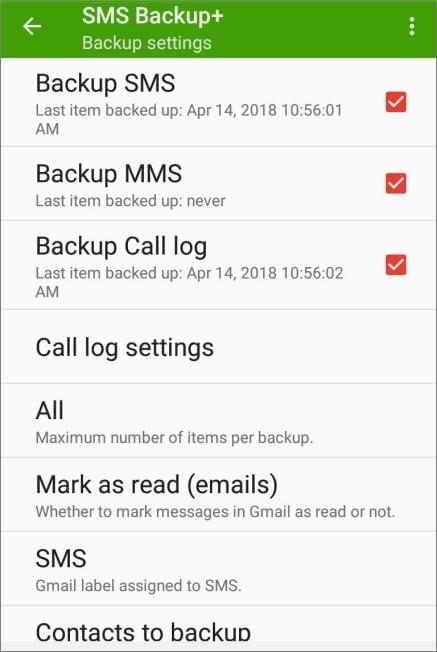
步骤 3. 在电脑上登录您的 Gmail 帐户以查看和下载邮件。
Google 为Android用户提供无缝备份解决方案,确保您的短信在不同设备间同步并可访问。要使用 Google 备份传输短信,请按照以下步骤操作:
步骤 1. 打开Android设备上的设置。
步骤 2. 转到“系统”并选择“备份”。启用“备份到 Google 云端硬盘”。

步骤 3. 点击“帐户”,然后选择您的 Google 帐户。
步骤 4. 点击“立即备份”以启动备份过程。
步骤 5. 在电脑上登录您的 Google 帐户以查看和下载邮件。
1. Android上的短信存储在哪里?
在Android设备上,短信通常存储在数据库文件中,常见路径为:/data/data/com.android.providers.telephony/databases/mmssms.db。(点击此处了解更多关于“ Android手机短信存储位置”的信息。 )
2. 如何在电脑上查看和管理已传输的短信?
将短信传输到电脑后,如果是手动传输,您可以使用文本编辑器打开数据库文件。如果是通过应用程序或云服务传输的,您可以使用相应的工具或平台查看和管理这些短信。
3. 传输过程中是否有丢失短信的风险?
使用可靠的工具和方法可以降低消息丢失的风险,例如Coolmuster Android Assistant和Coolmuster Android Backup Manager 。建议在传输消息前备份消息,以防万一发生意外情况。
以下是本指南中概述的六种方法的汇总表;您可以根据自己的需要进行选择。
| 方法 | 优点 | 缺点 |
| Coolmuster Android Assistant | 更多短信管理操作:转发、删除、回复等。 | 需要安装软件,该软件为付费工具。 |
| Coolmuster Android Backup Manager | 速度快,且能保持数据质量 | 功能有限 |
| 备份与恢复(内置功能) | 无需第三方应用程序;简单易用 | 功能有限,需手动操作 |
| 电子邮件 | 免费,无需额外应用程序 | 耗时的人工过程 |
| 短信备份+ | 通过 Gmail 提供免费云存储 | 需要安装应用,取决于 Gmail。 |
| Google备份 | 与Android集成,自动备份 | 对备份详情的控制有限,需要 Google 帐户 |
如果您想要快速的方法,我们强烈推荐Coolmuster Android Assistant和Coolmuster Android Backup Manager 。
相关文章:
轻松将Android短信传输到Mac 3种方法?(经证实有效)




 免费下载PC版
 免费下载Mac版




