电脑和手机在我们的生活中都扮演着重要的角色。其中一个常见的需求就是在电脑上查看和管理Android手机短信。无论你是想记录重要对话、更舒适地输入信息,还是享受大屏幕带来的便利,本文都将指导你如何实现这些目标。那么,让我们一起来看看如何在电脑上查看Android手机短信吧。
Coolmuster提供功能强大的软件Coolmuster Android Assistant (适用于Windows 11/10/8/7 或Mac OS X 10.10 或更高版本),它可以帮助将Android设备上的文本消息导出到计算机,并轻松地将其保存为 .xml、.csv、.html 或 .txt 文件。
要阅读或打印Android短信,您需要将Android短信保存为可读格式。使用此Android短信查看器,您可以通过两种方式在计算机上查看Android短信:一种是在Android手机连接到Android时直接在计算机上查看短信;另一种是在将Android短信导出到桌面后Android离线在计算机上查看短信。
作为一款优秀的Android短信管理应用, Coolmuster Android Assistant还允许用户直接通过电脑收发短信,复制/恢复/删除/备份/转发Android短信,以及在电脑上添加、删除或编辑联系人。它支持几乎所有Android品牌,例如三星、小米、荣耀、vivo、OPPO、TCL、摩托罗拉、谷歌、Tecno、itel 等,并且兼容最新的Android手机。
Coolmuster Android Assistant能为您做什么?
以下是分步指南,向您展示如何使用Coolmuster Android Assistant在 PC 上接收Android短信。
01成功安装并启动软件后,您将看到初始界面。
02使用 USB 数据线将Android设备连接到电脑,并启用 USB 调试。

03点击“短信”选项。选择要备份的短信,然后点击“导出”将其传输到您的电脑。此操作将使您能够访问和控制您的短信。

另一种在电脑上查看Android手机短信的方法是使用Coolmuster Lab.Fone for Android 。它专为Android用户设计,只需点击几下鼠标,即可从Android手机和平板电脑中恢复丢失或删除的短信、联系人、照片、视频、音乐、通话记录等数据。
不过,您也可以将Android设备上现有的和已删除的短信备份并导出到电脑,以便在电脑上以可读的 HTML 或 XML 格式阅读短信。它几乎兼容所有Android手机。这是一款专业的Android数据恢复程序。
Coolmuster Lab.Fone for Android的主要功能:
如何使用Android手机在电脑上查看短信:
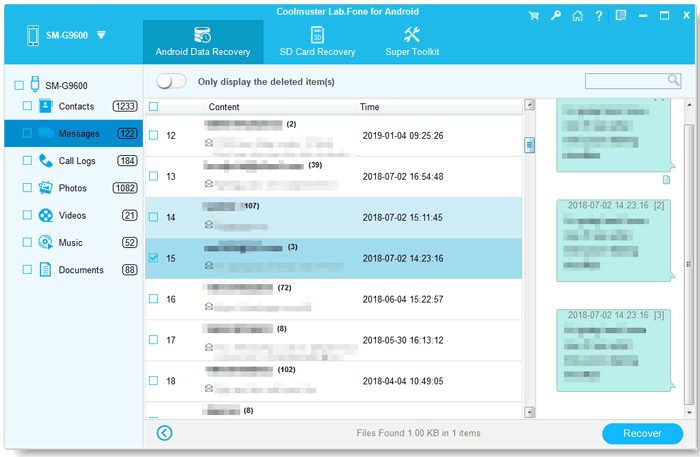
01在您的计算机上下载、安装并启动Coolmuster Lab.Fone for Android 。
02连接成功后,所有可检测到的文件类型都会显示在左侧。点击即可打开“消息”类别,查看所有文本消息和已删除的消息。

03预览并选择要恢复的已删除短信,然后单击“恢复”按钮将其保存为 HTML 或 XML 文件。
一些用户问道:“如何在没有手机的情况下查看短信?” 如果你想在没有手机的情况下阅读短信,谷歌为Android手机开发的默认短信应用Android Messages for Web——或许可以帮到你。将手机连接到电脑后,Messages for Web 还可以帮助你发送短信。不过,即便如此,你仍然需要像在手机上一样支付发送短信的费用。
现在,让我们看看如何通过下面的Android设备在电脑上查看短信。
第一步:打开Android手机的Wi-Fi,然后在Android手机上安装最新版本的“信息”应用并启动它。您的Android手机系统版本应为Android 5.0或更高版本。
步骤 2. 启动计算机,并使用网络浏览器(例如 Chrome、Mozilla Firefox、Safari 或 Microsoft Edge)启动“网页版信息”(不支持 Internet Explorer)。
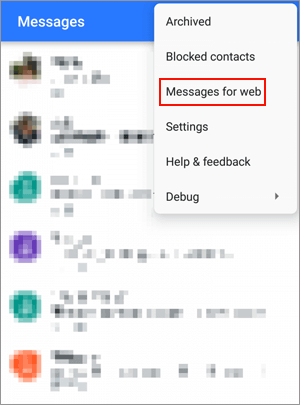
步骤 3. 打开手机上的“信息”应用后,请点击“更多”>“网页版信息”,然后点击“扫描二维码”按钮扫描网页上的二维码。
第四步:现在,您可以在电脑上点击“更多”>“设置”按钮,然后开启“启用深色主题”或“高对比度模式”。至此,“能否在 Google 帐户中查看短信?”这个问题已得到解答。
值得一提的是,网页版“信息”应用的二维码是每台电脑独有的,用于将移动应用与该电脑配对。虽然您可以在多台设备上配对您的信息账号,但一次只能激活一台设备。也就是说,当您在电脑上打开网页版“信息”应用时,其他电脑或浏览器标签页上的对话将变为非活动状态。
Microsoft Your Phone 是一款适用于Windows 10 及更高版本的集成解决方案,可让您将Android设备连接到电脑,以实现各种功能,包括查看短信。要在电脑上查看短信,您可以按照以下步骤操作:
步骤 1. 在Windows电脑上打开“你的手机”应用,方法是在Windows任务栏中输入“你的手机”并选择它。
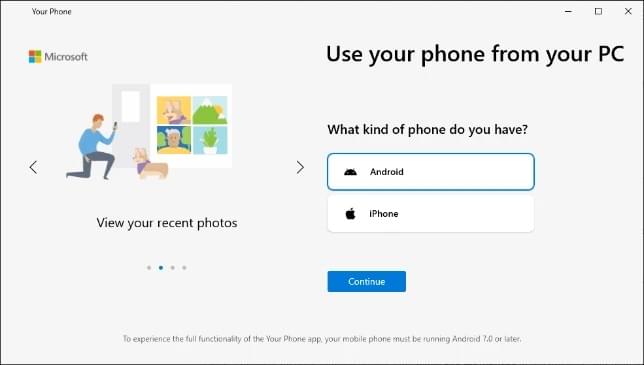
步骤 2. 在“你的手机”应用中,选择“ Android ”选项,然后点击“继续”。按照 Microsoft“你的手机”应用中的设置说明进行操作。
步骤 3. 出现提示时,使用您的 Microsoft 帐户登录。请确保该帐户与您的Android设备上使用的帐户相同。
步骤 4. 在您的Android设备上,启动“您的手机助手”应用程序,并按照屏幕上的说明登录。
步骤 5. 返回电脑,选择“我的手机上已安装 Your Phone Companion 应用”。然后,点击“使用二维码配对”。
步骤六:您的Android设备将使用摄像头激活二维码扫描器。将设备靠近电脑屏幕并扫描二维码。
步骤 7. 按照提示授予必要的权限,完成设置。设置完成后,您就可以在电脑上查看所有Android手机短信和照片了。
注意:请确保您的电脑和Android设备在附近,并连接到同一个 Wi-Fi 网络。
在电脑上查看Android短信是一种方便快捷、高效的方式。无论您选择官方的Android Messages Web 第三方管理软件(例如Coolmuster Android Assistant或Coolmuster Lab.Fone for Android ,还是无线文件传输应用程序(例如 Microsoft Your Phone),您现在都有多种选择,可以在电脑上无缝访问和管理您的短信。
选择最符合您需求和偏好的方式,享受跨设备保持连接的便利。综合考虑所有因素,我们强烈推荐Coolmuster Android Assistant 。
相关文章:




 免费下载PC版
 免费下载Mac版



 PC下载
PC下载
 Mac下载
Mac下载

