我想远程手动(或自动)备份Android SD卡上的文件,直接复制到电脑硬盘或外置硬盘,而不使用Dropbox之类的云存储服务。请问能否通过将电脑变成FTP服务器、购买可连接互联网的外置硬盘或其他方式实现?期待您的回复。
- 一篇 Reddit 帖子
想把手机里的文件传输到硬盘,但不知道怎么做?本指南将介绍四种可行的方法,教你如何把Android手机里的照片传输到外置硬盘。一起来看看吧。
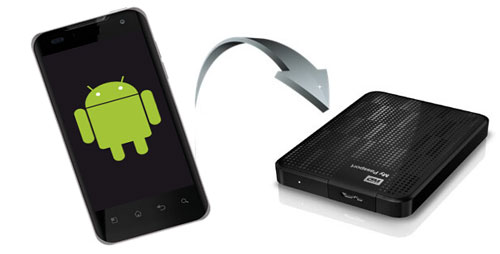
将Android上的照片传输到外置硬盘的最佳方法是使用专业的Android数据传输程序Coolmuster Android Assistant Coolmuster Android Assistant专注于数据迁移领域近十年,能够安全地将联系人、照片、视频、短信和其他数据传输到电脑上,且不会造成数据质量损失。
此外,它还能一键备份和恢复所有Android文件。这款软件最大的亮点在于传输过程中不消耗网络流量,在将照片迁移到外置硬盘时可以节省大量流量。
Coolmuster Android Assistant的主要功能:
* 将任何Android手机/平板电脑中的音乐、照片、视频、联系人、通话记录、电子书和通讯录直接传输到外部硬盘驱动器。
* 一键备份和恢复电脑上的联系人、照片、音乐和其他文件。
* 在电脑上批量管理Android数据:添加、删除和编辑联系人,安装和卸载应用程序,发送和回复短信,将联系人导出到 Outlook,将 Outlook 联系人导入到Android等。
* 允许您预览所有数据并选择性地传输您想要的文件。
* 易于使用,节省时间,且不消耗网络流量。
* 广泛兼容运行Android 6.0 及以上版本的Android设备,例如三星、一加、荣耀、vivo、OPPO、TCL、TECNO、realme、itel、Infinix、谷歌、摩托罗拉等。


如何选择性地将平板电脑中的照片传输到外部硬盘?
1. 安装并打开Coolmuster Android Assistant 。
将软件安装到电脑后,启动软件。

2. 将手机和外接硬盘连接到电脑。
使用 USB 数据线将您的Android设备连接到电脑,并将外置硬盘插入电脑的 USB 接口。请确保您已在手机上启用 USB 调试模式。然后程序将开始检测您的设备。检测完成后,将显示以下界面。

3. 将文件从手机传输到硬盘。
从左侧窗口选择“照片” ,预览缩略图,然后勾选要传输的照片。接下来,点击顶部菜单中的“导出”按钮,并在弹出的窗口中选择外部硬盘作为照片存储目标位置。

Coolmuster Android Backup Manager是一款功能强大且专业的程序,用于备份和恢复您的Android数据。使用这款软件,您可以将Android设备上的照片、联系人等数据备份到电脑,并一键将备份文件恢复到另一台Android设备,这在更换新手机时尤其方便。
操作非常简单。只需将Android设备和外接硬盘连接到电脑,即可自由地向外接硬盘添加文件。
以下是该节目的亮点:
* 一键备份和恢复电脑上的Android数据。
* 直接将文件从Android手机传输到外部硬盘。
* 支持多种文件,例如联系人、照片、应用程序、文档、视频、短信、通话记录、音乐等。
* 支持 USB 和 Wi-Fi 连接。
* 保持原始数据质量和格式,没有任何损坏。
* 与大多数Android机型兼容。
如何一键将文件从三星手机传输到外置硬盘?
1. 在您的电脑上下载Coolmuster Android Backup Manager 。
将此程序下载到电脑后,请安装并运行它。

2. 将三星设备和外置硬盘连接到电脑。
请按照说明连接设备。连接成功后,您将看到如下所示的主界面。

3. 将照片从三星手机传输到外置硬盘。
从界面选择备份选项 > 从表格中勾选照片> 点击浏览器选择外部硬盘作为备份位置 > 点击备份按钮。

您可能喜欢:
Android备份到 SD 卡:如何将Android手机/平板电脑备份到 SD 卡
您还可以使用 USB 数据线将三星手机中的照片传输到电脑上的外置硬盘。请注意,此方法仅支持未受保护或无 DRM 保护的照片。
如何将三星Galaxy S7手机中的照片传输到电脑上的外置硬盘?
1. 解锁您的三星设备,并使用 USB 数据线将其连接到电脑。然后下拉通知面板,依次点击“通过 USB 充电” > “文件传输” 。当电脑识别到您的手机后,它将显示为一个 USB 驱动器。
2. 将外置硬盘连接到电脑。之后,双击“我的电脑” / “此电脑” > 在两个窗口中分别打开外置硬盘和您的三星设备。
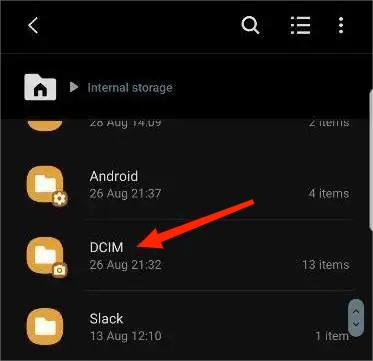
3. 在您的三星设备上找到DCIM文件夹,然后选择要传输的图像。
4. 将三星手机上选定的照片复制并粘贴到外部硬盘驱动器。

如果您的Android设备支持 OTG(On-The-Go)功能,您可以使用 OTG 适配器将手机连接到外置硬盘。然后,您可以直接在手机和外置硬盘之间传输文件。
我们来看看它是如何运作的。
1. 使用 OTG 转接器连接您的Android手机和外置硬盘。确保一端连接手机,另一端连接外置硬盘。
2. 在您的Android设备上启用 USB 调试模式。然后打开Android设备上的文件管理器,导航至DCIM文件夹 >相机> 选择所需的照片 > 点击下方的“复制”按钮。
3. 返回文件管理器,打开外部硬盘驱动器,并将照片粘贴到其中的一个文件夹中。
将照片从Android手机传输到外置硬盘并不难,只要按照我们的步骤操作即可。我知道很多人希望找到一种直接连接手机和外置硬盘的方法。如果是这样,您可以使用 OTG 转接器来实现。但是,事实上,有些Android设备并不支持 OTG 功能。
在这种情况下, Coolmuster Android Assistant和Coolmuster Android Backup Manager是更好的选择。它们使用起来简单、快速且安全。最重要的是,您可以一键预览并选择性地传输多张照片。希望您会喜欢它们。
相关文章:








 PC下载
PC下载
 Mac下载
Mac下载

