“我有一个2TB的硬盘,想把手机里的很多照片复制到硬盘上。从iPhone传输照片到外置硬盘最有效的方法是什么?”
来自 Reddit
使用 iPhone 拍摄的高质量照片和视频会占用大量存储空间,导致设备存储空间不足。如果您想在安全备份重要照片的同时释放 iPhone 空间,将 iPhone 照片传输到外置硬盘是一个不错的选择。那么,您可以将照片从 iPhone 传输到外置硬盘吗?当然可以。本指南将详细介绍如何将照片从 iPhone 传输到外置硬盘,并提供适用于您或电脑的操作方案。
如果您想将 iPhone 12 中的照片传输到外置硬盘,使用电脑是一个不错的选择。无论您是Windows用户还是Mac用户,以下两种方法都可以帮助您轻松地将照片从 iPhone 传输到外置硬盘。
想一键将 iPhone 中的所有照片或部分照片传输到外置硬盘吗?如果是,您可以选择Coolmuster iOS Assistant 。它是将 iPhone 照片传输到外置硬盘的最佳应用。它可以自动扫描 iPhone 中的图像,并在界面上显示缩略图。您可以预览图片,选择所需的照片,然后直接导出到外置硬盘。如果您想将 iPhone 中的所有照片备份到外置硬盘,只需单击一下即可完成。
iOS助手的主要功能:
以下是如何使用iOS助理一键将 iPhone 照片备份到外部硬盘驱动器的方法:
01在您的电脑上下载并安装iOS助手。然后,启动它,您将看到如下界面。

02使用合适的 USB 数据线将 iPhone 连接到电脑,在 iPhone 上点击“信任”,然后在软件中点击“继续”。之后,将外置硬盘插入电脑的 USB 接口。

03连接成功后,点击左侧面板中的“照片”,预览并勾选所需照片,然后点击顶部菜单中的“导出”按钮。最后,在弹出的窗口中选择外置硬盘,将照片保存到该硬盘。

如果您的 iPhone 照片已同步到 iCloud,您可以从电脑上的 iCloud 网站下载照片,然后将其存储到外部硬盘驱动器中。但是,这种方法并不总是推荐的,因为同步或下载大尺寸照片会花费更长时间。
以下提示将向您展示如何通过 iCloud 将 iPhone 中的照片传输到外部硬盘驱动器。
步骤一:检查您的 iPhone 是否已启用“iCloud 照片”。您可以前往 iPhone 的“设置”>“iCloud”>“照片”查看并开启该功能。( iCloud 照片无法同步?)

步骤 2. 在电脑上访问iCloud.com ,并使用与 iPhone 上相同的 Apple ID 登录。
步骤三:点击“照片”,选择您喜欢的照片,然后点击右上角的“下载”按钮。之后,请稍等片刻,直到所有照片下载完成。

步骤 4. 将外置硬盘连接到电脑,双击它,然后将电脑中保存的照片复制并粘贴到外置硬盘中。
Windows用户可以使用内置工具,例如“照片”应用或文件资源管理器,将 iPhone 照片传输到外部硬盘。这些方法无需额外软件,简单易用,非常适合不想安装第三方应用程序的用户。
Windows内置的“照片”应用可以导入和管理 iPhone 照片,并允许用户选择存储位置,直接将照片保存到外部硬盘驱动器。
以下是如何使用Windows照片应用将 iPhone 照片存储到外部硬盘驱动器的方法:
步骤 1. 使用 USB 电缆或任何其他合适的连接方式将外部硬盘驱动器连接到Windows计算机。
步骤 2. 使用 USB 数据线将 iPhone 连接到Windows电脑,解锁 iPhone,然后点击“信任此电脑”。
步骤 3. 在Windows搜索栏中输入“照片”并打开它。
步骤 4. 点击“导入”>“从 USB 设备”,然后选择您的 iPhone。
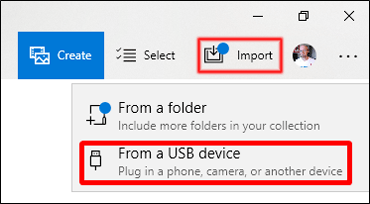
步骤 5. 在弹出的窗口中,选择外部硬盘作为存储位置。
步骤 6. 点击“导入所选内容”开始传输,传输完成后,断开设备连接。
您还可以使用Windows上的文件资源管理器将 iPhone 中的照片传输到外部硬盘驱动器。要实现此操作,只需按照以下步骤操作即可:
第一步:使用 USB 数据线将 iPhone 连接到Windows电脑。然后,解锁 iPhone,如果出现提示,请在设备上点击“信任”以建立与电脑的连接。
步骤 2. 按“ Windows ”+“E”键打开Windows电脑上的文件资源管理器。
步骤 3. 在文件资源管理器中,找到“此电脑”下的 iPhone(它应该显示为便携设备)。双击 iPhone 以打开其内部存储。
步骤 4. 导航到“DCIM”文件夹(这是您照片的存储位置),然后选择要传输的照片。
步骤 5. 复制选定的照片,并将它们粘贴到您想要将它们存储在外部硬盘驱动器上的位置。

如果您想将 iPhone 中的照片传输到Windows PC,可以阅读这篇分步指南。
如何在几分钟内将iPhone照片传输到Windows 10/11电脑如果您是Mac用户,可以使用以下两个内置工具将 iPhone 照片导入到外部硬盘驱动器。
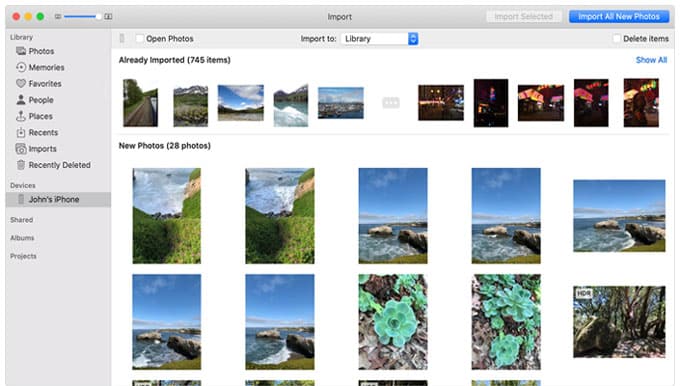
Mac内置的“照片”应用是管理和导入 iPhone 照片的便捷工具,允许用户直接将 iPhone 照片导入Mac ,并选择外部硬盘作为存储位置。
以下是如何使用Mac上的“照片”应用将 iPhone 中的照片导入到外部硬盘驱动器的方法:
第一步:将 iPhone 连接到Mac并解锁 iPhone。如果出现提示,请在设备上轻点“信任”以建立与Mac的连接。
步骤 2. 在Mac上启动“照片”应用。
步骤 3. 在“照片”应用中,在侧边栏的“设备”下找到已连接的 iPhone,然后点击您的 iPhone 以查看要传输的照片。
步骤 4:选择要复制到外置硬盘的照片,然后点击“导入所选照片”按钮。这样会将选定的照片复制到Mac的“照片”图库中。(无法将照片从 iPhone 导入到Mac ?)
步骤 5. 连接外置硬盘,然后将照片从Mac拖放到硬盘中。
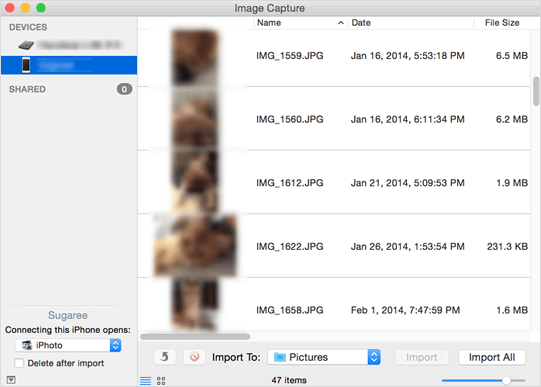
使用Mac “图像捕捉”功能,还可以将 iPhone 照片传输到外置硬盘。以下是使用“图像捕捉”将 iPhone 照片保存到外置硬盘的分步指南:
第一步:将 iPhone 连接到Mac并解锁 iPhone。如果出现提示,请在设备上轻点“信任”以建立与Mac的连接。
步骤二:在Mac上打开“图像捕捉”应用程序。您连接的 iPhone 应该会出现在窗口左侧的“设备”列表中。从列表中选择您的 iPhone。
步骤 3. 在图像捕获窗口底部,您会看到一个名为“导入到”的选项。单击旁边的下拉菜单,然后选择您的外部硬盘驱动器作为目标位置。
步骤 4. 在“图像捕捉”主窗口中,您将看到 iPhone 上的照片预览。单击要传输到外部硬盘的照片,即可选择它们。
步骤 6. 点击“导入”按钮,将选定的照片传输到您在外部硬盘驱动器上指定的目标位置。
有时候,你手边没有电脑。可以直接把iPhone里的照片传输到外置硬盘吗?当然可以。让我们来看看如何直接把iPhone里的照片传输到外置硬盘:
第一步:确保您拥有专为 iPhone 设计的移动硬盘或 Lightning 转 USB 适配器。这些配件可以让您的 iPhone 和移动硬盘直接连接。
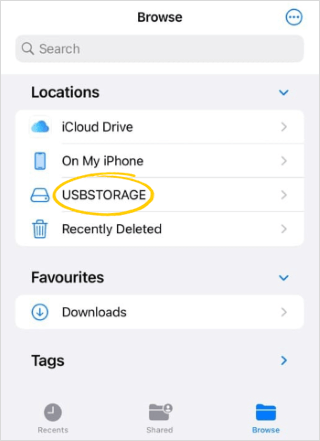
步骤二:打开 iPhone 的“文件”应用,点击“浏览”查看是否已成功连接外置硬盘。连接成功后,运行“照片”应用,点击想要复制的图片,然后点击“共享”选项。
步骤 3. 点击“保存到文件”>“我的 iPhone”,然后选择外置硬盘。这样无需电脑即可轻松将照片从 iPhone 传输到外置硬盘。
以上方法可以帮助您轻松地将 iPhone 照片传输到外置硬盘,避免 iPhone 存储空间不足。如果您需要更高效稳定的解决方案,我们推荐使用Coolmuster iOS Assistant 。它支持批量传输,非常适合需要频繁管理 iPhone 照片的用户。
如果您在传输过程中需要技术支持,请随时在评论区留言。我们的支持团队会尽快为您提供帮助。
相关文章:




 免费下载PC版
 免费下载Mac版




