在更换新手机、恢复出厂设置或防止数据丢失等情况下,iPhone 的短信备份和恢复就显得尤为重要。然而,由于iOS系统的限制,iPhone 的短信备份和恢复并不像Android那样简单直接。那么,是否存在一种可靠且免费的方式来备份和恢复 iPhone 短信呢?
本文将提供iOS系统短信备份和恢复的全面指南,并推荐几款适用于iPhone的最佳短信备份应用。无论您是想备份到本地存储、iTunes还是iCloud,或者正在寻找一款可以将XML短信恢复到iPhone的工具,本文都能为您提供所需的答案。
任何只需要备份和恢复 iPhone 短信的用户都不能错过Coolmuster iOS Assistant 。作为一款优秀的 iPhone 短信备份和恢复工具,它提供了两种备份和恢复iOS设备上短信的方式。您可以选择性地备份和恢复所需的短信,也可以一键备份和恢复所有 iPhone 数据,后者会将短信分类到单独的文件夹中。
与 iTunes 或 iCloud 不同, iOS助理不会在恢复文件时删除 iPhone 上的现有数据。凭借如此人性化的功能,我认为它是 iPhone 上最好的短信备份应用。
iOS助手的主要亮点:
如何使用iOS助理备份和恢复 iPhone 上的短信?请按照以下步骤操作:
将 iPhone 上的短信备份到电脑:
01在电脑上安装适用于 iPhone 的最佳短信备份应用后,请打开该应用,并通过 USB 数据线将 iPhone 连接到 PC 或Mac 。如果系统提示,请在 iPhone 上点击“信任”选项以信任电脑。然后,点击程序上的“继续”按钮。连接成功后,您将在界面上看到所有 iPhone 信息。

02要选择性地备份短信,请从左侧窗口选择“短信”选项卡,预览并选中要备份的短信,然后按顶部菜单中的“导出”按钮。

要一键备份 iPhone 短信,请切换到“超级工具箱”> 点击“iTunes 备份与恢复”> 点击“备份”> 选择您的设备。然后,您可以自定义备份的存储位置。选择后,点击“确定”开始备份过程。这将把您iOS上的所有数据(包括短信)备份到电脑。您可以创建多个备份,而不会删除之前的备份。

如何将电脑上的短信恢复到iOS :
01备份过程完成后,断开 iPhone 连接,然后以同样的方式将目标iOS设备连接到电脑。
02接下来,从主界面点击“超级工具包”>“iTunes 备份与恢复”>点击“恢复”按钮>从列表中选择目标设备>从列表中选择备份文件>点击“确定”按钮>点击“确定”按钮确认操作。之后,它将开始将短信备份恢复到您的 iOS 设备。

如果您更倾向于使用免费的 iPhone 短信备份软件,iTunes 是一个便捷的方法。它易于使用且不消耗流量。但是,备份文件将包含 iPhone 的所有数据,而不仅仅是短信,并且恢复过程会覆盖 iPhone 上现有的文件。因此,除非您的目标 iPhone 是全新的且没有任何用户数据,否则我不建议使用此方法。
使用 iTunes 开始备份和恢复 iPhone 短信:
步骤 1. 如果 iTunes 没有弹出,请使用 USB 数据线将 iPhone 连接到电脑,并在电脑上打开最新版本的 iTunes 。
步骤 2. 要备份 iPhone 短信,iTunes 检测到您的 iPhone 后,点击 iTunes 窗口中的 iPhone 图标 > 选择“摘要”标签 > 勾选“此电脑” > 点击“立即备份”按钮。

步骤 3. 要将 XML 短信恢复到 iPhone,请打开 iTunes 并将目标 iPhone 连接到电脑。检测到 iPhone 后,点击 iPhone 图标 > 在“摘要”选项卡下选择“恢复备份”选项 > 选择最新的 iPhone 备份文件 > 点击“恢复”按钮。

另一种免费的 iPhone 短信备份方法是使用 iCloud。与 iTunes 类似,它不仅可以备份 iPhone 上的短信,还可以备份其他 iPhone 数据。不过,恢复之前您需要抹掉 iPhone 上的所有内容和设置。
如何使用 iCloud 在 iPhone 上备份短信:
步骤 1. 将你的 iPhone 连接到稳定的 Wi-Fi 网络,并将其插入电源。
步骤二:打开“设置”,点击您的姓名,然后在“iCloud”部分启用“iCloud 备份”。然后,点击“立即备份”按钮。

使用 iCloud 在 iPhone 上恢复短信:
步骤一:打开 iPhone 上的“设置”应用,向下滚动到“通用”标签页,然后选择“还原”。接下来,点击“抹掉所有内容和设置”选项并确认操作。( iPhone 无法抹掉?)

步骤 2. 抹掉 iPhone 后,iPhone 将自动重启。按照屏幕上的指示设置 iPhone,直到出现“应用与数据”屏幕。在此屏幕上,点击“从 iCloud 云备份恢复”选项,并使用您用于备份的同一 Apple ID 登录。
步骤 3. 最后,选择最新的备份文件,然后点击“恢复”按钮。

如果您想知道如何在不重置的情况下从 iCloud 恢复数据,那么您一定不能错过以下指南。
如何在不重置的情况下从 iCloud 备份恢复?【2 个快速解决方案】还有其他一些适用于iOS设备的短信备份和恢复应用。我们来看看。
顾名思义, “短信导出”是一款主要用于导出短信并将其保存为多种格式(例如 PDF、CSV、TXT 等)的 iPhone 应用。使用“短信导出”,用户可以选择性地导出特定的短信对话,而无需备份手机的全部数据。
虽然它不是一款免费的iPhone短信备份软件,但它提供一次性付款,即一次付费,终身免费更新。
评分:3.0
短信备份与恢复是一款完美的应用程序,可让您轻松备份短信和联系人。它允许您将短信以图片形式备份,只需截取短信屏幕截图并添加到应用程序中即可,从而保护您的宝贵数据。
此外,您可以轻松备份联系人,并将其共享到其他设备或存储到其他位置。备份后,您可以使用“联系人”应用打开 VCF 文件来恢复联系人。
评分:3.5
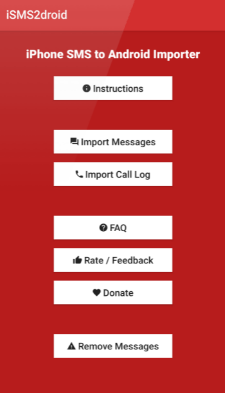
iSMS2droid - iPhone 短信导入是一款专为Android用户设计的应用程序,旨在将 iPhone 上的短信导入安卓设备。对于从 iPhone 切换到Android Android用户来说,这款应用尤其有用,因为它能帮助他们将短信记录从 iPhone 传输到新的Android设备。
评分:5.0
您可以选择一款合适的 iPhone 短信备份和恢复应用,进行相应的短信备份和恢复。就我个人而言, Coolmuster iOS Assistant是理想之选,因为它可以只备份和恢复 iPhone 短信,而不会包含其他不必要的文件。更重要的是,整个过程中我不会丢失任何数据。
iTunes 和 iCloud 会导致数据丢失,而其他一些应用程序即使免费,也不适用于所有 iPhone 机型。那么,你怎么看?
相关文章:
【分步指南】如何轻松将 iPhone 中的短信备份到 Gmail?
如何通过 3 种简单的方法从 iPhone 备份中提取短信?




 免费下载PC版
 免费下载Mac版




