你的 iPhone 短信包含大量宝贵信息,但它们会占用大量存储空间吗?如果你想释放 iPhone 空间,导出短信或许是个不错的解决方案。或者,你只是想备份短信,防止数据丢失。
虽然 iCloud 和 iTunes 是常见的备份选项,但您可能更喜欢其他选项。在这种情况下,将短信备份到 Gmail 是一个不错的选择。在本指南中,我们将向您展示几种将 iPhone 短信备份到 Gmail 的简单方法。
首先,您可以通过 iPhone 的“设置”将 iPhone 短信备份到电子邮件中。这项操作高度自动化且免费。以下是如何通过“设置”将 iPhone 短信备份到 Gmail 的方法:
步骤1.打开iPhone的“设置”>“信息”>选择“短信转发”。
第 2 步。在下一个屏幕上输入您的 Gmail 帐户详细信息。

之后,它会自动将你的 iPhone 短信同步到 Gmail。但是,有些短信可能无法转发到 Gmail,或者你在没有 Gmail 的情况下无法查看短信。在这种情况下,你可以尝试其他方法在 iPhone 上备份短信。
如果您想有选择地将 iMessage/SMS 备份到 Gmail,没有比Coolmuster iOS Assistant更好的选择了。它可以让您预览 iPhone 上的所有消息,然后以可读格式(如 TEXT、CSV 和 HTML)将它们导出到计算机上。此外,您还可以一键将整个 iPhone 数据备份到计算机。
Coolmuster iOS助手的亮点:
如何有选择地将我的短信从 iPhone 传输到 Gmail?请按照以下步骤操作:
01在电脑上下载并安装iOS Assistant。接下来,启动该应用程序,并使用 USB 数据线将 iPhone 连接到电脑。
02解锁你的 iPhone ,并在系统提示时点击“信任”。软件检测到你的 iPhone 后,你将看到以下界面。

03在左侧窗口中选择“消息”,预览所有消息后,勾选需要的短信。之后,点击顶部的“导出”按钮,将消息保存到您的电脑。

04在电脑上访问 google.com/gmail,点击右上角的“登录”按钮,输入您的 Gmail 账号和密码。然后,撰写一封新邮件,将导出的邮件作为附件,发送到您的其他邮箱账户。
您还可以通过 Google Drive 应用将短信和其他文件备份到 Gmail。为此,您需要先在 iPhone 上安装 Google Drive 应用。然后,使用 iPhone 应用直接备份短信。
如何将我的 iPhone 短信备份到 Gmail?步骤如下:
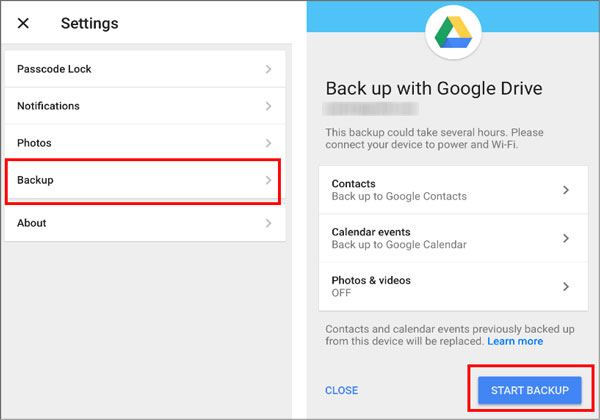
步骤 1. 在您的 iPhone 上安装并打开Google Drive 应用,然后使用您的 Gmail 帐户登录。
第 2 步。单击左上角的“汉堡图标”> 点击“设置”>“备份”的“齿轮图标”。
步骤3. 按“开始备份”按钮。然后,它会将其支持的所有iPhone数据备份到您的Gmail帐户,包括短信、日历事件、照片和视频以及联系人。
如果您想了解有关如何将 iPhone 备份到 Google Drive 的更多信息,可以阅读本指南。
将 iPhone 备份到 Google Drive 并将 Google Drive 备份还原到 iPhone假设您的 iPhone 运行的是iOS 9 或更高版本。您可以使用此方法将短信从 iPhone 备份到 Gmail。
如何通过信息应用将 iPhone 上的短信转发到 Gmail?
步骤 1. 在 iPhone 上启动“消息”应用程序并打开对话。
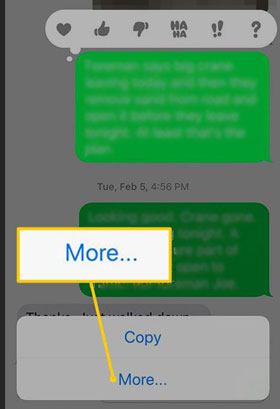
第 2 步。按住要传输的消息,直到屏幕上出现更多选项。
步骤3.单击“更多”选项,选择其他所需消息,然后点击右下角的“箭头图标”。
步骤4.在“收件人”字段中输入您的Gmail帐户地址,然后点击“发送”按钮。
最后一种方法有点复杂。首先,你需要通过 iTunes 将 iPhone 短信/iMessage 备份到电脑上。然后,将备份文件传输到Android设备,并将其同步到你的 Gmail 账户。整个过程需要使用多个应用程序。
要将短信从 iPhone 备份到 Google Drive:
步骤 1. 在您的计算机上运行最新版本的 iTunes ,并通过 USB 数据线将您的 iPhone 连接到计算机。
步骤2.检测到后,单击 iTunes 窗口中的 iPhone 图标,然后选择“摘要”>“备份”下的“此电脑”。
步骤3. 点击“立即备份”按钮,将你的iPhone数据(包括信息)同步到电脑。( iTunes的“立即备份”按钮是灰色的?)

步骤4.在您的计算机上找到 iTunes 备份文件。
对于Mac :转到:“/(用户名)/Library/Application Support/Mobile Sync/Backup”;
对于 PC:打开:“/users/(用户名)/AppData/Roaming/Apple Computer/Mobile Sync”。
步骤5. 将Android手机连接到电脑。接下来,找到名为“3d0d7e5fb2ce2888813306e4d4636395e047a3d28”的短信文件夹,然后将该文件复制并粘贴到您的Android设备中。
第 6 步。从Android手机上的 Google Play 商店安装iSMS2droid 。
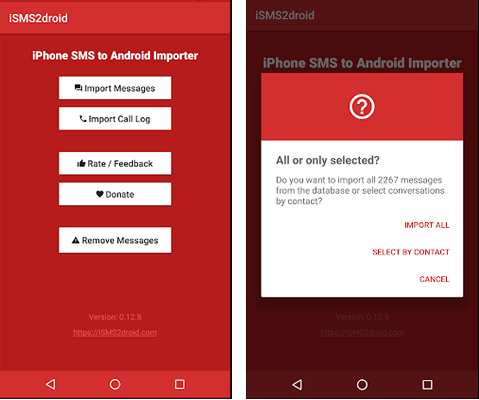
步骤 7. 启动应用程序,转到几分钟前复制到设备的文件,然后使用该应用程序将文件恢复到您的Android设备。
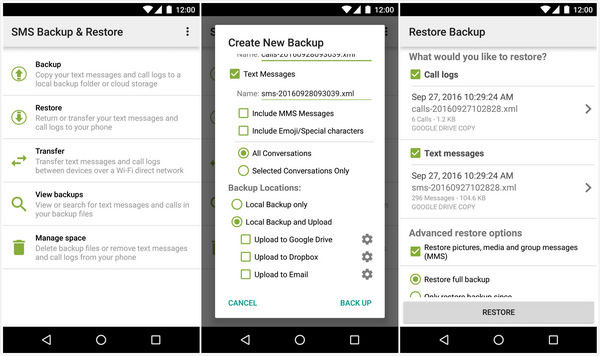
步骤8. 从Android手机上的Google Play商店下载“短信备份和恢复” 。接下来,打开该应用并使用您的Gmail帐户登录。
步骤9.点击“备份”按钮,选择“短信”,然后点击“立即备份”。之后,它会将您的iPhone短信传输到您的Gmail帐户。
了解如何将短信从 iPhone 备份到 Gmail 后,您是否已经决定选择哪种方式?我认为Coolmuster iOS Assistant是值得考虑的最佳选择。它允许您在同步之前预览所有短信,并选择要传输的短信。此外,您还可以阅读 Gmail 中的 HTML、CSV 或 TEXT 格式的邮件,而无需阅读杂乱的代码。所以,何不尝试一下呢?
相关文章:




 免费下载 PC版
 免费下载Mac版




